
WPS 提供了非常成熟的“一键美化”工具,无需手动逐个调整文本框。
-
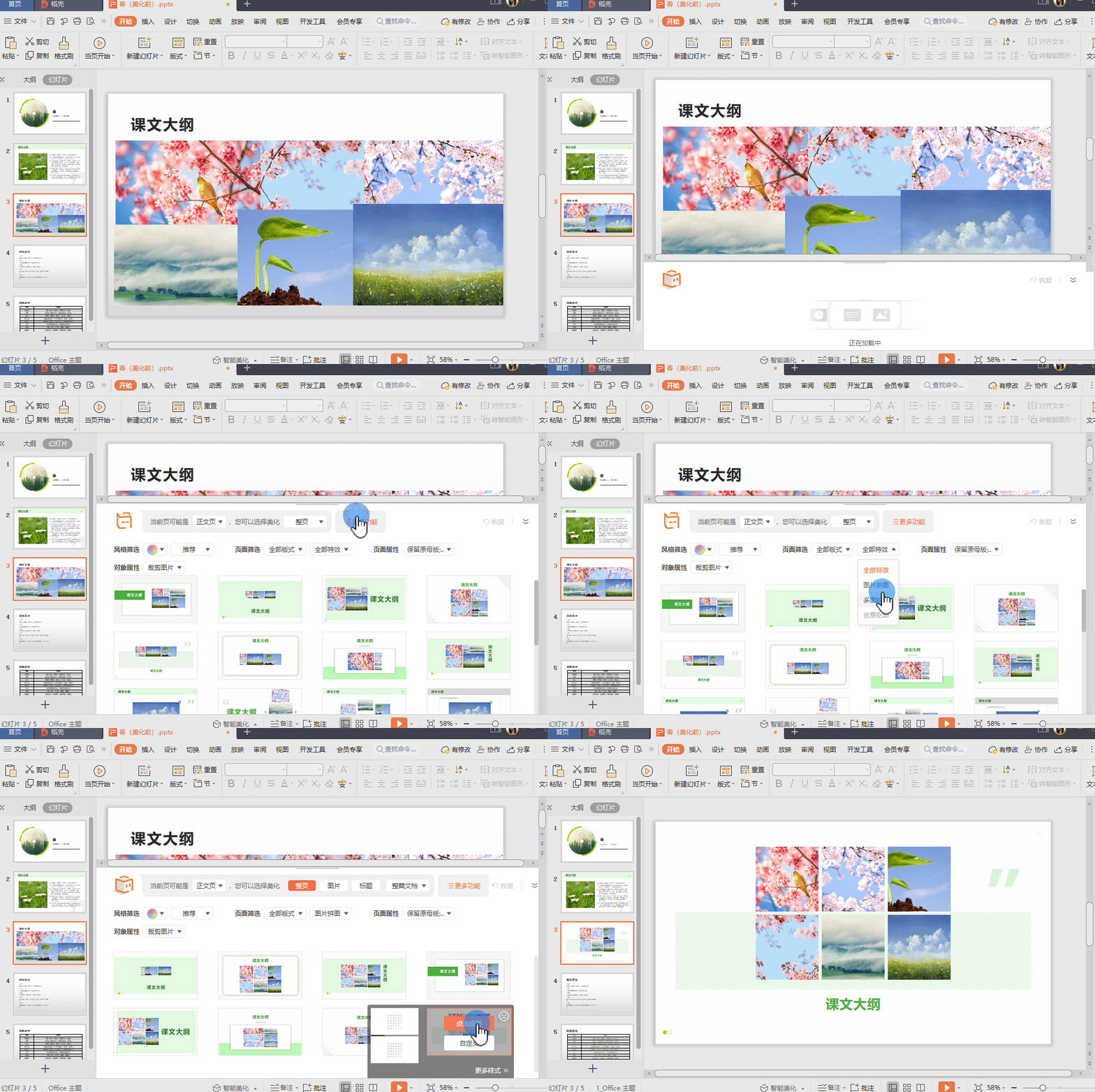
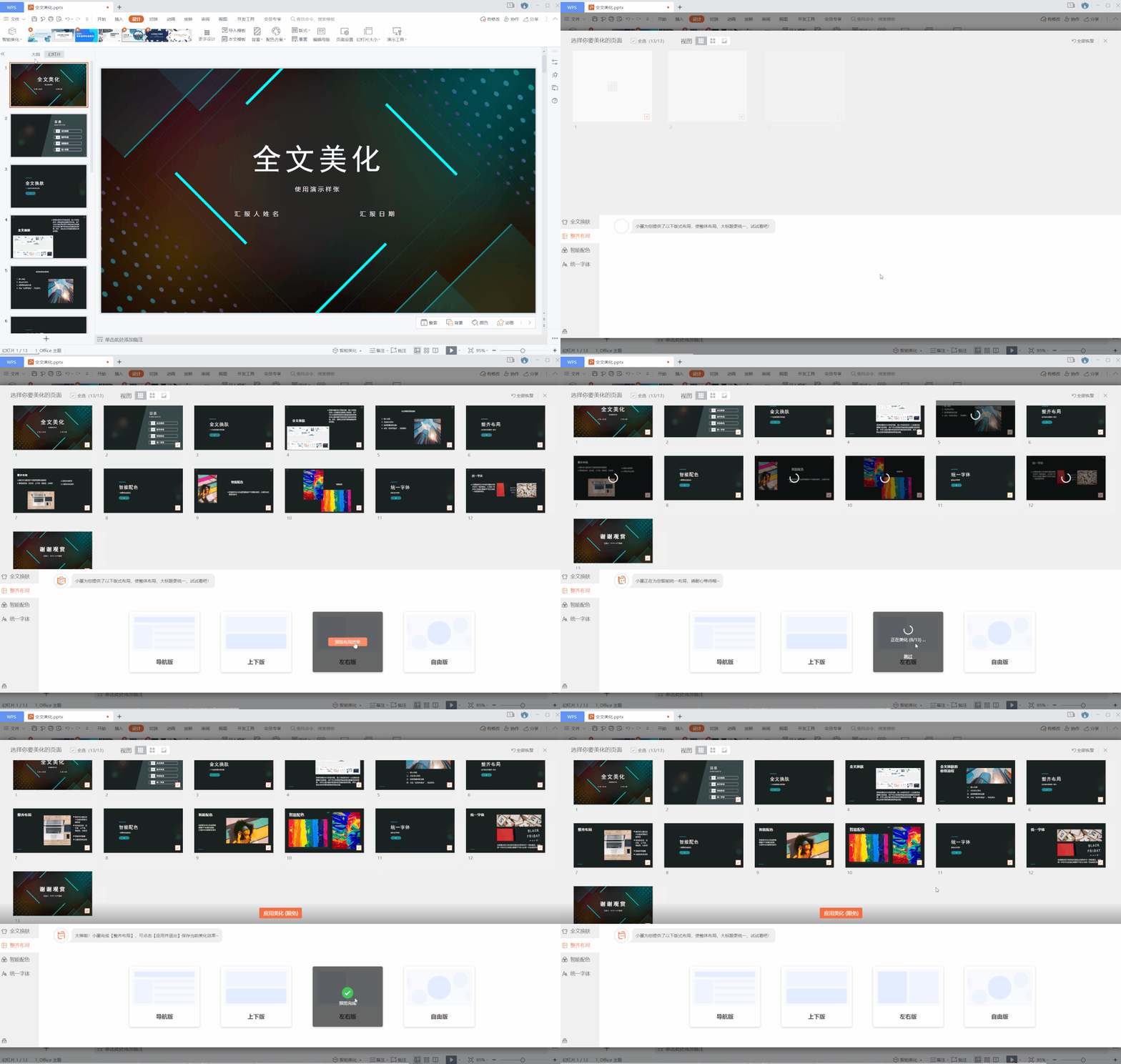
全页一键美化:点击顶部菜单栏的 “设计” -> “美化主页”,或在右侧边栏选择 “WPS AI / 智能美化”,系统会自动识别文本结构并匹配高颜值排版模版。
-
单页版式快速切换:选中需要优化的幻灯片,在“设计”或“绘图工具”选项卡下点击 “换版式”,即可一秒切换多套专业排版方案。
-
细节避坑:美化完成后,若要在其他电脑展示,切记开启 “字体嵌入”,防止更换设备导致精心排好的版式变乱。
做 PPT 总是乱糟糟?你缺的不是审美,而是工具
在日常工作和学习中,我们经常遇到这样的场景:手头只有一份全是密密麻麻文字的 Word 提纲,或者自己搭建好的 PPT 框架不仅版式单调,而且颜色混搭得像“调色盘”。
很多人的应对方案是:去网上找几十款付费模版,然后手动复制粘贴、调整字号、拖拽文本框,一整晚过去了,排版依然参差不齐。
事实上,现代办公软件的 AI 排版算法已经非常智能。在 WPS 中,你只需要掌握几个关键的一键美化功能和排版逻辑,哪怕没有任何设计基础,也能在几分钟内批量输出高质感的演示文稿。今天我就把这套高效排版的 SOP 完整梳理出来。
WPS 智能美化排版的三大核心路径
+-----------------------------------------------------------------------+
|                          WPS 演示界面 - 排版菜单                      |
+-----------------------------------------------------------------------+
|  [🏠 开始]   [📁 插入]   [🎨 设计 / 绘图工具]   [🤖 WPS AI]            |
|                             │                      │                  |
|                             ▼                      ▼                  |
|                 ┌──────────────────────┐  ┌──────────────────┐       |
|                 │  ✨ 一键美化 / 换版式 │  │ 🪄 AI 智能生成排版│       |
|                 └──────────────────────┘  └──────────────────┘       |
+-----------------------------------------------------------------------+
使用“设计 -> 一键美化”(最快捷)
-
第一步:用 WPS 打开你的 PPT 演示文稿,点击顶部菜单栏的 “设计” (Design) 选项卡。
-
第二步:在工具栏中找到 “一键美化” 或右侧侧边栏的 “美化主页” 功能。更多操作细节也可参考 WPS 官方排版教程。
-
第三步:系统会自动扫描全套 PPT 的主题配色与文本结构,在右侧弹出海量的精美版式预览。点击对应风格(如“商务简约”、“科技风”、“党建汇报”),即可一键应用到全局或当前页。
巧用“智能版式”拆解多文字页面
如果你某一张 PPT 里写满了段落文字,直接使用常规模版容易显得拥挤不堪:
-
选中当前幻灯片,点击右侧的 “换版式” 按钮。
-
WPS 会识别你的段落数量(如 3 个要点或 4 个步骤),并自动转换为逻辑图表版式(如并列卡片、时间轴、流程图)。文字会自动填入对应的卡片框中,瞬间提升视觉层级。
利用 WPS AI 智能重构排版
如果你的 WPS 已升级到最新版并开启了 AI 助手:
-
唤醒 WPS AI,在对话框中输入指令:“将本页排版优化为三列卡片式布局,突出核心数据”。
-
AI 会自动完成文本精简、重点加粗以及配图建议,极大节省手动微调的时间。
在享受高效排版的同时,长时间对着电脑调整演示文稿容易造成视觉疲劳。建议顺便了解我们的 WPS 文档护眼模式开启指南,保护眼健康。
让美化效果更高级的 3 个隐藏细节
虽然“一键美化”很省力,但要想做出媲美专业设计的演示文稿,还需要注意以下几个排版细节:
统一全局配色方案
不要在一份 PPT 里使用超过 3 种主色调。
-
点击 “设计” -> “配色方案”。
-
选择一套符合主题的预设配色(例如科技类选择“深蓝+亮青”,商务汇报选择“藏青+金色”)。选择后,全套 PPT 的标题、图表和形状颜色会同步刷新,确保视觉一致性。
规范字体层级与对齐
排版显乱的主要原因往往是“对齐没做好”和“字体种类太多”。
-
建议全文标题使用较粗的无衬线体(如微软雅黑、思源黑体),正文使用易读的常规体。
-
使用 WPS 的 “对齐” 工具(按
Ctrl + A全选元素后点击“顶端对齐”或“横向分布”),确保元素间距严丝合缝。
防踩坑关键:嵌入字体防止跨设备错乱
美化时使用的特殊艺术字体,如果更换到没安装该字体的电脑播放,系统会自动替换为默认宋体,导致文字溢出、换行错乱,彻底毁掉排版!
-
在 WPS 中点击 “文件” -> “选项” -> “保存”。
-
勾选 “将字体嵌入文件”,即可保证在任何电脑打开都能完美还原原本排版。
详细的字体嵌入手把手教程,可以参阅我们的 WPS 做好的 PPT 换电脑字体变了怎么搞定。
此外,关于跨平台文档排版与开放格式标准的深度知识,亦可参考 W3C 开放文档与 Web 排版标准文档。
PPT 一键美化与排版检查 SOP Checklist
每次完成 PPT 制作与美化后,请对照这份 SOP 排查清单进行最终核验:
-
[ ] 第一步:检查层级逻辑 — 标题是否足够醒目?正文字号是否保持在 18-24pt 以上以确保远距离清晰可见?
-
[ ] 第二步:一键刷新配色 — 是否应用了统一的配色方案,消除了多余的杂色?
-
[ ] 第三步:对齐与留白 — 页面边缘是否保留了足够的安全留白,避免文字贴边?
-
[ ] 第四步:检查图标与图片风格 — 配图风格是否统一(如全扁平风格或全实景风格),避免风格割裂?
-
[ ] 第五步:设置字体嵌入并导出 — 是否已勾选“将字体嵌入文件”,或同时额外导出了一份 PDF 格式作为演练备用?
若想探索更多办公软件的提效秘籍与排版模版资源,欢迎访问 WPS 官网。
不同美化排版方式的使用场景对比
为了方便大家根据实际需求选择最高效的排版方式,我整理了下表供参考:
| 排版美化方式 | 操作难度 | 处理速度 | 适用场景 | 优势与局限性 |
| 设计 -> 一键美化 | ★☆☆☆☆ | 极快(秒级) | 全文快速套用统一风格 | 模板丰富;部分特殊结构仍需微调 |
| 智能版式转换 | ★★☆☆☆ | 极快 | 解决单页多文字、多要点的排版 | 逻辑清晰,自动将文本变卡片;依赖文字提炼 |
| WPS AI 自然语言排版 | ★★☆☆☆ | 较快 | 大段纯文本快速生成可视化幻灯片 | 智能化高;需要明确的 Prompt 指令 |
| 配色方案一键替换 | ★☆☆☆☆ | 极快 | 快速调整整套 PPT 的视觉基调 | 保障视觉统一;无法解决文本对齐问题 |
| 母版 (Master) 手动定制 | ★★★★☆ | 稍慢 | 企业定制标准汇报或大型发布会 | 高度自主控制;需要一定的设计功底 |
FAQ(常见问题解答)
Q1: 为什么我点击 WPS 的“一键美化”后,部分文字被遮挡或者排版跑偏了?
A: 这通常是因为原来的 PPT 页面中包含了过多手动插入的“散落文本框”或复杂的组合形状。建议先选中多余的独立文本框,将其合并为一个主文本框,并用回车划分段落逻辑,然后再点击“一键美化”或“换版式”,系统就能准确识别并重新布局。
Q2: WPS 的一键美化功能需要付费开通 VIP 吗?
A: WPS 提供了基础版免费的排版美化与模板套用功能,足以满足日常学习与一般汇报需求。部分由设计师精心打造的高级专享模板或高级 AI 全自动重构功能可能需要稻壳会员(Docer VIP)或 WPS 会员权限。
Q3: 使用一键美化后,如果不喜欢当前效果,如何快速还原?
A: 可以直接使用快捷键 Ctrl + Z 进行撤销操作,或者点击菜单栏的 “开始” -> “重置幻灯片”,即可瞬间恢复到未套用美化模板之前的原始状态。
办公软件技术与教程支持团队
本文由WPS Office编辑团队撰写和审核。我们持续跟踪WPS Office软件更新,为您提供最新的安装教程、使用技巧、问题解决方案和办公效率指南。如有疑问,欢迎在评论区留言。
📌 本文内容基于WPS Office官方文档和实际测试编写,转载请注明出处。
发表回复