
如果你需要一款免费 Word 软件来处理日常文件,WPS Writer 可以作为 docx 编辑器的候选选择。它适合尝试编辑简历、作业和信函等常见文档;保存后,建议关闭文件再重新打开,检查文字和页面布局是否仍符合预期。本文没有各平台的一手测试记录,因此不把格式兼容说成保证。
WPS Writer 是 WPS Office 中的文字处理工具。使用前,先区分两类需求:普通文字编辑,还是对复杂排版、团队审阅和跨设备工作的依赖。docx 属于 Office Open XML 文档格式,但相同格式不代表文件在不同软件、设备上一定显示一致。字体是否可用、文档设置和分页方式,都可能影响最终页面。格式背景可参阅《Office Open XML》维基百科条目。
| 使用需求 | 怎么检查 | 当前可确认的情况 |
|---|---|---|
| 打开并修改普通 docx | 用自己的文件检查文字、标题和段落能否正常显示、编辑 | 可据此评估是否适合;各平台实测仍待验证 |
| 保存为 docx | 保存后关闭文件,再重新打开核对内容 | 本文没有独立测试记录 |
| 保留复杂排版 | 检查字体、段落间距、表格位置和分页 | 不承诺完全一致,应按具体文件复核 |
想了解产品用途,可查看WPS 文字功能介绍。基础编辑与可能需要会员的进阶服务应分别判断,具体权益以产品页面当时列出的信息为准。本文不推测人工智能功能的价格或可用额度。
哪些用户可以先试用 WPS Writer
- 学生和个人用户: 常写课程作业、申请材料或信件时,可以用常见文件检查编辑和保存流程。
- 跨设备办公者: 如果需要在电脑和手机间处理文件,请在实际使用的设备上检查同一份文档。云端同步和本地编辑并非同一需求,也不要默认各平台的功能完全相同。
- 需要多人审阅或精细排版的用户: 文件若使用专用字体、复杂分页或严格的审阅流程,先用副本试存,再决定是否将它作为主要编辑工具。
| 场景 | 建议做法 | 留意事项 |
|---|---|---|
| 日常文字编辑 | 先试用 WPS Writer | 保存后重新打开检查 |
| 复杂排版交付 | 先用副本验证;必要时用接收方指定的软件复核 | 字体和分页可能变化 |
| 多人审阅 | 先确认团队需要的修订、评论和对比功能 | 按平台和版本核实功能 |
比较两款工具在常见办公任务中的取舍,可参阅WPS 与 Word 的差异说明。如果工作流程明确要求 Microsoft Word,请查看微软 Word 产品页核实官方信息。本文讨论的是 WPS 的选择,不是微软软件的下载页面。
用 WPS Writer 编辑文档并检查保存结果
日常文档可以按以下步骤处理:
- 新建文档,或打开已有的 docx 文件。
- 编辑文字,并检查字体、字号、标题层级和段落间距。
- 保存为 docx,确认文件名和保存位置。
- 关闭文件后重新打开,核对内容和页面布局。
普通文字和基础段落通常较容易检查。若文件含有表格、分节、特殊字体或精细分页,请逐页核对。需要调整页面布局时,可参考Writer 页面布局说明。
各平台功能应分别核实
产品介绍不能代替平台实测。本文没有附带版本号、设备环境和样本文档的一手记录,因此下表只标注验证状态,不推断不同平台功能相同,也不虚构测试结果。
| 平台 | 打开 docx | 编辑并保存 | 重新打开并核对版式 | 状态 |
|---|---|---|---|---|
| Windows | 待验证 | 待验证 | 待验证 | 本文无实测记录 |
| macOS | 待验证 | 待验证 | 待验证 | 本文无实测记录 |
| Linux | 待验证 | 待验证 | 待验证 | 本文无实测记录 |
| iOS | 待验证 | 待验证 | 待验证 | 本文无实测记录 |
| Android | 待验证 | 待验证 | 待验证 | 本文无实测记录 |
不同系统的界面、可用功能和字体环境可能有差别。查看当前版本与系统要求时,请查阅WPS Office 官方网站及对应平台的产品资料。不要把一台设备上的结果直接套用到其他设备。
保存后怎样复核 docx 排版
目前没有可引用的逐平台测试日志、样本文档或保存前后记录,因而不能声称已经完成兼容性实测。你可以用文件副本做一轮可重复的检查:
- 选一份普通文档和一份复杂文档,记录原有字体、段落、表格和分页情况。
- 在目标平台打开文件,只修改一处文字,再保存为 docx。
- 关闭后重新打开,逐项比对文字改动、字体显示、段落间距和分页。
- 如果要交付文件,再用接收方使用的软件检查最终版本。
检查结果只适用于对应设备、版本和样本文档,不能证明所有 docx 都会呈现相同效果。正式提交、合同或多人协作文件,除了确认能否打开,也应检查最终排版。
查看 WPS Writer 与下载信息
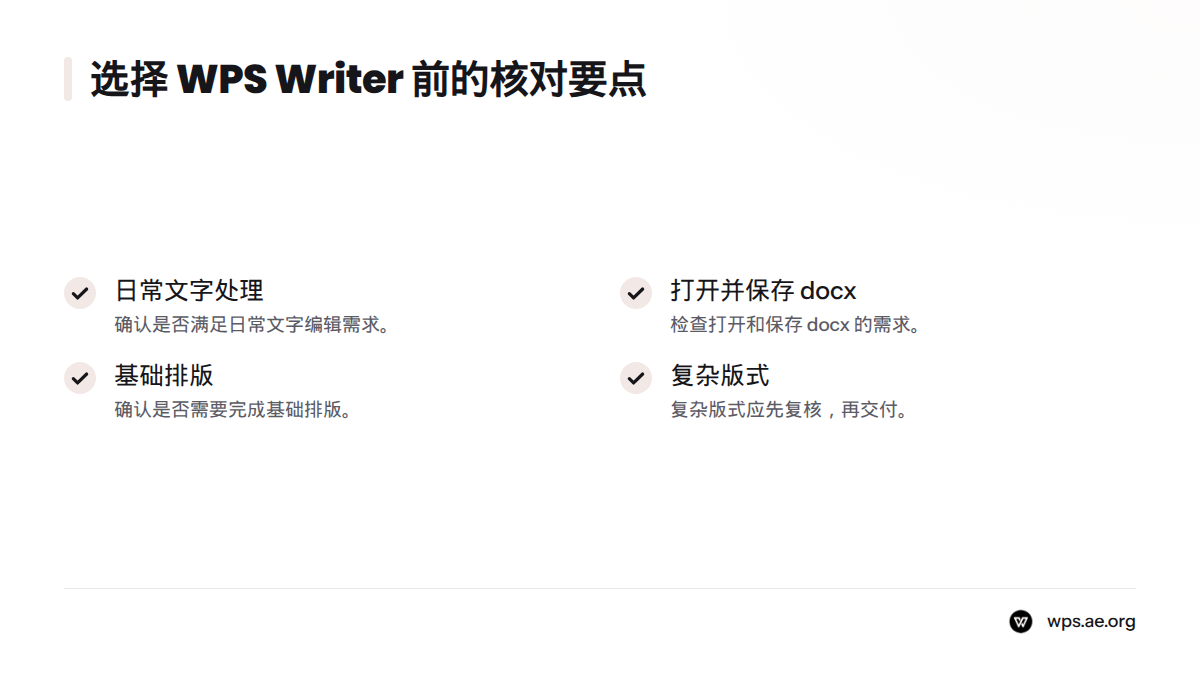
需要文案处理软件下载入口时,可前往WPS Office 下载页面查看适用平台信息。本文不展开下载或安装步骤。选择 WPS Writer 的主要理由,是处理日常文字、打开和保存 docx,以及完成基础排版;遇到复杂版式时,先复核再交付。搜索 word download 的读者也应先确认下载页面列出的平台和产品信息。
常见问题
WPS Writer 的基础文档编辑是否免费?
基础编辑可作为免费 Word 软件的选择方向。会员相关进阶服务、人工智能功能和具体权益,请以 WPS 官方页面当前列出的信息为准。
用 WPS Writer 编辑后能保存为 docx 吗?
docx 是本文讨论的打开、编辑和保存目标格式。保存后请重新打开文件,检查内容和版式。本文没有逐平台测试记录,实际文件仍需自行验证。
WPS Writer 与 Microsoft Word 有什么区别?
两者都是文档处理工具,但不能仅凭名称判断界面、版本功能或跨平台表现。根据编辑、审阅和排版任务进行比较,并在目标设备上试用;若工作流程要求微软产品,请以其官方产品信息为准。
不同平台上的 Writer 功能完全相同吗?
本文没有 Windows、macOS、Linux、iOS 和 Android 的一手对照记录,无法确认功能完全一致。请分别核对对应平台和版本。
怎样判断保存后的排版是否保持原样?
保存后关闭并重新打开文件,检查字体、段落间距、表格位置和分页。重要文件还应使用接收方的软件复核。
人工智能写作或润色功能是否收费?
价格和权益可能随产品方案变化。请以 WPS Office 官方页面列出的现行规则为准;本文不提供未经核实的会员价格。
查看 WPS Writer 相关功能,并前往 WPS Office 下载入口了解平台选项。
来源
Related: 修订模式多人审阅文档, 文档对比功能, WPS AI 写作与润色