
要在 WPS 中开启护眼模式,电脑端最快捷的方法是直接点击底部状态栏的 “护眼模式”(小眼睛/绿叶图标)开关;或者点击菜单栏 “视图” ➔ 勾选 “护眼模式”。手机端则在编辑界面点击 “工具” ➔ “查看” ➔ 勾选 “护眼模式”,背景即可瞬间切换为柔和的绿豆沙色。
对于经常需要长时间写文章、审合同或对排版数据的打工人来说,屏幕上那白花花的背景光简直就是“视力杀手”。盯久了不仅眼睛干涩发酸,还特别容易偏头痛。
前阵子,我们团队在进行大批量文档审核和图文排版项目时,几位同事连续盯着 WPS 看了大半天,眼睛累得根本抬不起来。后来我们把整个团队的 WPS 界面统一配置成了“护眼色+深色模式”组合,实战体验下来,连续办公的眼部疲劳感至少降低了一半。
今天我就结合最新的 WPS 功能,手把手带你把电脑端和手机端的护眼机制彻底调优。
为什么你的眼睛需要 WPS 护眼模式?
很多用户以为护眼模式只是简单地“把背景变绿”,但从视觉光学和屏幕发光机制来看,它的作用远不止于此:
-
降低高眩光与蓝光冲击:默认的纯白背景(#FFFFFF)发光强烈,护眼模式采用的柔和“绿豆沙色”(如 #CCE8CF)能大幅减少高频强光的直射。根据 世界卫生组织(WHO)视力健康指南 的建议,减少长时间高对比度蓝光直射是缓解电子屏幕疲劳的关键。
-
提高 contrast(对比度)舒适度:过高的黑白对比度容易导致眼部肌肉持续处于紧张状态,柔和的绿色背景与黑色文字能提供更舒适的阅读张力。
-
减少夜间视觉落差:搭配暗黑模式(Dark Mode),在弱光环境下能有效避免剧烈的屏幕亮光刺激。
如果你在处理包含大量图片的文档时,除了保护眼睛,还需要提高排版效率,可以配合参阅 WPS 图片转 Word 排版错乱怎么办?3招底层逻辑修复与排版,快速解决文本与图片的错位问题。
电脑端与手机端:WPS 护眼模式设置 3 步法
无论是 Windows、Mac 还是移动端,设置护眼模式都非常简单:
Windows / Mac 电脑端开启方式
-
快捷方式(最推荐):打开任意 WPS 文档,看到界面最底部的“状态栏”,在右下角缩放比例旁边,直接点击 “护眼模式”(通常表现为绿叶或小眼睛图标)即可一键开关。
-
常规路径:点击上方菜单栏的 “视图” 选项卡 ➔ 在工具栏中找到并勾选 “护眼模式”。
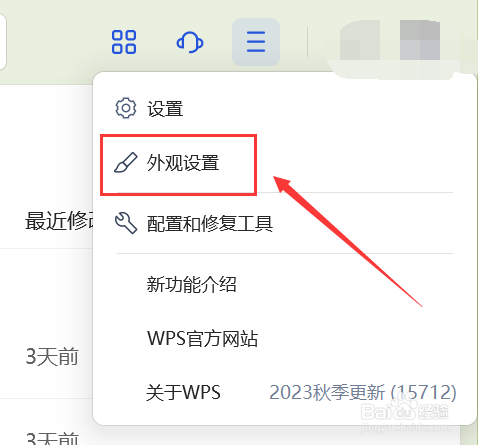
设置路线:打开 WPS 文档 ➔ 点击上方“视图”菜单 ➔ 勾选“护眼模式”
iOS / Android 手机端开启方式
-
在手机上打开 WPS 并进入目标文档。
-
点击左下角的 “工具”(四方格图标)。
-
切换到 “查看” 选项卡。
-
向下滑动找到 “护眼模式” 并开启。
不同使用场景下的护眼方案对比
除了基础的绿豆沙护眼色,WPS 还提供了多种页面背景和主题选项。下表帮你清晰对比不同场景下的最佳配置:
| 场景需求 | 模式选择 | 设置路径 | 优势与阅读体验 |
| 日间长时间阅读/撰写 | 绿豆沙护眼模式 | 视图 ➔ 护眼模式 | 最经典的防疲劳方案,色调柔和不刺眼 |
| 夜间/弱光环境办公 | 暗黑/深色模式 | 视图 ➔ 页面颜色 ➔ 选黑色/深灰色 | 显著降低屏幕整体发光亮度,避免晃眼 |
| 高强度校对与打印预览 | 羊皮纸/复古模式 | 视图 ➔ 页面颜色 ➔ 选淡黄色 | 模拟实体纸张质感,文字呈现更自然 |
在处理包含大量高分辨率图片的文档时,为了避免文档卡顿和体积过大,建议配合使用 WPS 怎么批量缩小照片体积?2026 教你一键压缩多张图片,提升整体编辑流畅度。如需了解更多客户端技术细节,亦可查阅 WPS 官方帮助中心 或关注 WPS 官网指南。
实战避坑案例:只有内行才知道的“打印大坑”
我们在办公实操中,曾遇到过不少新手因为开启护眼模式而踩坑的经历,提前了解可以帮你在工作中少走弯路:
实战踩坑:护眼模式下排版,打印出来全是灰底?
之前一位实习生在 WPS 里开启了护眼模式(或者通过“页面颜色”手动改成了绿色),排完版后直接导出 PDF 发给客户打印。结果打印出来的纸质文档全被印上了淡绿色的背景底纹,浪费了一大堆纸张。
原理与避坑:WPS 官方的“护眼模式”仅影响屏幕渲染显示,不会被打入实体纸张;但如果你是用“页面背景/页面颜色”功能填入的绿色,系统就会将其判定为文档内容并打印出来!
解决办法:排版时认准**“视图 ➔ 护眼模式”**开关,切勿通过“页面布局 ➔ 页面颜色”来替代护眼模式。
WPS 护眼与视觉优化 SOP 检查清单
在开启长时间高效办公前,请对照以下 SOP 逐项核对你的设置:
-
[ ] 检查 1:确认是通过“视图”菜单或底部状态栏开启的“护眼模式”,而非改动了“页面颜色”。
-
[ ] 检查 2:在夜间或暗光环境下,优先开启 WPS 的深色主题模式。
-
[ ] 检查 3:调整屏幕显示比例至 125% – 150%,避免因文字过小导致眯眼看屏幕。
-
[ ] 检查 4:导出或打印 PDF 前,关闭护眼模式预览一次,确保最终输出文档背景依然是标准纯白。
FAQ(常见问题解答)
Q1:为什么我开启了护眼模式,打印出来的文档还是白底黑字?
答: 这正是 WPS 护眼模式的正确设计。护眼模式仅仅改变了你电脑/手机屏幕上的显示效果,并不修改文档本身的底层属性。因此,导出 PDF 或进行打印时,文档依然会保持标准的白底,不会影响正式文件的呈递。
Q2:开启 WPS 护眼模式后,插入的图片颜色会跟着变色吗?
答: 不会。护眼模式只会将文档编辑区原本白色的“空白画布”渲染为绿色,对于你插入的彩色图片、图表或艺术字,系统会保持其原始色彩与饱和度,不影响图片的真实展示。
Q3:退出 WPS 后再次打开,护眼模式需要重新开启吗?
答: 不需要。WPS 会自动记忆你的显示偏好,只要在一台设备上开启了“护眼模式”,后续打开所有 Word/WPS 文档都会默认以护眼绿豆沙色呈现,直到你主动关闭它为止。
办公软件技术与教程支持团队
本文由WPS Office编辑团队撰写和审核。我们持续跟踪WPS Office软件更新,为您提供最新的安装教程、使用技巧、问题解决方案和办公效率指南。如有疑问,欢迎在评论区留言。
📌 本文内容基于WPS Office官方文档和实际测试编写,转载请注明出处。
发表回复