
用静态的函数思维去处理动态的大数据——这其实是很多办公族最常踩的坑
在数据处理领域,数据透视表(Pivot Table)被称为“办公软件的终极神器”。它最大的优势在于无需写任何公式,全靠鼠标拖拽,就能在几秒钟内把几万行杂乱无章的明细账,转换成清晰有条理的交叉分析表。不论是做月度销售汇总、考勤统计,还是库存盘点,掌握了这个技巧,你的工作效率至少能提升 10 倍。
-
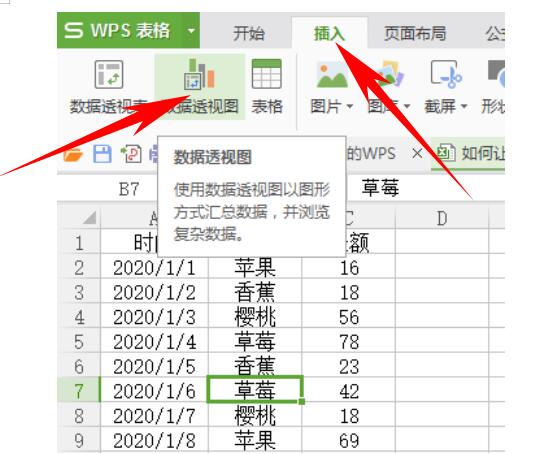
三步快速建表:选中任意数据单元格 ➔ 点击菜单栏【插入】➔ 选择【数据透视表】➔ 点击【确定】即可生成新工作表。
-
核心逻辑:在右侧控制面板中,将“分类维度”(如部门、月份)拖入【行】或【列】,将“需要统计的数字”(如销售额、数量)拖入【值】。
-
避坑要点:原始表格表头绝对不能有空行或合并单元格,否则会出现“字段名称无效”错误;新增数据后必须在透视表上【右键 ➔ 刷新】才会拉取最新结果。
如果你在长时间整理表格时感觉眼睛酸涩,可以顺手看看WPS文档护眼模式怎么开?2026最新电脑手机端护眼设置,先把软件界面调成舒适的色调再继续干活。
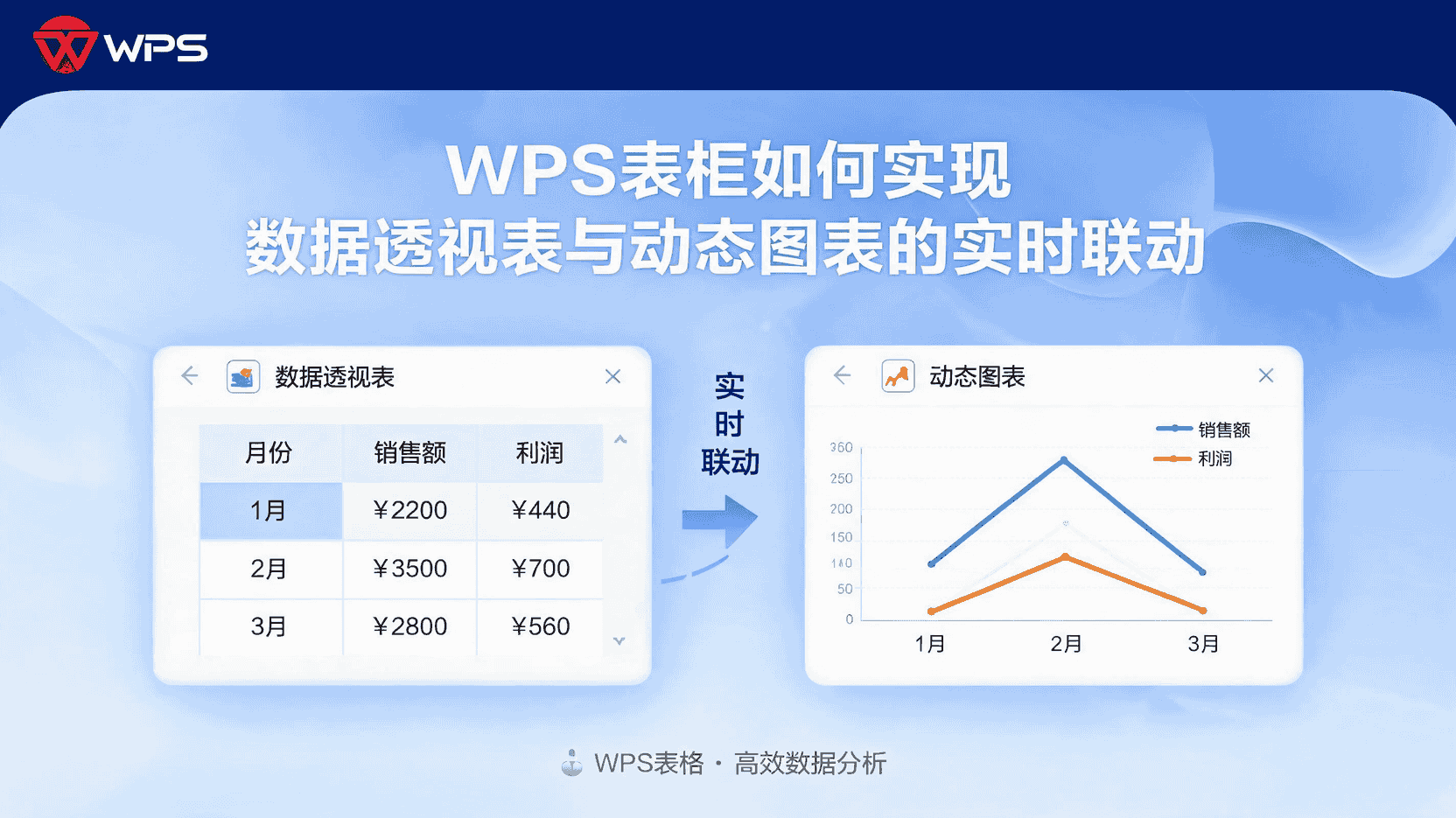
WPS表格数据透视表一步步实操教程
很多小白第一次打开数据透视表,看到右侧那“四大象限”(筛选器、列、行、值)就懵了。其实把它想象成分拣快递就非常容易理解了:
-
行(Row):你想按什么纵向分类?(比如:销售员姓名、产品类别)
-
列(Column):你想按什么横向展开?(比如:1月、2月、3月)
-
值(Value):你想计算什么数据?(比如:销售额求和、订单量计数)
-
筛选器(Filter):你想按什么大类过滤?(比如:只看“华东区”或“华北区”)
第一步:检查并清洗数据源(最容易忽视的生死关卡)
90% 的数据透视表报错,都不是因为你透视表建错了,而是原始数据太脏。在点【插入】之前,务必检查以下三点:
-
第一行必须是清晰的表头:不能有重复的表头名字,更不能留空。
-
严禁合并单元格:表头或数据区域内如果有合并单元格,透视表读取坐标时就会乱套。
-
消除空行与空列:中间有空行会导致透视表误以为数据到此结束。
第二步:一键创建数据透视表
-
鼠标点击数据源区域内的任意一个单元格(不要全选整个表格,WPS 会自动识别有效区域)。
-
点击顶部菜单栏的 【插入】➔ 【数据透视表】。
-
在弹出的对话框中,默认选择“新工作表”,点击 【确定】。
[鼠标定位数据区] ➔ [点击“插入”-“数据透视表”] ➔ [选择“新工作表”-点击确定]
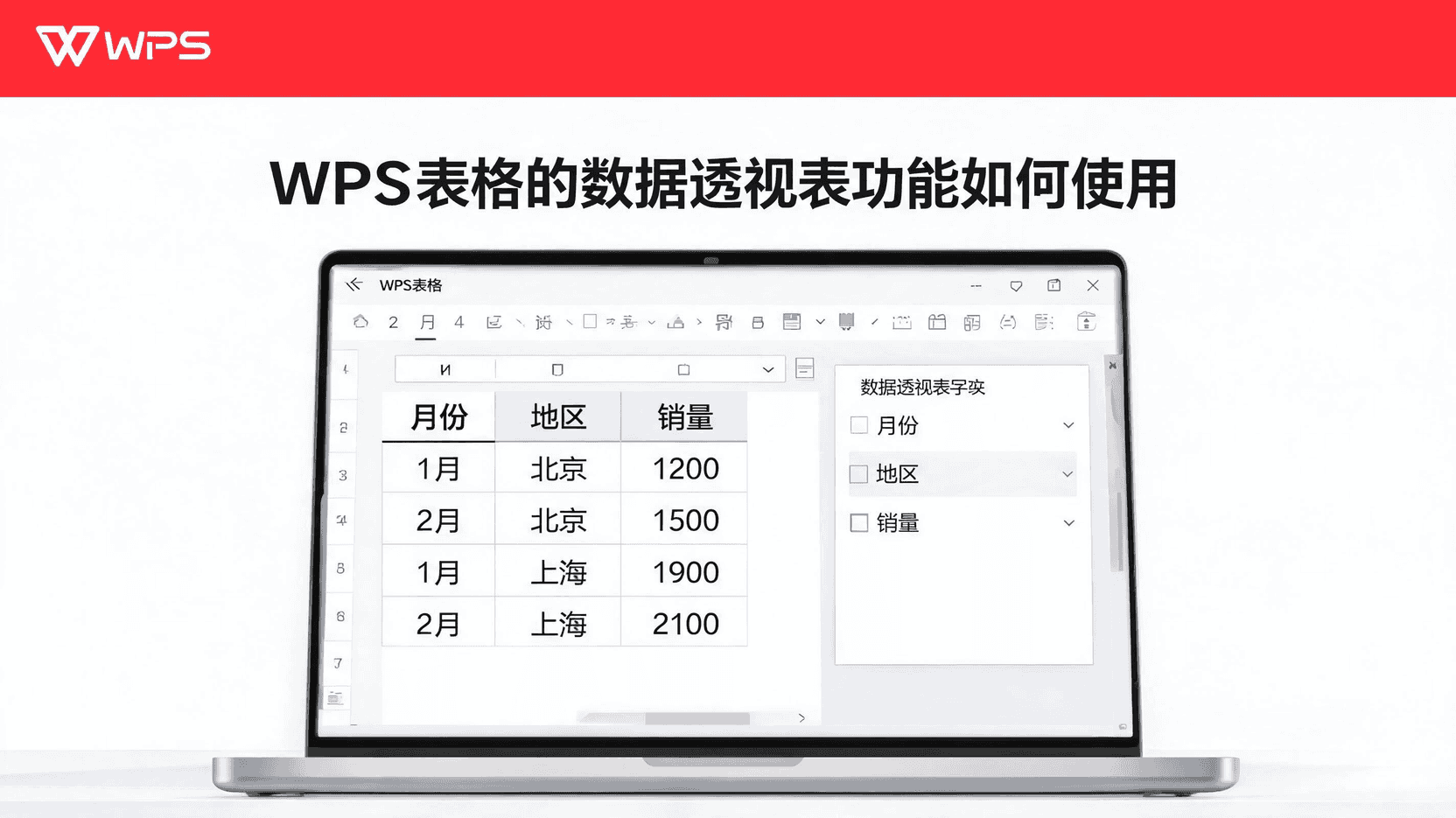
此时 WPS 会为你生成一个新的 Sheet 页面,左边是空的透视表画布,右边是“数据透视表字段”控制面板。
第三步:拖拽字段,组合任意分析视角
假设我们有一张包含“日期、部门、员工姓名、销售额”的明细表,现在要看各个部门的销售总额:
-
在右侧字段列表中,按住鼠标左键,将 “部门” 拖入 【行】 区域。
-
将 “销售额” 拖入 【值】 区域。
-
左侧画布瞬间就会列出每个部门以及对应的销售额总计!
实操干货(经验总结):
如果拖入“销售额”后,显示的不是“求和:销售额”,而是“计数:销售额”,说明你原始数据里的数字格式有遗留文本(比如数字前面带了空格或单引号)。此时只需双击【值字段设置】,把计算方式从“计数”手动改回“求和”即可。若需要对生成的数据报告进行视觉升级或汇报展示,可以参考 WPS如何一键美化PPT排版?2026最新AI智能排版与高效设计 的视觉设计逻辑来美化你的图表呈现。
要了解更多关于透视表的高级自定义样式与布局,可以参考 WPS官方学堂数据透视表教程,或者查阅 Microsoft Office 数据透视表官方指南 来对比不同办公软件的底层逻辑。
常见场景与解决方案对照表
我们在实际办公中最常遇到的数据透视表痛点,总结如下:
| 故障 / 需求 | 产生原因 | 一键解决办法 |
| 提示“数据透视表字段名无效” | 原始数据第一行有空白单元格或合并单元格 | 检查表头,补齐丢失的列名,取消所有合并单元格 |
| 源数据修改了,透视表数值没变 | 透视表默认不会自动实时刷新 | 在透视表任意区域【鼠标右键】➔ 点击【刷新】 |
| 数据拖到“值”区变成了“计数” | 对应列包含文本格式数字或空单元格 | 选中数据列转换为“数字”格式,或双击值字段改为“求和” |
| 日期字段想要按“月份/季度”分组 | 日期被识别成了纯文本格式 | 右键点击透视表中的日期 ➔ 选择【组合】➔ 选择“月”或“季度” |
| 想隐藏表格里显示的空白项 | 源数据尾部包含了多余的空行 | 点击行标签旁边的【筛选箭头】,勾选掉“空白”即可 |
数据透视表制作与排查 SOP 检查清单
每次做数据分析前,建议对照以下步骤清单核对一遍:
-
[ ] 1. 数据清洗:确认表头无重复、无空列、无合并单元格。
-
[ ] 2. 格式规范:确认“金额”、“数量”等数值列全为标准数字格式(无乱码、无前置单引号)。
-
[ ] 3. 区域选择:选择包含完整列名的连续数据区域。
-
[ ] 4. 字段定位:维度放【行/列】,数值放【值】,大类放【筛选器】。
-
[ ] 5. 更改汇总依据:检查【值】字段是否准确显示为“求和”而非“计数”。
-
[ ] 6. 最终刷新:修改源数据后,养成随手【右键 ➔ 刷新】的良好习惯。
如需获取更多 WPS 办公套件的高级技巧与实用教程,可以随时访问 WPS官网 进行查阅。
FAQ(常见问题解答)
Q1:为什么我的数据透视表右侧的“字段列表”面板不见了?
A:这是很多初学者经常碰到的情况。只需用鼠标点击一下数据透视表内部的任意单元格,顶部菜单栏就会出现【数据透视表工具】选项卡,点击里面的【字段列表】图标,或者在透视表上点击【右键 ➔ 显示字段列表】,控制面板就会重新弹出来。
Q2:数据透视表可以像普通表格一样直接修改里面的数字吗?
A:不能直接修改。数据透视表中的数值是根据底层源数据计算出来的结果。如果你想修改某个数字,必须回到原始明细表中修改对应的数据,然后回到透视表点击【右键 ➔ 刷新】。
Q3:如果在原始表格下方新增了好多行数据,透视表刷新后为什么没有包含新数据?
A:因为创建透视表时选择的“数据源区域”是固定的(例如 A1:E100)。新增了第 101 行数据后,需要点击透视表,在顶部【数据透视表工具】菜单中点击【更改数据源】,把选区重新框选放大;或者在最开始建表时,直接选中整列(如 A:E 列),这样后期追加数据只需右键刷新即可。
办公软件技术与教程支持团队
本文由WPS Office编辑团队撰写和审核。我们持续跟踪WPS Office软件更新,为您提供最新的安装教程、使用技巧、问题解决方案和办公效率指南。如有疑问,欢迎在评论区留言。
📌 本文内容基于WPS Office官方文档和实际测试编写,转载请注明出处。
发表回复