
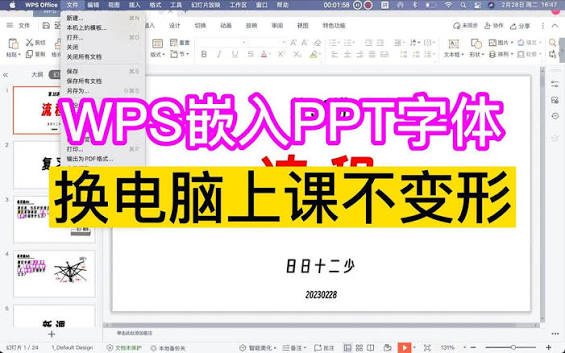
PPT换电脑字体变形的根源是目标电脑缺少原电脑上的字体文件。最直接的解决方案是在保存时开启“将字体嵌入文件”功能(支持系统自带或商业字体)。如果遇到云字体或受版权保护的特殊字体无法嵌入,直接全选转存为图片PDF,或者使用WPS自带的**“打包”功能**将字体一同导出,即可100%还原排版。
上周我们团队刚熬夜复盘了一个“血泪项目”。一个大厂的竞标提案,设计师在自己的Mac和高配ThinkPad上改了十几遍,视觉效果拉满。结果到客户现场用他们的老旧办公机一打开,精心设计的“思源黑体”全变成了大方块和突兀的宋体,文字直接爆出文本框,差点搞砸了百万级的单子。
这种“换电脑就毁排版”的翻车现场,每天都在各家公司的会议室上演。作为天天和Office、WPS打交道的办公老手,今天不聊那些空洞的理论,直接给你们上干货:2026年了,怎么用最稳妥的手段,彻底解决WPS PPT换电脑字变了的顽疾。
为什么WPS做的PPT换电脑字会变?(内行人才懂的底层逻辑)
很多人以为PPT是个“所见即所得”的静态设计文件,其实不然。PPT本质上是一个动态渲染的结构化文档。
当你打开一个PPT时,WPS会向当前电脑的操作系统(Windows或macOS)发出指令:“喂,帮我调用一下‘阿里巴巴普惠体 B’来渲染这行标题。”
如果目标电脑的 C:\Windows\Fonts 文件夹里刚好有这个字体,OK,完美显示;如果没有,系统也不会报错,它会自作聪明地用系统默认的宋体或等线体直接顶替。
因为不同字体的字宽、字高、行距参数完全不同,一旦被强行替换,随之而来的就是:
-
文本框装不下字,文字自动换行。
-
原本排好的一行小标题,变成了两行,直接挡住了下方的图片。
-
精心设计的排版瞬间产生严重的廉价感。
核心实操:3招彻底锁死PPT字体,去哪都不变性
第一招:官方正统解法——开启“字体嵌入”功能
这是最省心、也是最推荐的做法,直接把字体数据“缝”进PPT文件里。
-
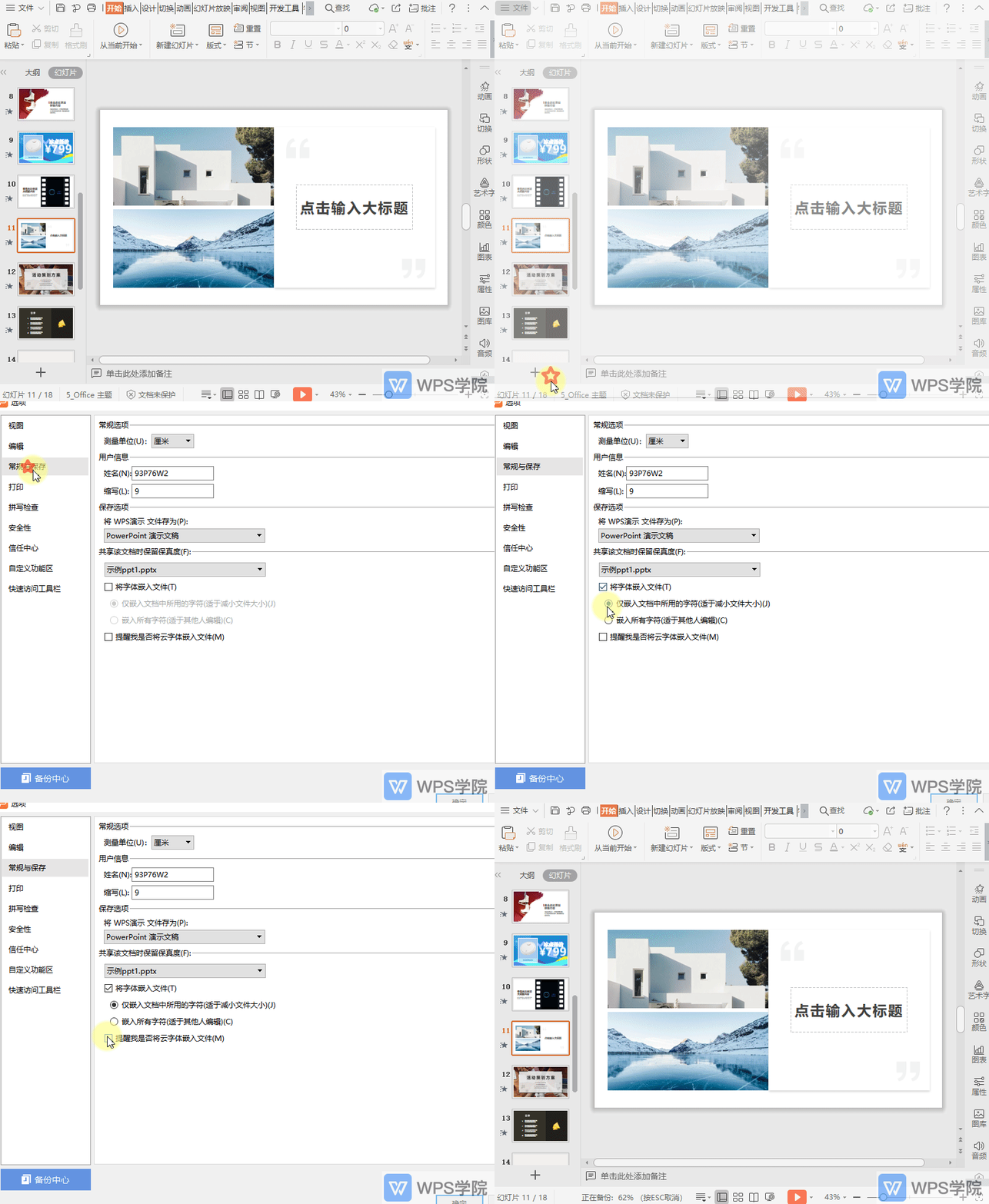
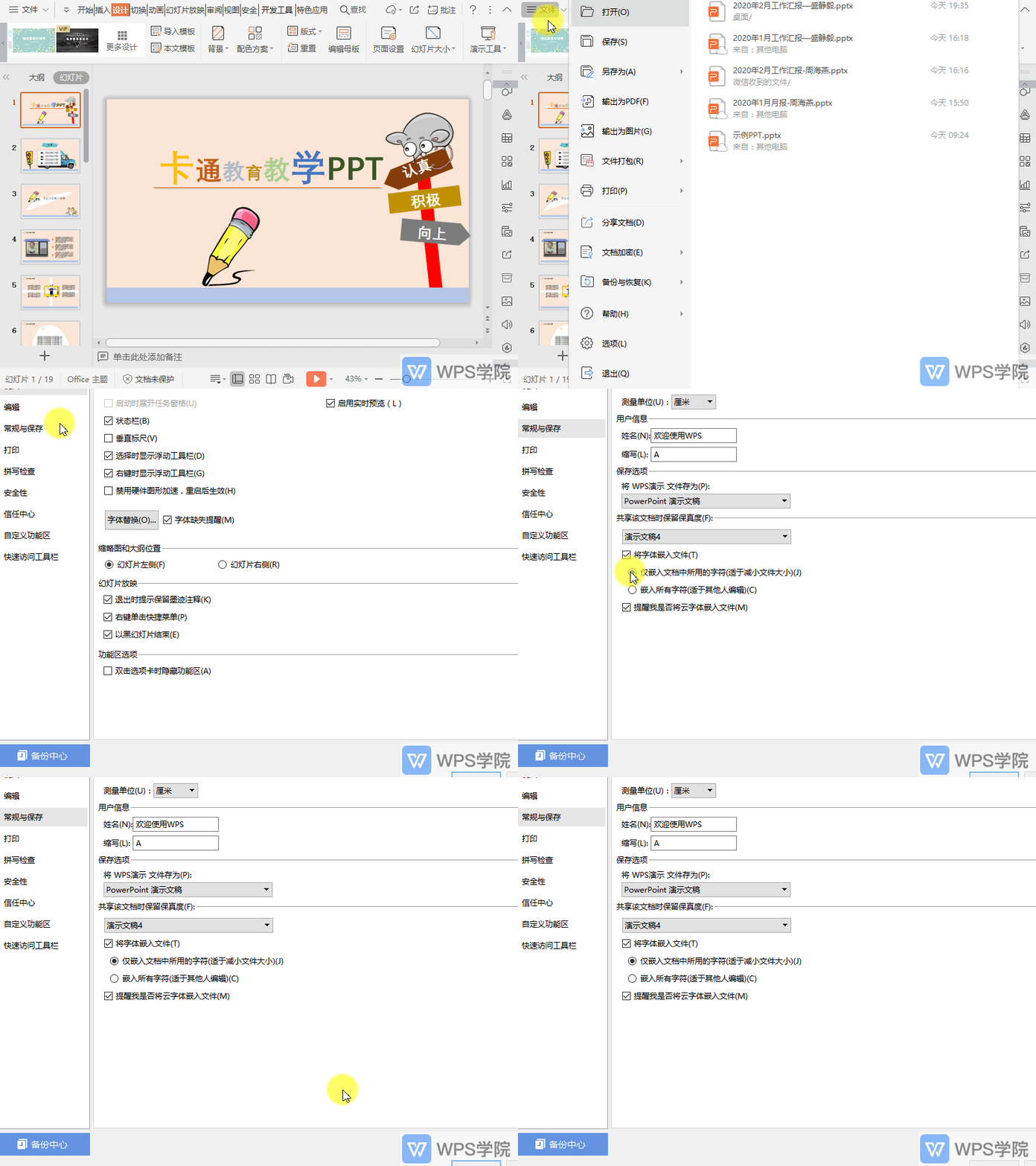
打开你需要保存的WPS PPT文件,点击左上角的 “文件”。
-
在下拉菜单中找到并点击 “选项”(通常在最下方)。
-
在弹出的对话框中,切换到 “常规与保存” 标签页。
-
拉到最下方,找到“增量保存与嵌入字体”区域,勾选 “将字体嵌入文件”。
这里有两个进阶细分选项,很多新手都在这里踩过坑:
| 嵌入选项 | 优缺点对比 | 适用场景 |
| 仅嵌入文档中所用的字符 |
优点:文件体积增加极小(几十KB)。 缺点:换电脑后只能看,不能改。如果临时加字,新打的字会变回宋体。 |
已经完全定稿,仅用于现场演讲投屏的PPT。 |
| 嵌入所有字符(适合其他人编辑) |
优点:换电脑后,别人可以随意修改、增删文字,字体依然保留。 缺点:文件体积会暴增(如果用了2个中文字体,文件可能直接增加20MB+)。 |
需要发给客户、老板或团队成员共同修改的协作稿。 |
🔥 独家踩坑提醒(AI绝对不会告诉你的细节):
并不是所有字体都支持嵌入!像**“方正”、“汉仪”的一些商业版权字体**,或者你在WPS里直接使用的**“云字体”**,由于字体厂商设置了权限保护(FSType限制),WPS在保存时会直接弹窗报错,或者干脆默默静默跳过。如果你遇到了“由于权限原因无法嵌入”的提示,请立刻用下面第二和第三招。
第二招:兜底大招——利用WPS“文件打包”功能
如果你用了好几种复杂的艺术字体,或者不确定对方电脑的兼容性,直接用WPS的“打包”功能是业内公认最稳妥的物理外挂。
-
点击左上角 “文件” -> “分享” -> “文件打包”(或者在另存为里选择“将文件及其素材打包成文件夹”)。
-
WPS会自动创建一个独立的文件夹,里面不仅包含你的PPT本体,还会自动提取你在这页PPT里用到的所有第三方字体文件(.ttf / .otf)。
-
把这个文件夹压缩打包发走。到了现场电脑,先解压,打开文件夹,双击里面的字体文件点击“安装”,然后再打开PPT。这时候,哪怕是清朝时期的电脑,排版也绝对原汁原味。
就像我们在财务人员处理报表时需要掌握WPS怎么锁定部分单元格不被修改来防止公式误删一样,做汇报PPT的核心逻辑就是提前锁死变量,不给现场环境留任何掉链子的机会。
第三招:终极视觉还原——文本直接转为图片
如果你的PPT只是用来单向演讲汇报,不需要现场修改任何字,且里面有非常夸张的艺术字设计,那最硬核的做法就是把文本框直接变成图片。
-
单文本框操作:选中那个容易变形的艺术字文本框,右键选择 “另存为图片”,然后把原文本框删掉,把刚生成的图片贴回原位。
-
全文件操作:直接点击 “文件” -> “输出为图片” 或者 “输出为PDF格式”。
只要变成了图片,文字就失去了“字体”的属性,变成了单纯的像素点,无论带到哪台设备上、用什么奇葩的播放器打开,它的长相都是100%固定的。
2026年高效做PPT的几点高阶避坑建议
作为内容创作者和排版重度用户,我建议大家在做正式的大型汇报PPT时,从源头上树立以下规范:
1. 善用免费商用且免安装的“黄金安全字体”
如果不想每次都折腾嵌入,做方案时尽量克制自己使用生僻字体的欲望。多用以下两类系统普遍自带、或大厂通用的开源安全字体:
-
Windows / Mac 都有的高保真字体:微软雅黑(Microsoft YaHei)、Arial、Helvetica。
-
现代感极强的免费商用字体(建议全公司统一安装):思源黑体(Source Han Sans)、阿里巴巴普惠体、OPPO Sans。
2. 规范长文档的排版逻辑
不只是PPT,做Word或WPS文字长文档时,很多人因为没有在一开始建立好排版框架,导致后面增加字体、插入图表时整篇崩溃。这就好比我们在撰写大型报告前,必须先理清WPS怎么自动生成目录的保姆级排版逻辑一样。有了顶层的样式(Style)规范,无论是字体、字号还是段落间距,才能在跨平台传输时保持极高的稳定性。
更多关于高效办公软件底层架构与排版优化的进阶技巧,你可以参考微软官方的 Microsoft 365 字体标准白皮书 或是WPS官方的 WPS 学院知识库,深入了解字符集与跨系统渲染的底层机制。
FAQ:
Q1:为什么我勾选了“将字体嵌入文件”,换电脑看还是变了?
A: 这种情况99%是因为你使用了有版权保护(不可嵌入限制)的字体,或者使用的是WPS在线实时加载的“云字体”。WPS在保存时,由于无法获取该字体的本地物理文件或无权打包,会自动跳过嵌入。建议更换为开源的思源黑体,或使用“文件打包”功能手动拷贝字体。
Q2:Mac版WPS做的PPT,发给Windows用户一定会乱码吗?
A: 不一定,但几率很高。因为Mac和Windows的系统默认字体库完全不同(例如Mac自带苹方,Windows自带微软雅黑)。如果互相没有安装对方的字体,就会发生强行替代。跨系统传输前,务必按照本文第一招勾选“嵌入所有字符”,或者直接输出一份 PDF 作为演讲备份。
Q3:嵌入字体后,PPT文件变得特别大,怎么瘦身?
A: 如果文件过大导致微信发不出去,可以在WPS保存选项中,将“嵌入所有字符”改为 “仅嵌入文档中所用的字符”。这样WPS只会把PPT里出现的几个字的字形数据塞进去,文件体积会大幅度缩减。此外,也可以使用WPS自带的“图片压缩”功能,将PPT内所有高分辨率插图进行批量压缩。
办公软件技术与教程支持团队
本文由WPS Office编辑团队撰写和审核。我们持续跟踪WPS Office软件更新,为您提供最新的安装教程、使用技巧、问题解决方案和办公效率指南。如有疑问,欢迎在评论区留言。
📌 本文内容基于WPS Office官方文档和实际测试编写,转载请注明出处。
发表回复