
内置“并排比较”:在 WPS 顶栏点击 视图 -> 并排比较,可选择同一窗口内左右/上下拆分,并支持“同步滚动”一键比对。
独立窗口拆分:按住文档标签页直接向外拖拽,即可将文档拆分为独立窗口,再用快捷键 Win + Left/Right 快速实现系统级左右分屏。
多组件应用:该方法不仅适用于 Word 文字文档,在 Excel 表格与 PPT 演示文稿中同样适用,大幅提升多任务办公效率。
以前我整理月度数据报告时,最头疼的就是要在两个 WPS 页面之间疯狂按 Alt + Tab 切来切去。不仅眼睛花,还经常因为对错行把上个月的数据填进新表里,结果被主管打回重做。
后来我发现,无论是在校对合同、对比新旧版本的方案,还是参照参考资料撰写报告,掌握 WPS 分屏显示 的核心技巧,能直接把校对效率提升 200%,彻底告别频繁切屏带来的信息遗漏。
搞清逻辑:WPS 两种核心分屏方式
在开始设置之前,先搞清楚你需要哪种分屏形态:
| 分屏方式 | 操作特点 | 适用场景 | 优势 |
| WPS 内置分屏(并排比较) | 在同一个 WPS 主界面框架内,将工作区切分为左右或上下两部分 | 深度对比同一个文件的不同章节,或同类型文件的逐行校对 | 支持“同步滚动”,两边文档页面能同时上下滑动 |
| 独立窗口分屏(系统级拖拽) | 将文档标签拉出形成独立窗口,利用系统栅格进行分屏 | 边看 PDF/Word 边在 Excel 里拉数据,或同时开启 Word 与 PPT | 灵活性极高,适用于跨类型文件的多任务并行 |
方法一:使用 WPS 内置“并排比较”功能(精准对比)
如果你需要逐字逐句比对两份文件(例如合同修改稿或版本差异),WPS 自带的“并排比较”是最佳解决方案:
第一步:同时打开需要对比的两个文档
在 WPS 中打开你要比对的文档 A 和文档 B。
第二步:开启并排模式
-
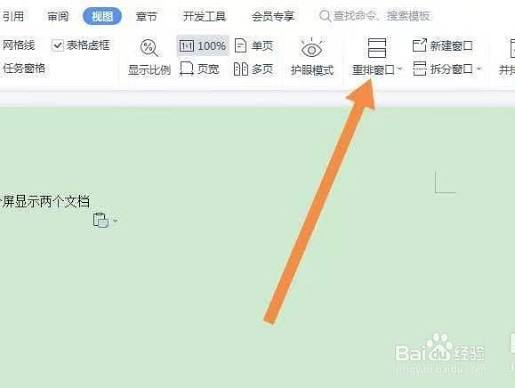
在顶部菜单栏中选择 视图 (View) 选项卡。
-
在工具栏中找到并点击 并排比较 (Side by Side)。
-
此时系统会自动将两个文档在当前窗口内进行左右并排展示。
⚠️ 内部隐藏细节:在“并排比较”按钮下方,勾选 同步滚动 (Synchronous Scrolling) 功能。此时你滚动鼠标轮,两份文档会保持同步滑动,非常适合长文章或大表格的逐行对齐。
方法二:独立窗口拆分 + Windows 快捷键分屏(最推荐)
如果你需要把不同类型的文档(比如一边看文字,一边做数据透视表)分屏摆放,建议直接将标签页拉出:
第一步:撕离标签页
-
鼠标左键按住顶部其中一个文档的 标签页。
-
向下或向外按住鼠标拖拽,直到标签脱离主界面,松开鼠标,该文档就会变成一个全新的独立窗口。
第二步:快速系统分屏
-
选中第一个文档窗口,按下快捷键
Win + 向左箭头 (←),窗口会自动吸附在屏幕左侧一半。 -
在右侧弹出的可选窗口缩略图中,选择第二个文档窗口;或者选中第二个窗口后按
Win + 向右箭头 (→)。
如果你在处理数据的过程中还需要构建复杂的数据模型,可以参考 WPS表格数据透视表怎么做?零基础3分钟搞定多维数据分析 来提升表格处理效率。如果你是在边看文档边制作演示文稿,也可以参阅 WPS 如何一键美化 PPT 排版?2026 最新 AI 智能排版与高效设计指南 获取智能排版技巧。
关于 Windows 操作系统的窗口管理机制与窗口吸附(Snap Layouts)规范,你可以参阅 Microsoft Windows 窗口管理官方支持文档 了解更详细的桌面布局快捷方式。另外,WPS 官方对于多组件协同与跨文档操作也有明确的架构规范,具体可阅读 WPS Open Platform 开放平台开发文档。
避坑指南与高效分屏检查清单 (SOP Checklist)
为确保分屏效果最佳,请在操作前完成以下检查:
[ ] 确认标签页模式:在“设置 -> 常规与保存”中,确保勾选了“整合模式”或允许标签拖拽。
[ ] 检查同步滚动状态:进行“并排比较”时,如果滑动不一致,可在“视图”栏重新勾选“重置窗口位置”。
[ ] 分辨率适配:分屏对比时建议将屏幕分辨率设置为 1080P 以上,并取消过大的 DPI 放大比例,防止页面内容显示缺失。
FAQ(常见问题解答)
Q1: 为什么我的 WPS 无法将标签拖拽出来变成独立窗口?
答: 这通常是因为 WPS 开启了“多组件整合窗口”保护模式。你可以点击 WPS 左上角 首页 -> 设置 -> 全局设置 -> 常规与保存,在窗口管理选项中取消勾选“总是整合窗口”,重启 WPS 即可正常拖拽。
Q2: 如何把同一个文档分成上下两半,看开头和结尾?
答: 打开该文档,在 视图 (View) 菜单下点击 拆分窗口 (Split Window)。此时当前文档会被一条横线一分为二,你可以上下各自独立滚动,方便同时查阅同一文件的头部与尾部。
Q3: 分屏后两侧文档的字体太小看不清怎么办?
答: 按住键盘上的 Ctrl 键,同时用鼠标滚轮分别在左侧和右侧窗口上下滑动,可以独立调整两边的显示缩放比例,而不会改变实际排版的字号。
如需获取更多 WPS 高阶办公技巧及官方支持,可直接访问 WPS 办公软件官方资源中心。
办公软件技术与教程支持团队
本文由WPS Office编辑团队撰写和审核。我们持续跟踪WPS Office软件更新,为您提供最新的安装教程、使用技巧、问题解决方案和办公效率指南。如有疑问,欢迎在评论区留言。
📌 本文内容基于WPS Office官方文档和实际测试编写,转载请注明出处。
发表回复