
无需安装桌面软件,也可以在浏览器中打开并修改 DOCX 文件。本文介绍通过 WPS 网页版上传文档、核对保存状态并设置分享权限的流程;这不是微软 Word 网页版的操作指南。搜索“microsoft word online”或“word 在线版”时,请先确认自己进入的是哪项服务。
上传前先检查文档和副本
DOCX 是常见的 Word 文档格式,用于保存文字内容和排版信息,属于 Office Open XML 文件格式的一部分。可参考Office Open XML 说明。微软提供自己的 Word 网页版入口;下文则以 WPS 网页版和 WPS 云文档为操作路径。
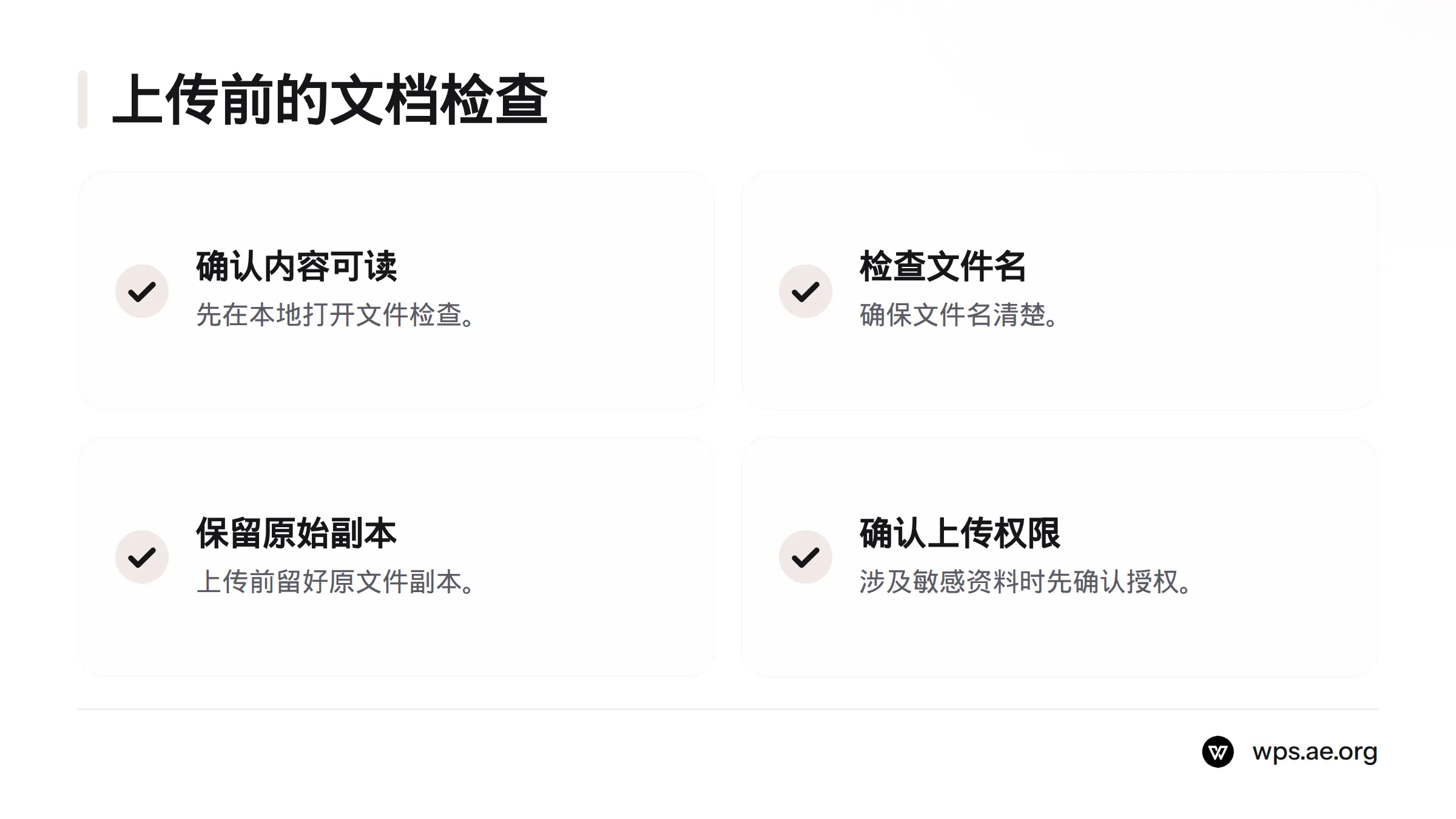
上传之前,先在本地打开文件,确认内容可读、文件名清楚,并保留原始副本。文档若含合同、证件或未公开资料,请先确认自己有权将文件上传到所选云服务。
通过 WPS 网页版上传 DOCX
打开 WPS 网页版文档编辑入口,按页面提示选择或上传文件。不同账号、地区和页面版本的入口名称可能不同,操作时以当前界面和 WPS 的说明为准,不必照着旧教程寻找固定按钮。
上传后,核对文件名,并确认页面打开的是预期文档。如果服务要求登录、提示文件格式不受支持,或上传尚未完成,先按页面提示处理。各账号可用的选项未必相同。后续也可查看 WPS Writer 文档编辑介绍。
在浏览器中编辑并复核排版
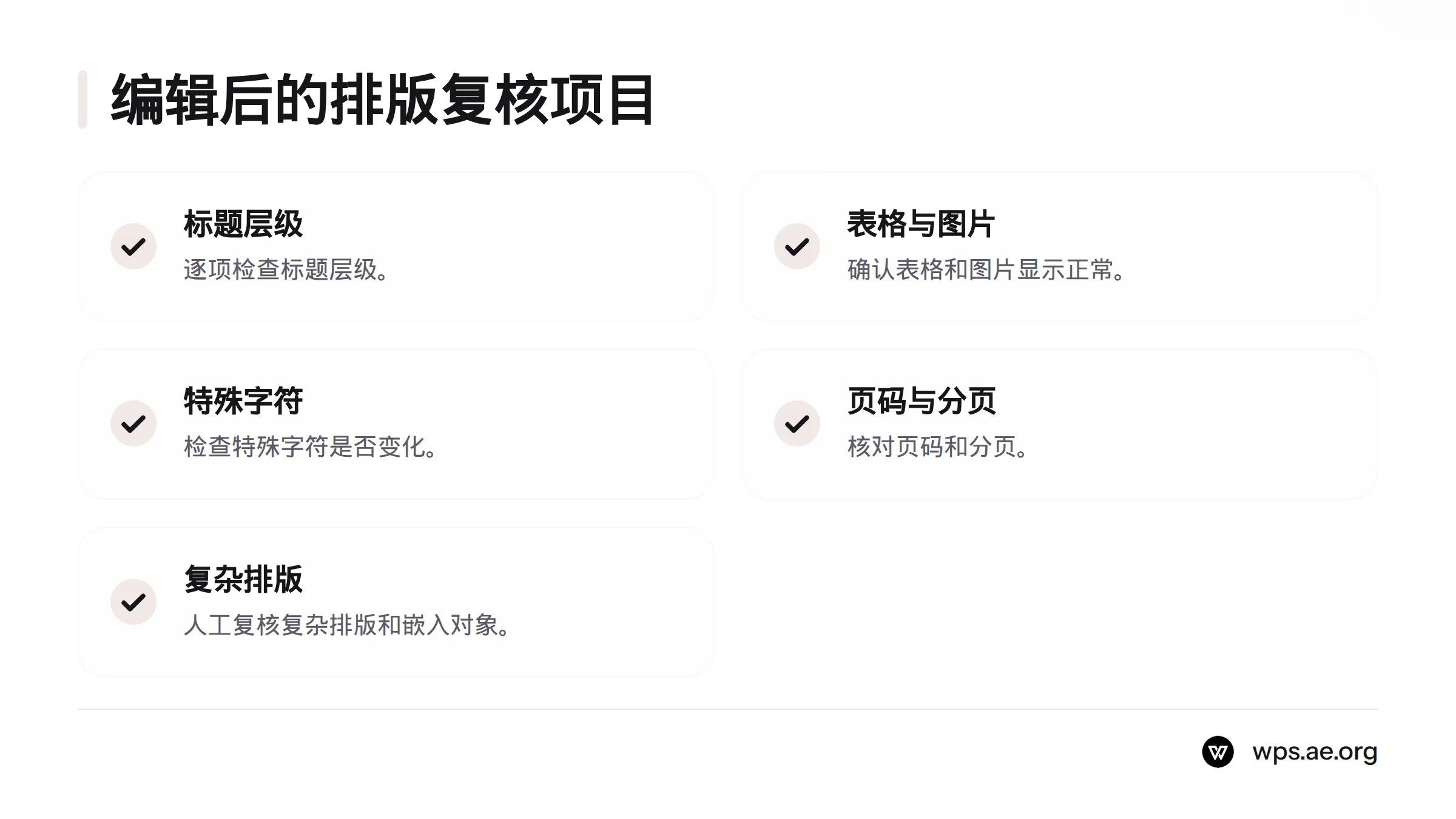
进入文档后,先看标题、正文开头、段落顺序和页数,再开始修改。完成后,逐项检查标题层级、表格、图片、特殊字符、页码和分页。复杂排版、嵌入对象或字体替换可能需要更仔细的人工复核;文件能够打开,不代表格式完全未变。
需要了解云文档时,可参考 WPS 云文档与在线协作说明。本文聚焦单人在线编辑,不展开多人协作功能。
确认修改已保存
不要因为页面还开着,就认定文件已经保存。查看页面显示的保存状态或更新时间(如果界面提供),再确认文档名称。稍后重新打开文件,检查修改是否仍在。保存提示和具体机制可能随页面版本变化,应以当前界面说明为准。
| 检查项目 | 核对内容 | 发现异常时 |
|---|---|---|
| 文件 | 名称、正文和页数 | 对照原始副本确认文件是否正确 |
| 保存 | 页面状态、更新时间,或重新打开后的内容 | 暂缓关闭页面,按服务提示确认保存结果 |
| 排版 | 标题、表格、图片、页码和分页 | 保留原文件,对照检查后再决定是否继续修改 |
分享前检查链接权限
先确定收件人范围,以及对方需要阅读还是编辑权限。创建链接时,核对页面实际提供的访问对象、权限类型和有效范围。不要默认链接只对指定人员开放,也不要默认收件人只有只读权限;具体选项以当前 WPS 页面为准。
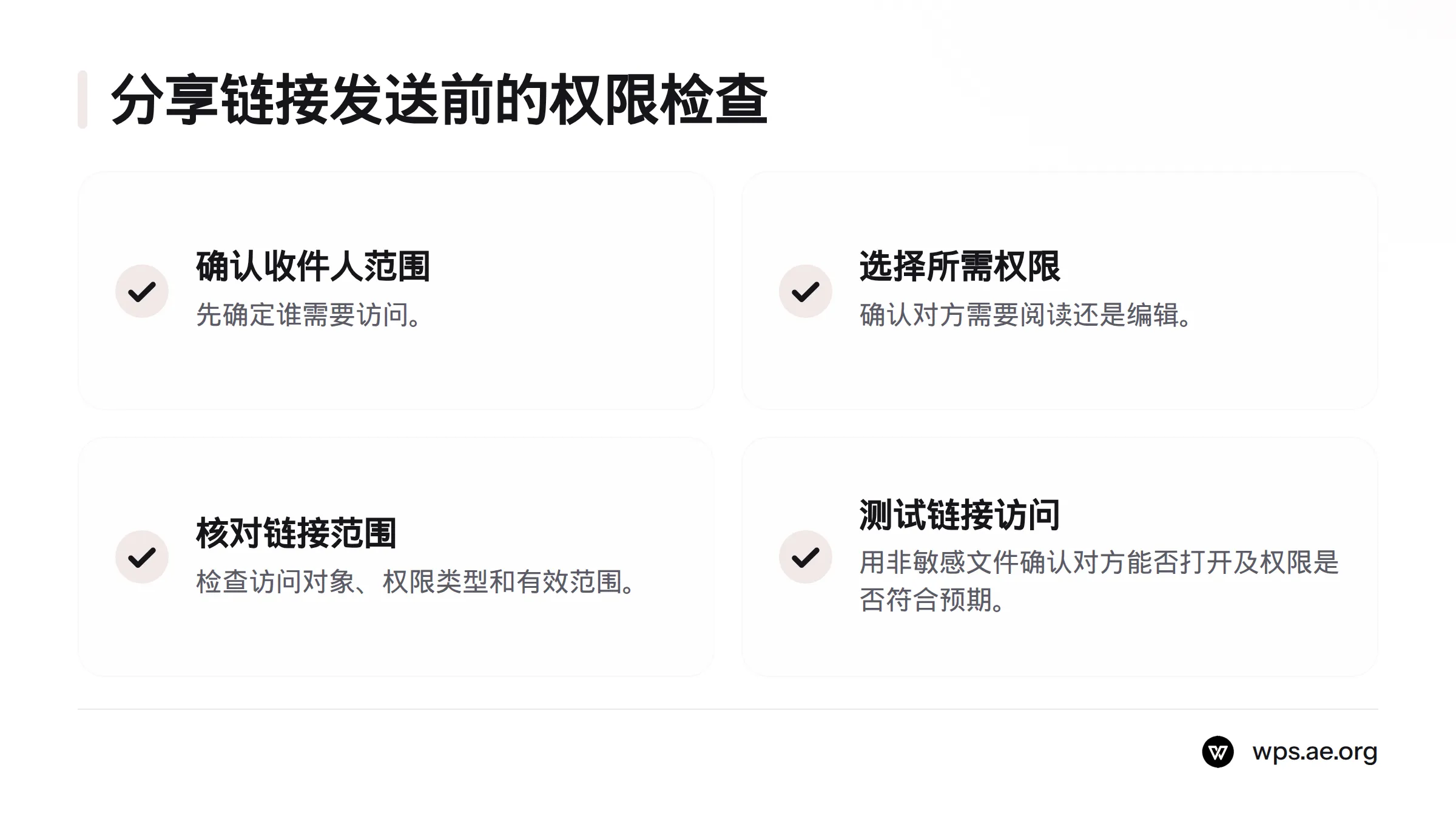
发送前,用不含敏感内容的测试文档或其他合适方式验证链接。确认目标收件人能够打开文件,且权限符合预期。不要用敏感资料测试,也不要把链接安全或长期有效视为必然结果。
上传或编辑遇到问题时,按顺序排查
如果上传失败、文档无法打开、版面异常、保存状态不明,或收件人打不开链接,可以依次检查:
- 确认原文件能正常打开、没有损坏,且格式符合服务当前支持范围。
- 检查上传是否完成,以及打开的文件名是否正确。
- 查看网页提示和保存状态;必要时对照原始副本。
- 核对链接访问范围、只读或编辑权限,以及收件人是否符合设置条件。
- 用非敏感文件再次验证。问题仍未解决时,查看 WPS 当前帮助说明或联系其支持渠道。
复杂排版和特殊文档元素需要人工复核。在线编辑 DOCX 适合临时修改、查看和分享;如果文件要正式提交或对排版要求严格,建议下载或另存修改后的文件,再在最终使用环境中逐页检查。
如果你搜索的是“edit microsoft word online”,请留意服务名称:微软的网页端 Word 与本文介绍的 WPS 流程并非同一产品。微软网页服务的免费使用条件也可能因地区和账号而异,可查看微软 Word 网页版产品说明。
常见问题:Word 在线编辑与 DOCX
microsoft word online 指什么?
它通常指微软的 Word 网页版服务。微软提供独立的网页端入口;本文讲的是通过 WPS 网页版处理 DOCX 的流程,两者不是同一产品。
microsoft word online free 是否表示无需账号?
不能仅凭“免费”推断无需登录,也不能假设各地区的服务条件相同。微软介绍了网页端免费办公服务,实际要求请以微软当前产品说明和登录页面提示为准。
怎样在线打开 docx?
先准备一份能正常打开的 DOCX 副本,再进入 WPS 网页版,按当前页面提示上传或选择文件。打开后核对文件名、标题、正文和排版,再开始编辑。
WPS 在线编辑一定需要账号吗?
不同功能和访问情形的要求可能不同。若页面要求登录,请根据当前提示确认账号条件;具体要求以 WPS 服务页面为准。
怎样判断修改已经保存?
查看页面显示的保存状态或更新时间(如果有),再重新打开文档核对修改。不要把自动或即时保存当作未经确认的保证。
分享前怎样确认对方的权限?
检查链接的访问范围和只读、编辑设置,再用非敏感文档或合适的测试方式确认收件人能否打开文件、是否能编辑。发现权限不符,先调整设置再发送。
DOCX 排版发生变化怎么办?
保留原始文件,并逐项对照标题、段落、表格、图片、特殊字符、页码和分页。文件用于正式提交时,应在最终使用环境中复核,不要假定格式会完全保留。
**开始前检查清单:**原文件可正常打开且已有副本;上传后文件名正确;修改内容已核对;保存状态已确认;分享范围和权限符合预期;链接已通过非敏感方式测试。可从 WPS Office 首页查看相关产品信息。
来源
Related: 浏览器端 Word 的功能边界, 云端多人协作编辑
办公软件技术与教程支持团队
本文由WPS Office编辑团队撰写和审核。我们持续跟踪WPS Office软件更新,为您提供最新的安装教程、使用技巧、问题解决方案和办公效率指南。如有疑问,欢迎在评论区留言。
📌 本文内容基于WPS Office官方文档和实际测试编写,转载请注明出处。
发表回复