
合并 PDF 前,先确认文件齐全、排序正确,并了解文件是否设有密码或权限限制。完成合并后,再检查页数、页面显示和书签。WPS 桌面端、网页端与手机端的功能入口可能不同,操作时请以正在使用的版本为准,不要把其他软件的按钮名称当作 WPS 的操作路径。
合并前先确认文件和顺序
PDF 合并会把多个文件中的页面放入同一个输出文件。开始前,将原文件放在容易找到的位置,检查是否选错或重复,并确定合并后的顺序和文件名。若文件含有敏感信息,还要先确认所属组织的文件处理规定。
基本流程如下:
- 在 WPS 中找到 PDF 合并相关入口。
- 添加待合并的 PDF,核对文件名称和数量。
- 按成品所需顺序整理文件列表。
- 查看密码或权限提示,并确认当前界面提供的选项,再执行合并。
- 设置输出文件名和保存位置,完成后逐页检查。
找不到合并入口时,可查看 WPS PDF 工具说明。菜单名称和功能可能因版本而异,请以实际界面及 WPS 网站 的信息为准。
添加文件并核对清单
找到 PDF 相关工具后,按界面提示选择文件。添加完毕,先不要急着合并:对照名称和数量检查列表,确认没有漏项或重复项。文件名相近时,建议先在文件管理器中核实内容,避免把旧稿和定稿一起加入。
按成品要求排列 PDF 页面
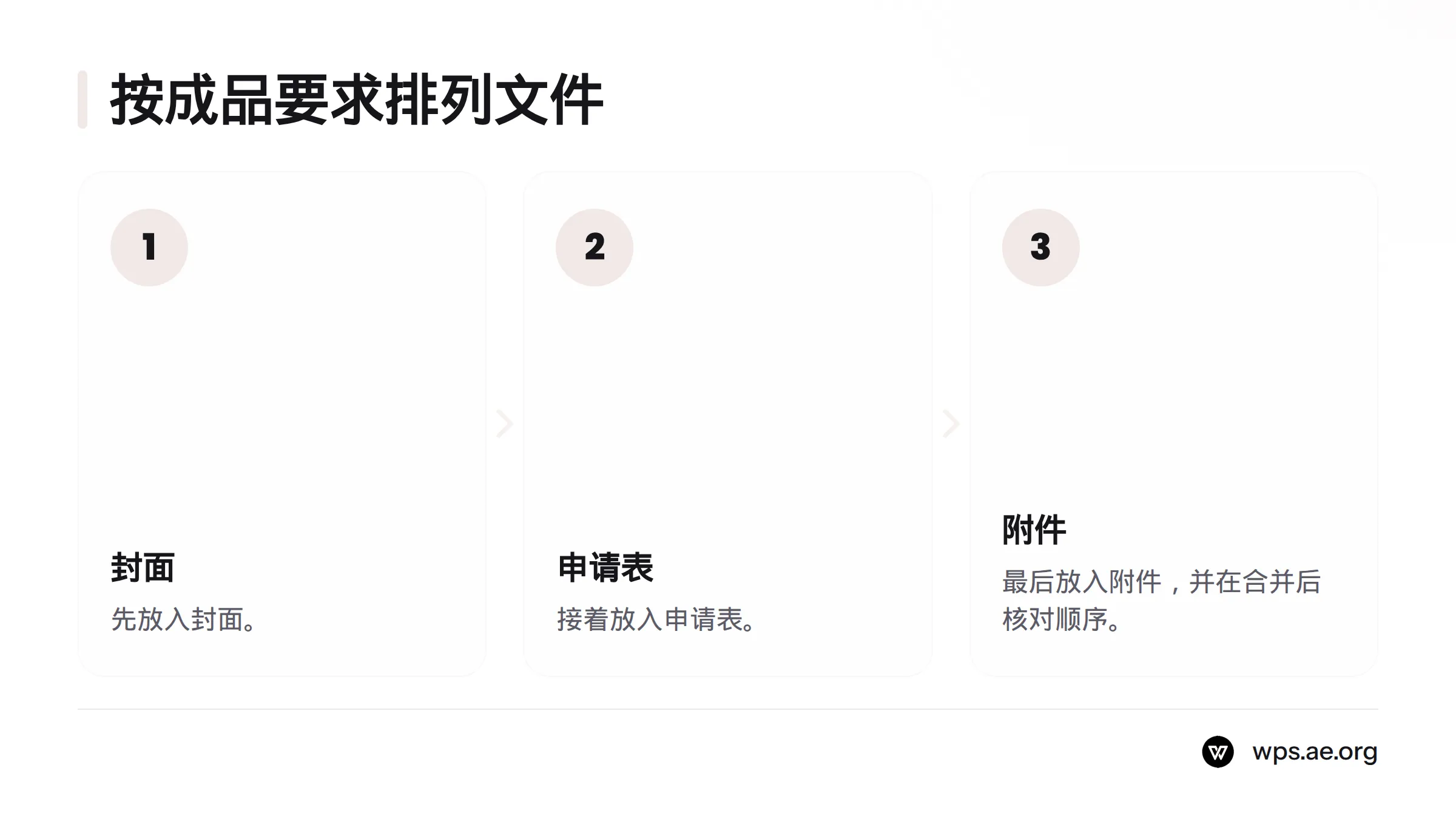
文件列表的排列顺序通常决定各文件在成品中的先后位置,实际结果仍要在合并后核对。比如,成品需要依次放入封面、申请表和附件,列表也应按这个顺序排列。
如果界面提供排序操作,按提示调整。若没有看到相关选项,不要假设可以拖动文件或指定页面范围。能否合并指定页,要以当前版本实际提供的功能为准。
留意页面尺寸、方向和密码提示
不同尺寸或方向的页面合并到同一份 PDF 后,可能出现缩放、留白、裁切或方向不一致。A4 是 ISO 216 国际纸张尺寸标准体系中的一种规格,但这不代表合并工具会自动统一所有页面。请检查成品的实际显示效果。
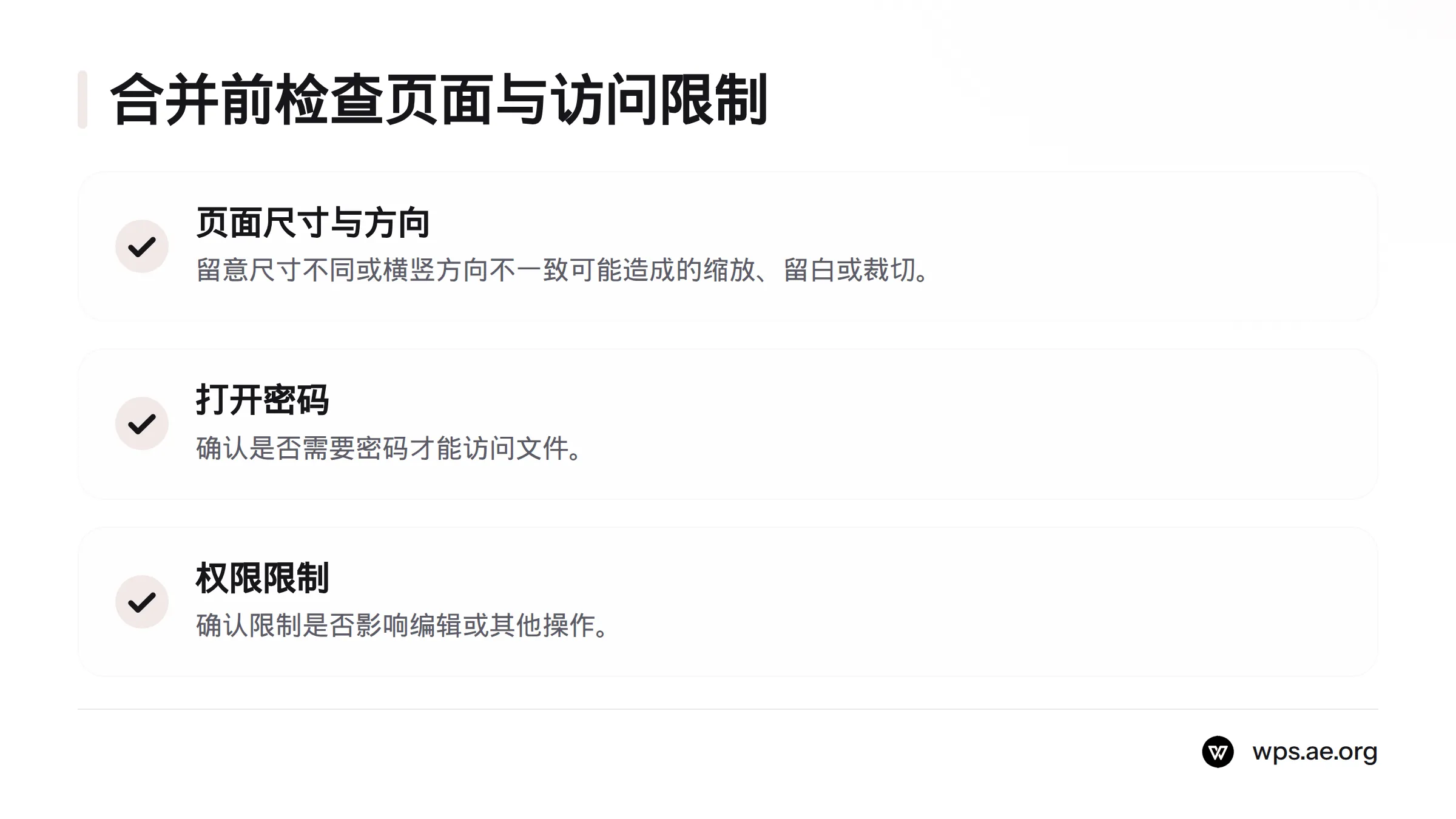
遇到密码提示时,先区分打开密码和权限限制。打开密码用于访问文件;权限限制则可能影响编辑或其他操作。请向文件所有者或获授权人员索取密码、确认权限,或取得可处理的副本,不要尝试绕过保护。没有密码或处理授权时,应暂停合并。
合并前查看书签
先检查原文件是否带有书签,并记录重要章节的名称和层级。不同版本是否提供书签选项、合并后是否保留原有层级,都应在当前界面中确认,不能预先保证。
点击执行前,再核对文件数量、顺序、来源和目标文件名。如果工作要求保留书签或只合并指定页面,先确认当前版本确实显示相应选项。完成后打开书签面板逐项检查;若书签缺失或层级改变,可回看原文件,核实原有状态。
保存后逐项验收
将成品保存到明确的位置,并使用容易辨认的名称,例如“项目资料_合并版”。保存后,从该位置重新打开文件,按清单检查:
| 检查项 | 核对方法 | 发现异常时 |
|---|---|---|
| 文件与页数 | 对照来源文件和预期页数 | 检查是否漏选、重复,或有文件未加入 |
| 页面顺序 | 查看首页、文件交界处和末页 | 回看合并前的文件列表顺序 |
| 页面显示 | 查看横向、纵向及不同尺寸的页面 | 逐页确认方向、留白和内容是否完整 |
| 书签 | 打开书签面板,核对名称与层级 | 对照原文件记录,不要预设一定保留 |
| 保存结果 | 从目标位置重新打开成品 | 确认路径、文件名和文件是否可读 |
文件体积会随输入文件和处理结果而变化。记录每个源文件及成品的大小,才能比较本次处理结果;单个样本不能说明所有文件都会变大或变小。若成品过大,可阅读合并后文件体积的处理说明。需要分开处理大文件时,可查看 PDF 页面拆分说明,本文不展开拆分步骤。
常见问题
WPS 合并 PDF 免费吗?
不同版本和功能权限可能不同。请以当前界面和账户提示为准,不要仅凭其他版本的说明判断 PDF 合并免费与否。
合并后顺序不对怎么办?
先回看合并前的文件列表,再检查成品中的文件交界页。若源文件本身有多页,核对每个文件的起始页和末页;必要时按正确顺序重新合并。
可以合并指定页吗?
只有当前 WPS 版本明确提供页面范围选项时,才能按该选项操作。若界面没有显示,不要假定支持合并指定页。
不同尺寸、横竖方向的页面可以合并吗?
能否处理取决于当前工具和文件情况。完成后检查每页的方向、边缘内容、缩放和留白,不要只看缩略图。
合并后书签会保留吗?
在未核实具体版本和文件前,无法保证书签会保留。合并前后分别查看书签面板,并核对名称和层级。
桌面端、网页端和手机端的步骤一样吗?
不能假设步骤完全一致。入口、选项和保存方式可能因平台与版本而异。手机合并 PDF 前,确认当前应用界面提供所需功能,并检查输出文件的保存位置。
成品缺页或打不开,先检查什么?
确认源文件能否单独打开、文件是否全部加入、保存是否完成,以及输出位置和文件名是否正确。重新打开成品后,再核对缺失页面来自哪个源文件。
如何保护含敏感信息的文件?
遵循所属组织的文件处理规定,确认处理方式和保存位置已获批准。不要将敏感文件交给未经批准的在线服务。
来源
Related: 把 PDF 拆分成多个文件, 给合并后的 PDF 加密码
办公软件技术与教程支持团队
本文由WPS Office编辑团队撰写和审核。我们持续跟踪WPS Office软件更新,为您提供最新的安装教程、使用技巧、问题解决方案和办公效率指南。如有疑问,欢迎在评论区留言。
📌 本文内容基于WPS Office官方文档和实际测试编写,转载请注明出处。
发表回复