

想在浏览器里查看 DOCX,可以进入微软官方 Microsoft 365 网站,按页面提示登录,再从 OneDrive 文件列表打开文档,或使用页面提供的本地文件入口。浏览器适合快速阅读;若文件用于签署、提交或打印,页码、目录、修订标记和分页等版面细节仍要逐项核对。
第一步:确认文件位置与查看需求
DOCX 是常见的 Word 文档格式。先确认文件扩展名为“.docx”,再判断文件保存在电脑本地还是 OneDrive。微软将 Word 网页版作为浏览器中的 Word 服务,OneDrive 则用于在线存储和访问文件,详情见微软 Word 网页版介绍和OneDrive 云存储说明。
开始前,先确认以下信息:
- **文件位置:**电脑本地,还是 OneDrive。
- **设备与浏览器:**电脑或手机,以及浏览器名称和版本。
- **查看目的:**只需阅读,还是必须保留精确版式。
- **访问权限:**文件是否属于当前登录账户,页面显示的是只读还是可编辑。
若只是阅读普通文字,先试试浏览器端的 DOCX 在线查看。需要签署、提交或打印时,则应把版面核对列入流程,不能只凭预览判断文件是否符合要求。
第二步:进入 Microsoft Word 网页版
在浏览器地址栏输入微软官方 Microsoft 365 网站,确认域名后进入 Word。不要把第三方在线工具误认为微软的官方服务。按页面提示登录 Microsoft 账户,随后进入 Word 网页版的文件列表或最近使用的文档。
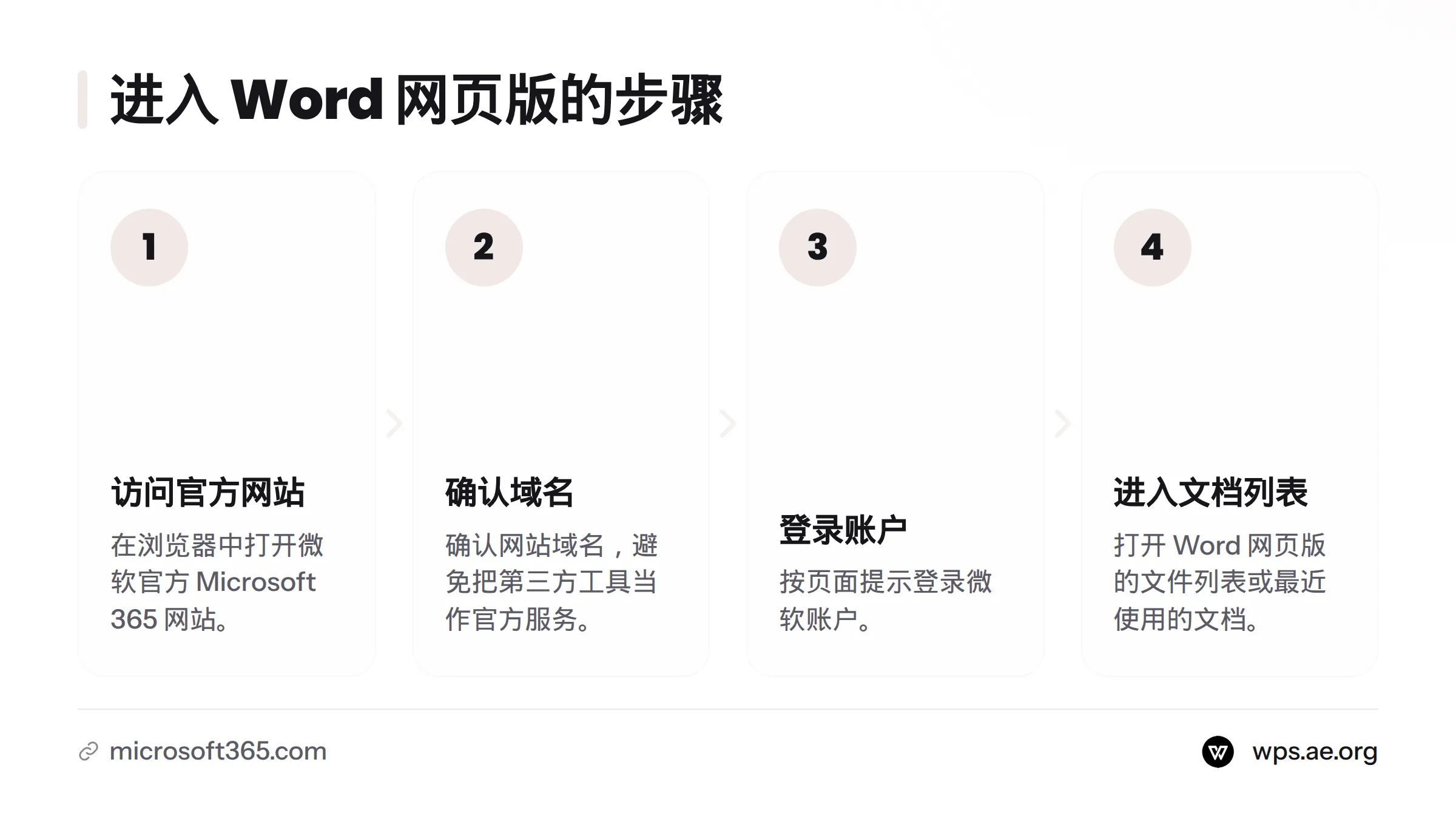
微软的 Word 产品页面介绍了 Word 的网页使用方式。页面布局和入口名称可能因地区、账户状态或产品界面调整而变化。若看到登录要求或不同的导航名称,请按当前微软页面的指引操作,不要依赖过时的按钮位置。
第三步:从 OneDrive 或电脑打开 DOCX
登录后,根据文件存放位置选择入口:
| 文件位置 | 打开方式 | 留意事项 |
|---|---|---|
| OneDrive | 在文件列表中找到 DOCX 并选择 | 确认当前登录账户中存有该文件 |
| 电脑本地 | 在 Word 页面查找上传或打开文件的入口,按提示选取 DOCX | 入口名称可能不同;确认上传完成,并且文档已成功显示 |
两种方式的区别在于文件来源:本地文件从设备中选取,OneDrive 文件则从在线文件列表打开。如果页面没有显示上传入口,先查看微软当前页面的帮助提示,不要把第三方工具的操作路径当作 Word 网页版功能。OneDrive 的基本介绍可见维基百科 OneDrive 条目。
文件打开后,确认页面是否标明只读、查看或编辑权限。能够打开文件,不代表一定能够修改;可执行的操作取决于文件和账户获得的授权。若还要处理文档,可参考站内的 Word 文件打开方法说明。本文不展开编辑或分享流程。
第四步:核对页码、目录与版面
打开文件后,不要只查看第一页。检查文档开头、中间和结尾,留意页码、分页、标题层级、自动目录和修订标记。表格、图片、页眉或页脚较多时,也要查看内容是否错位,或是否因换页而改变位置。
| 检查项目 | 核对方式 | 当前结论 |
|---|---|---|
| 页码与分页 | 与原文件相同位置对照 | 尚未验证,需按实际文件检查 |
| 自动目录 | 检查目录条目、层级及对应标题 | 尚未验证,不能认定完全一致 |
| 修订标记 | 查看插入、删除或批注是否容易辨认 | 尚未验证,需按文档逐项核对 |
| 页面版式 | 查看表格、图片、页眉页脚和换页情况 | 尚未验证,显示效果可能受文件内容和查看环境影响 |
目前没有经过记录的浏览器实测结果,因此不能把任何项目写成已经通过测试。正式文件应以当前页面显示的实际结果为准。若版式必须精确一致,不要只凭网页预览作最终确认。
第五步:分别检查电脑与手机浏览器
电脑和手机都可以尝试通过浏览器进入 Microsoft 365,但屏幕尺寸、文件选择方式和页面布局会有差异。判断手机浏览器能否打开 DOCX 时,不能用手机应用商店里的 Word 应用介绍代替实际检查:应用和浏览器是不同的使用场景。
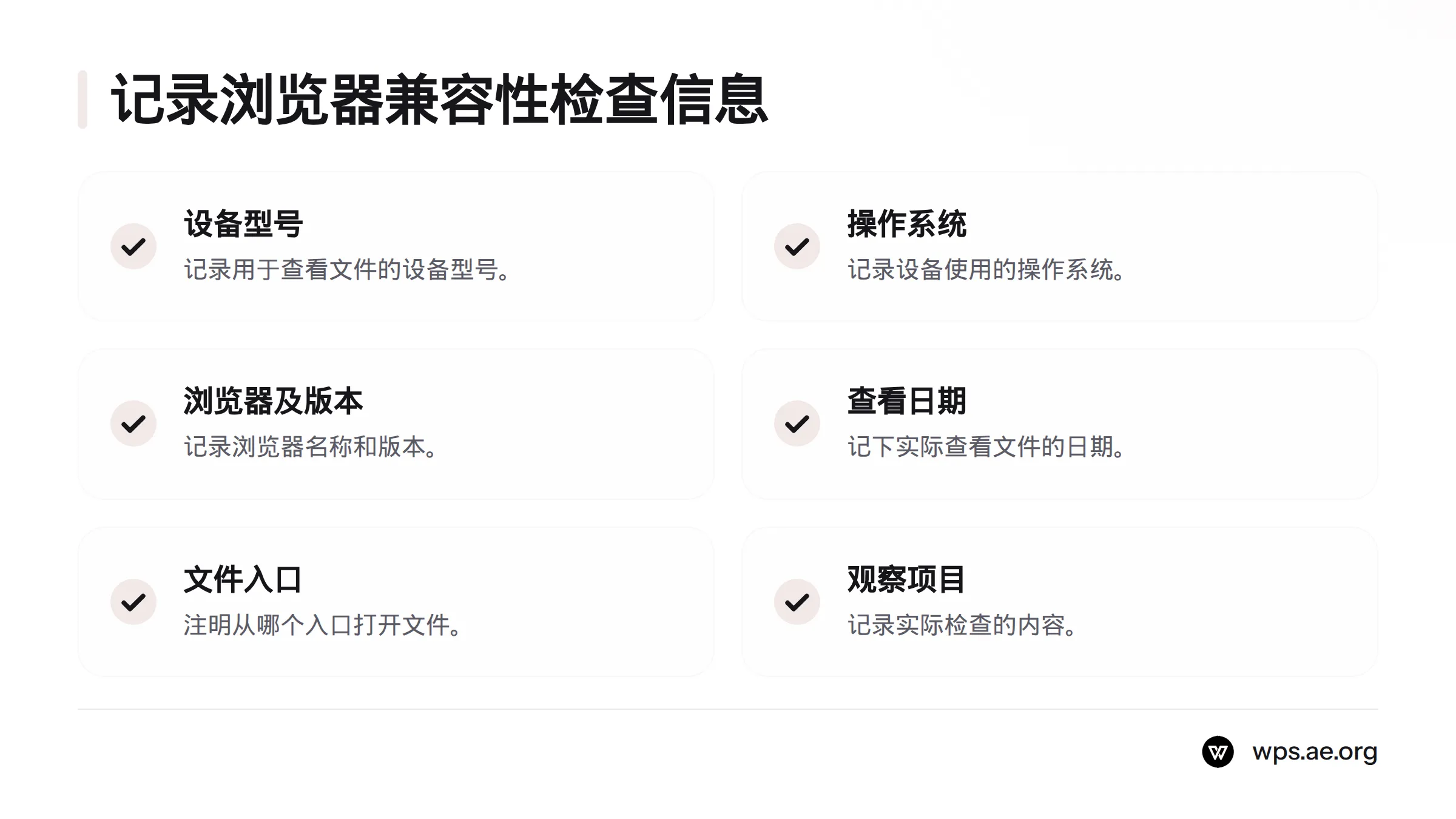
要记录兼容情况,可用同一份 DOCX,分别记下设备型号、操作系统、浏览器及版本、查看日期、文件入口和观察项目。未实际测试的设备应标为“未验证”,不要凭一次查看就推断所有浏览器的表现相同。手机上操作不便时,可改用电脑浏览器查看,也可参考站内的手机端文档打开说明。
第六步:判断 Word 网页版是否适合这份文件
- **只需快速阅读:**普通文字 DOCX 可先用浏览器查看,再确认内容完整、页码清晰可读。
- **必须保留精确版式:**逐页核对目录、页码、修订标记、表格和分页。关键内容显示不一致时,不要把网页预览当作最终版本。
- **还要继续处理:**改用适合后续工作的文档工具。也可以了解站内的 WPS Writer 文字处理,本文不介绍其入口或操作步骤。
如需换一种文档处理方式,可访问 WPS Office 网站,查看现有的在线打开文档页面。
常见问题
不登录 Microsoft 账户能打开 DOCX 吗?
以微软当前页面的提示为准。若页面要求登录,就需要按提示登录后继续;不能假定所有文件入口都支持免登录查看。
Word 网页版能打开电脑上的 DOCX 吗?
可以尝试通过网页端提供的本地文件入口上传并打开。入口名称和可用选项以当前页面为准;找不到入口时,请查看微软官方页面的说明。
从 OneDrive 打开和上传本地文件有什么区别?
OneDrive 文件从在线存储列表打开;本地文件则从设备中选取,再按页面提示上传。两种方式的文件来源不同,打开后都应确认文件名和内容。
手机浏览器能查看 Word 文档吗?
可以尝试在手机浏览器中登录微软网页入口并打开文件,但手机端的页面布局和操作方式与电脑不同。遇到需要保持重要版式的文件,建议再用电脑核对。
页码、目录和修订标记会与原文件完全一致吗?
核对之前不能保证完全一致。请对照原文件检查页码、分页、目录层级和修订标记。正式用途的文档还应查看表格、图片和页眉页脚。
哪些 DOCX 更需要逐项检查?
包含复杂分页、自动目录、修订记录、表格、图片或页眉页脚的文件,更值得仔细核对。尚未测试的项目应明确标为“未验证”。
来源
Related: WPS 网页版
办公软件技术与教程支持团队
本文由WPS Office编辑团队撰写和审核。我们持续跟踪WPS Office软件更新,为您提供最新的安装教程、使用技巧、问题解决方案和办公效率指南。如有疑问,欢迎在评论区留言。
📌 本文内容基于WPS Office官方文档和实际测试编写,转载请注明出处。
发表回复