
在 2026 年最新的办公场景下,无论是手机拍摄的素材还是单反导出的图片,分辨率都高得惊人。如果直接塞进文档,WPS 会默认保留这些庞大的数据,导致文件变得像“板砖”一样沉重,不仅打开速度极慢,还经常引发软件崩溃。许多用户为了解决这个问题,只能苦哈哈地把照片一张张导出来用第三方工具缩小再重新插入,费时又费力。其实,WPS 内部就隐藏着非常强大的“一键批量瘦身”引擎,根本不需要借助任何外部软件,就能在几秒钟内把所有照片脱胎换骨。
为什么你的 WPS 文档动不动就几十 MB?
上周我们团队承接了一个投标书排版项目,客户发来的初始文档足足有 480MB。尝试用微信发送直接提示“文件过大”,用邮件附件也因为超限被退回。团队里的小姑娘折腾了半天,打算把里面的 80 多张高清实勘照片一张张导出来、用画图工具压缩、再重新插入进去。
我当时就叫停了她。这都 2026 年了,这种“纯体力活”不仅效率极低,而且极易导致格式错乱,特别是遇到图文混排时,很容易重蹈WPS图片转Word排版错乱怎么办的覆辙,把原本对齐的段落搞得一团糟。
其实,WPS 内部隐藏了非常强大的图片批处理引擎。只要找对入口,10 秒钟就能让几百 MB 的文档瞬间瘦身到十几 MB。想要全面提升 WPS 办公效率,直接访问 WPS官网 获取更多底层优化技巧也是个不错的选择。
方案一:利用内置“压缩图片”功能一键全局瘦身(最推荐)
这是最正统、最安全的方法,适合文档已经插入了大量照片,需要整体缩减体积的场景。
实操步骤拆解:
-
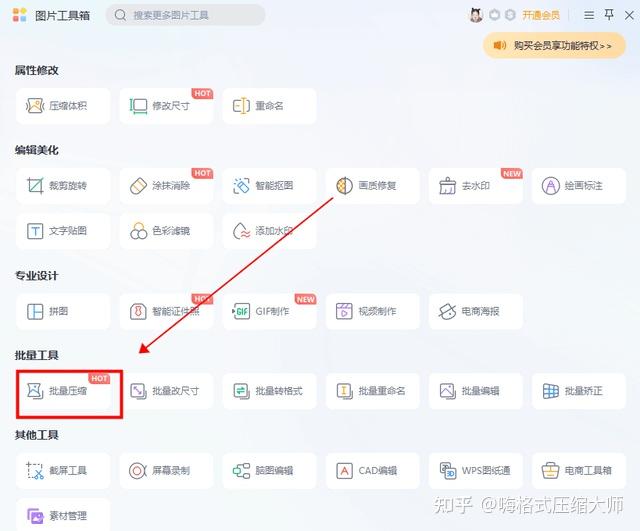
激活图片工具:打开你需要瘦身的 WPS Word 或 PPT 文档,随便找一张图片,双击它。这时候上方菜单栏会自动切换到“图片工具”选项卡。
-
找到隐藏入口:在工具栏的中部或右侧,找到“压缩图片”按钮(图标通常是一个带箭头的图片和压缩夹)。
-
关键参数配置(重点):
-
应用范围:务必勾选“文档中的所有图片”。如果只勾选“选中的图片”,那就变成单张操作了。
-
删除图片的裁剪区域:这个复选框一定要打勾。很多时候我们在 WPS 里裁剪了图片,其实原图的大体积依然保存在文档后台,打勾后会彻底清除被裁剪掉的垃圾像素。
-
分辨率选择:根据你的实际用途选择。如果是日常传阅或屏幕演示,选择 “网页/屏幕 (150 DPI)” 甚至 “电子邮件 (96 DPI)” 就完全够用。肉眼几乎看不出区别,但体积会呈指数级下降。
-
-
执行压缩:点击确定,保存文档。你会发现文件体积瞬间缩水。
[原图 (4K/300 DPI)] ---> 开启WPS内置压缩 (150 DPI + 删除裁剪区) ---> [最终文档体积缩减 80%]
方案二:WPS 表格(Excel)中照片批量压缩的特殊技巧
很多财会和行政朋友喜欢在表格里做员工档案或产品图册,这时候如果处理不当,不仅文件大,甚至连画个斜线表头都会卡死。之前有粉丝问我WPS表格斜线表头怎么弄,好不容易把表格做漂亮了,结果因为插入了十几张手机直出的 10MB 宣传照,整个表格直接崩溃。
对于 WPS 表格,批量缩小照片体积的操作略有不同:
避坑工作流:
-
按住快捷键
Ctrl + G打开定位对话框。 -
选择“对象”,点击定位。这样可以把表格里所有的图片同时选中。
-
在选中的任意图片上点击右键,选择“设置对象格式”。
-
在右侧弹出的属性面板中,找到“大小与属性”,检查是否有预压缩选项;或者直接使用顶部菜单的“图片工具”->“压缩图片”进行全局应用。
行业内幕提示:如果表格中的图片特别多(超过 100 张),强烈建议在插入前进行预处理。可以使用第三方开源工具(如 ImageOptim 或 TinyPNG API)将图片规格统一压到 200KB 以下,再通过 WPS 的“图片导入”功能批量入库。
三种批量压缩方案深度对比
为了让你更直观地选择,我把目前市面上主流的 WPS 图片瘦身方案做了一个横向对比:
| 压缩方案 | 操作难度 | 压缩率 | 画质损耗 | 适用场景 |
| WPS 原生压缩功能 | ★☆☆☆☆ (极易) | 70% – 85% | 极轻微 (可控) | 已经排版完成的 Word/PPT 文档 |
| 文件另存为法 (PDF/优化格式) | ★★☆☆☆ (简单) | 50% – 60% | 轻微 | 需要跨平台发给客户预览时 |
| 事前第三方批处理 | ★★★☆☆ (略繁琐) | 90% 以上 | 视参数而定 | 表格大批量图片导入、画册制作 |
核心 SOP 检查清单:发布大文件前的“瘦身流”
在我们团队,任何一份包含图片的 WPS 文档在发给客户前,必须通过以下 4 步 SOP 检查,建议你保存收藏:
-
[ ] 检查点 1:文档内是否包含未经裁剪的原图背景?(通过“压缩图片”一键清理裁剪区)
-
[ ] 检查点 2:文档内是否有高分辨率的违规图片?(单张超过 5MB 的照片需重点排查)
-
[ ] 检查点 3:另存为时是否开启了智能优化?(点击 WPS 官网下载最新版本,2026版自带智能云压缩提示)
-
[ ] 检查点 4:字体是否被内嵌?(有时文件大不是因为图片,而是因为你勾选了“内嵌所有字体”,取消它可以省下几十 MB)
FAQ
Q1:为什么我用了“压缩图片”功能,文件体积一点都没变?
A:最常见的原因是你忘记勾选“删除图片的裁剪区域”,或者你的图片本身已经是高度压缩的 JPEG 格式,降低 DPI 无法进一步榨取空间。此外,请检查是否有大量的历史“修订版本”留存在文档后台,建议接受所有修订后另存为新文件。
Q2:批量缩小图片体积后,打印出来会变模糊吗?
A:如果你在压缩时选择了“打印 (220 DPI)”,那么在普通的 A4 纸或激光打印机上输出是完全看不出模糊的。但如果你选择的是“电子邮件 (96 DPI)”,打印出来就会有明显的颗粒感。
Q3:WPS 有没有办法在插入图片时就自动压缩?
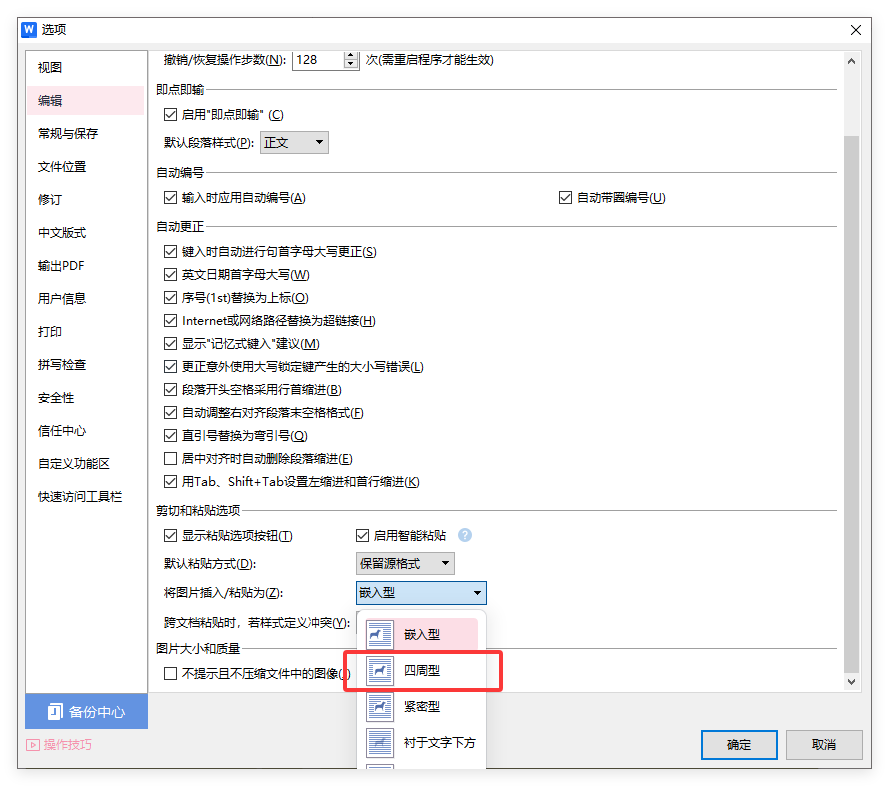
A:可以。在 WPS 的“文件” -> “选项” -> “常规与保存”中,可以找到“高级”设置,里面有一个“图像大小和质量”的默认选项,将其设置为默认舍弃编辑数据,并限制默认目标输出即可。
参考来源
办公软件技术与教程支持团队
本文由WPS Office编辑团队撰写和审核。我们持续跟踪WPS Office软件更新,为您提供最新的安装教程、使用技巧、问题解决方案和办公效率指南。如有疑问,欢迎在评论区留言。
📌 本文内容基于WPS Office官方文档和实际测试编写,转载请注明出处。
发表回复