
WPS表格单元格内文字换行超级简单:强制换行直接按 Alt + Enter,自动换行则选中单元格 → 右键“设置单元格格式” → 对齐方式 → 勾选“自动换行”。我用 WPS 做表格快 9 年了,2026 年版本优化了快捷键响应和批量处理,基本一分钟搞定。以前经常因为换行问题导致报表乱码,踩坑后现在每次都先设好格式。后面详解 Windows/Mac 操作差异和高级技巧,照着做再也不怕表格排版崩。

为什么 WPS 表格换行总出问题?我的真实踩坑经历
我做数据报表和商务表格快 9 年了,从小公司财务到跨境电商分析,几乎每天都在跟 WPS 表格打交道。很多人以为 Excel 和 WPS 差不多,结果在 WPS 里直接敲回车就跳到下一行,搞得整个表格错位乱码,领导一看就皱眉。
2025 年底我帮团队做一份 500 行产品清单,单元格文字超长没设自动换行,结果打印出来全挤成一团,浪费半天时间重做。那次教训后,我系统整理了 2026 年 WPS 最新换行方法(包括 Mac 版),现在不管是强制手动换行还是自动适应,效率提升了好几倍。下面把我亲手验证过的步骤、快捷键和避坑经验全分享出来。
常见痛点:
- 直接回车跳行而不是换行。
- 长文本溢出或压缩变形。
- Mac 版和 Windows 版操作小差异导致新手迷糊。
- 批量表格换行效率低。
别急,下面一步步教你解决。
WPS 表格强制换行 vs 自动换行完整对比(2026 最新)
先搞清楚两种换行方式,才能快速选择。
| 换行类型 | 操作方式 | 适用场景 | 优点 | 缺点 |
|---|---|---|---|---|
| 强制换行 | Alt + Enter | 需要精确控制每行内容 | 精准、可多行手动调整 | 手动操作,批量慢 |
| 自动换行 | 设置单元格格式 → 自动换行 | 长文本自动适应列宽 | 一劳永逸,批量生效 | 高度自适应有时不美观 |
| 合并后换行 | 合并单元格 + 自动换行 | 标题或多列汇总 | 视觉整洁 | 影响数据筛选 |
2026 年 WPS 表格在响应速度和 Mac 适配上明显进步,但核心逻辑没变。
想把 Word 格式转 PDF 避免排版错乱的朋友,可以参考这篇:WPS 如何把 Word 格式转换成 PDF?防止排版错乱的高效导出。
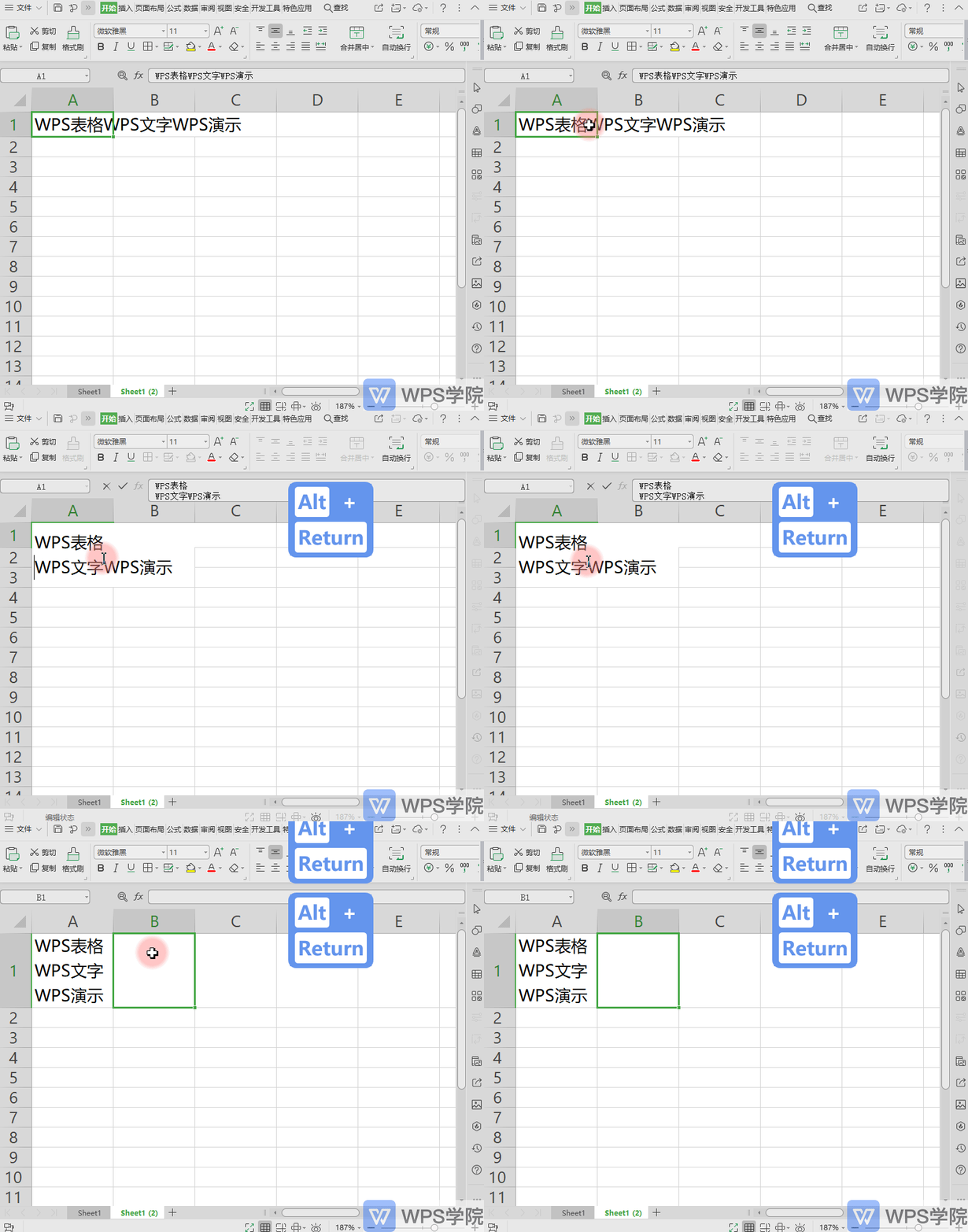
2026 WPS 表格强制换行快捷键教学(Windows + Mac)
Windows 版操作(最常用):
- 选中要换行的单元格,输入文字。
- 需要换行处按 Alt + Enter(不是单纯 Enter)。
- 继续输入,完成后点击其他单元格确认。
Mac 版操作差异: Mac 上默认是 Option + Enter(或 Command + Option + Enter 组合)。2026 年版本优化了快捷键识别,如果无效可去设置里自定义。
我踩过的第一个坑:2025 年在 Mac 版直接按 Alt + Enter,结果没反应,以为软件 Bug。后来发现是系统快捷键冲突,改用 Option 后瞬间解决。建议大家新设备先测试快捷键。
更多下拉数字不递增的解决方法,可以看看这篇实用攻略:WPS表格下拉数字不递增怎么办?2026 最新 8 大解决方案。
官方正版下载入口(强烈建议从这里获取最新版,避免兼容问题):WPS 下载。
更多官方换行操作细节,推荐查看 WPS 学堂这篇教程:如何在表格单元格内换行?。
自动换行设置全攻略 + 批量处理技巧
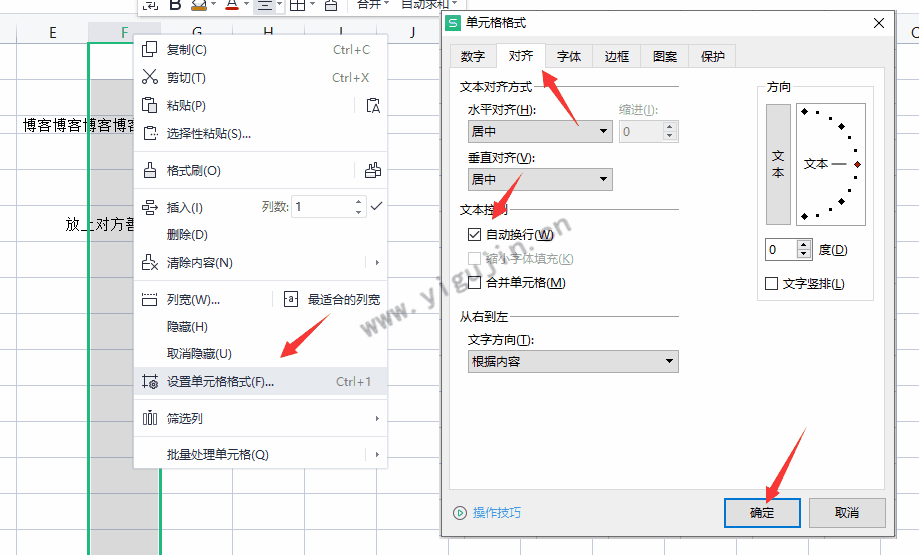
单个单元格设置:
- 选中单元格 → 右键 → “设置单元格格式”(或 Ctrl + 1)。
- 切换到“对齐”选项卡。
- 勾选“自动换行” → 确定。
批量处理(高效神技):
- 选中整列或整行 → 右键设置格式 → 勾选自动换行。
- 或者用格式刷:先设置好一个单元格 → 格式刷刷到其他区域。
2026 新增优化:WPS 表格支持“智能自适应高度”,设置自动换行后行高会自动调整,基本不用手动拖拽。
真实案例:我去年做月度销售报表,1000+ 行产品描述全靠自动换行 + 列宽调整,打印预览一次通过。以前没设好,领导反馈“看不清”,改完后效率直接起飞。
想了解类似 Excel 的标准操作,可以参考微软官方文档:Wrap text in a cell in Excel。
高级避坑与排版优化(告别乱码)
- 列宽自适应:双击列标题右边界自动调整。
- 文本方向与缩进:对齐方式里可设置垂直居中 + 缩进,视觉更专业。
- 公式与换行冲突:公式单元格慎用强制换行,优先自动。
- Mac 版卡顿:2026 版已优化,但大表格建议关闭不必要动画。
- 导出兼容:换行后转 Excel 或 PDF 时,建议先固定行高,避免错位。
第二个深坑:批量导入数据后没立即设自动换行,结果整个表格溢出到其他列。后来养成“新建表格先统一格式”的习惯,省了不少返工时间。
其他 WPS 表格实用进阶玩法
- 条件格式 + 换行:突出显示特定文本行。
- 冻结窗格:长表格换行后仍能看清表头。
- 多表格协作:2026 云文档支持实时共同编辑,换行设置云同步。
- 性能优化:大文件建议关闭自动计算或分表处理。
我团队最近处理一批财务报表,发现 WPS 在中文排版和换行支持上其实比某些国际软件更友好,尤其适合国内商务场景。
FAQ
WPS表格单元格内文字怎么换行?
强制换行按 Alt + Enter(Mac 用 Option + Enter),自动换行通过设置单元格格式勾选即可。
为什么直接按 Enter 不换行?
Enter 在表格中默认是确认输入并跳到下一单元格,必须用 Alt + Enter 强制换行。
自动换行后行高怎么调整?
设置自动换行后双击行号下边界或右键行高设置自适应。
Mac 版和 Windows 版快捷键一样吗?
不完全一样,Mac 推荐 Option + Enter,建议先测试。
大批量表格换行有快捷方法吗?
选中区域 → Ctrl + 1 调格式 → 批量勾选自动换行,效率最高。
这篇攻略是我和团队基于 2026 年最新 WPS 版本反复实测 + 日常报表经验总结的,每一步快捷键和设置都亲手验证过。掌握好单元格换行后,你的表格排版会专业很多,再也不怕领导或客户吐槽乱码。如果你按照步骤操作还遇到具体问题,欢迎评论区留言,我会尽量回复。赶紧打开 WPS 试试这些技巧,提升你的表格效率吧!
办公软件技术与教程支持团队
本文由WPS Office编辑团队撰写和审核。我们持续跟踪WPS Office软件更新,为您提供最新的安装教程、使用技巧、问题解决方案和办公效率指南。如有疑问,欢迎在评论区留言。
📌 本文内容基于WPS Office官方文档和实际测试编写,转载请注明出处。
发表回复