
WPS最后一页空白页删不掉,90%是因为前一页末尾有表格或隐藏了分节符。最快的解决方法是:开启段落标记显示,直接选中空白页上的换行符,将行距设为固定值1磅,或者直接调小前一页表格的下边距。只要让那个无法删除的段落标记“挤”进前一页,空白页就会瞬间消失。

为什么WPS最后一页空白页怎么也删不掉?
天天和报表、标书打交道,谁没被WPS最后一页的空白页折磨过?狂按 Backspace 和 Delete 键,光标在最后一页闪烁,可那页纸就像焊死了一样巍然不动。有时候好不容易把排版调好了,结果导出 PDF 时硬生生多出来一页空白,直接破坏了整份文件的专业度。如果你正遇到这个问题,可以参考 WPS如何把Word格式转换成PDF 来检查排版,防止导出时出错。
在死磕空白页之前,我们得先揪出幕后黑手。WPS 里的空白页通常不是真正的“空白”,它是由不可见的格式标记撑起来的。
根据国际标准组织关于开放文档格式的规范说明(可参考 ISO/IEC 29500 WordprocessingML 官方标准文档 ),文字处理软件中的每一个页面划分、段落结束都由底层 XML 代码中的特定闭合标签(如 <w:p>)控制。在 WPS 中,这些机制通常表现为以下三种顽固原因:
-
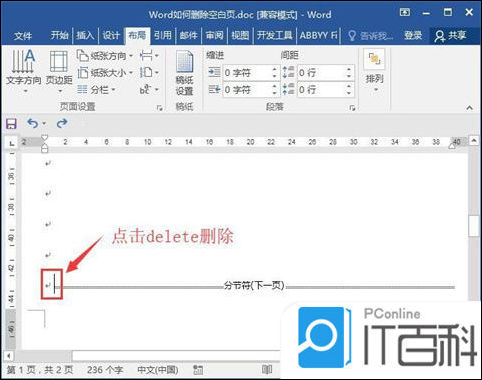
前一页末尾是个大表格:WPS 的机制规定,任何表格后面必须强行跟一个段落标记(回车符)。如果表格刚好顶到了页面底部,这个回车符就会被挤到下一页,直接生成一个删不掉的空白页。
-
隐藏的分节符/分页符:为了做不同的页眉页脚或者横纵向排版,文档里插入了分节符。这些符号在默认状态下是看不见的,但它们牢牢占据着空间。
-
大段的空白回车:不小心连按了多次回车,或者从网页复制文本时带入了大量的空白格式。
第一步:开启“显形魔镜”——显示段落标记
在动手删除之前,必须先让那些隐藏的符号现形。不打开这个开关,你就像在黑暗中打蚊子。
-
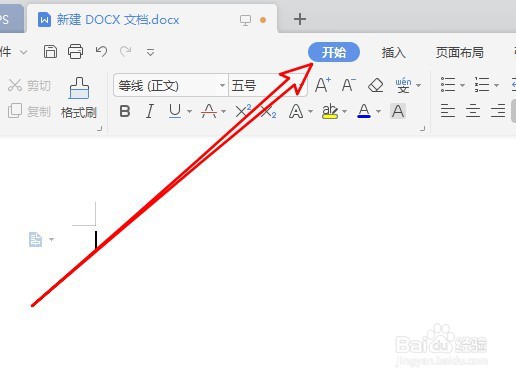
打开 WPS 文字文档。
-
在上方导航栏找到 “开始” 选项卡。
-
找到一个类似 “左右双向箭头” 或者 “段落标记” 的图标(通常在字体和对齐方式附近)。
-
点击它,勾选 “显示/隐藏段落标记”。
现在看一下最后一页,是不是冒出来很多弯弯曲曲的拐弯箭头(回车符),或者一条写着“分节符(下一页)”的虚线?只要看到了它们,事情就好办了。如果要更深入地了解文字排版中的控制符与页面布局原理,可以参考微软官方发布的 Microsoft Word Layout and Typography 技术白皮书,里面的排版引擎渲染逻辑与 WPS 是高度互通的。
4招强力清除,各种顽固空白页一剪到底
根据我多年帮老板和客户改文档的经验,针对不同原因引起的空白页,直接用下面这 4 个大招,成功率几乎 100%。
第一招:终极杀手锏——固定值1磅法(专治表格引起的空白页)
这是最经典、最顽固的场景:前一页是表格,最后一页只有一个删不掉的回车符。
避坑案例:
上个月我们团队赶一个标书,最后一页是个大合同表格。排版妹子硬生生用 Backspace 敲了半小时,表格边框都被删变形了,最后一页的空白页还是在那里闪烁。最后我用“1磅法”10秒钟帮她搞定。
具体操作:
-
来到最后一页,用鼠标硬生生选中那个删不掉的回车符(让它变成灰色阴影状态)。
-
在选中的回车符上右键,选择 “段落”。
-
在弹出的窗口中,找到“间距”这一栏。
-
将“行距”从“单倍行距”改为 “固定值”。
-
把后面的具体数值直接改成
1磅(或者 1 pt),点击确定。
| 调整前状态 | 调整后状态 | 最终效果 |
| 回车符默认单倍行距(约12磅),前页容纳不下,被迫挤到下一页生成空白页。 | 回车符高度缩减为1磅,几乎变成一条线。 | 1磅的回车符成功“塞进”前一页表格下方的缝隙中,最后一页自动消失。 |
第二招:缩小页边距与表格属性法
如果“1磅法”用完后,因为前一页表格实在太满,1磅的缝隙也塞不进去,我们就得从前一页的表格和页面空间下手。
方法 A:微调下边距
-
走到倒数第二页(有表格的那一页)。
-
双击页面两侧的灰色标尺,或者点击 “页面布局” -> “页边距” -> “自定义页边距”。
-
把 “下边距” 的数值适当调小一点(比如从 2.5 厘米改成 2 厘米)。
-
给表格下方腾出一点点空间,那个顽固的回车符自然就会退回到前一页。
方法 B:调整表格行高属性
-
选中前一页的整个表格。
-
右键选择 “表格属性”,切换到 “行” 选项卡。
-
检查是否勾选了“指定高度”。如果勾选了,可以稍微调小一点;或者勾选 “允许跨页断行”,不勾选“在各页顶端重复标题行”,这能极大缓解表格压迫尾页空间的问题。如果你在处理带有大量数据的表格,也可以参考 WPS表格单元格内文字怎么换行 的排版技巧,保证基础数据的整洁。
第三招:查找替换法(一键清除大段恶意回车与分页符)
有时候空白页是因为从各种网页、软件里复制黏贴了长文本,里面夹带了无数个看不见的分页符或连续回车。手动去删能把手敲酸。
使用 WPS 的高级替换功能:
-
按下快捷键
Ctrl + H打开“查找和替换”窗口。 -
点击 “高级” 或 “特殊格式”。
-
如果是要删掉多余的分页符:
-
在“查找内容”里选择 “手动分页符”(或者直接输入
^m)。 -
“替换为”里面什么都不填,保持完全空白。
-
点击 “全部替换”。
-
-
如果是要删掉连续的多余回车:
-
在“查找内容”里输入
^p^p(代表两个连续的回车)。 -
在“替换为”里输入
^p(代表一个回车)。 -
狂点 “全部替换”,直到显示替换为0处。
-
第四招:Shift键物理超度法(精准定位无脑删)
如果开启了段落标记后,发现最后一页既没有表格,也没有奇怪的分节符,纯粹就是一堆乱七八糟的空白行或无法名状的顽固格式块,直接用这套物理组合拳。
-
鼠标点击,把光标精准定位在最后一页的最开头位置。
-
按住键盘上的
Shift键不要松开。 -
用鼠标去点击最后一页的最末尾位置(或者直接按键盘上的
Pagedown和End键)。 -
此时,最后一页所有的隐藏空白内容都会被精准选中(变成蓝色或灰色块)。
-
直接按下键盘上的
Delete键 或者Backspace键。
内行提示: 如果前一页有分节符(下一页),把光标放在分节符的前面,按键盘上的
Delete。注意,删除分节符可能会导致前后两页的页眉页脚或者页面方向发生变化,删完后记得回头检查一眼前一页的排版有没有乱。
避坑总结:如何彻底避免空白页死结?
在日常用 WPS Office 办公时,养成良好的排版习惯能让你少走很多弯路:
-
不要用回车来造空行:想让文字去下一页,老老实实按
Ctrl + Enter插入分页符,千万别一路回车敲过去。 -
给表格留足退路:页面最后有表格时,尽量不要把最后一行拉得太满。
-
善用清除格式:从外面复制过来的东西,先在文本编辑器(如记事本)里洗一遍,或者黏贴时选择“只保留文本”,从源头上干掉那些垃圾格式代码。
FAQ:关于 WPS 空白页删除的意义与常见疑问
Q1:为什么我按了 Delete 键,空白页没删掉,反而把前一页的文字给删了?
A: 这是因为你的光标其实还在前一页的末尾,或者最后一页顶端挂着一个无法删除的系统强制回车符(比如表格后续符)。此时千万别盲目按 Delete,请立刻使用本文的第一招(固定值1磅法),去修改最后一页那个回车符的段落属性,而不是生硬地去删它。
Q2:分节符删掉之后,前面一页的横向表格变成纵向了,排版全乱了怎么办?
A: 分节符承载了文档“页面方向”和“分栏”的信息。如果你必须删除这个分节符来去掉空白页,可以先在分节符前一页的末尾,重新进入“页面布局” -> “纸张方向”,手动把它改回你需要的方向(如横向),并把应用范围设为“本节”。
Q3:最后一页完全是黑色的或者删不掉的空白,连光标都点不进去,怎么回事?
A: 这种情况通常是因为前一页插入了由第三方插件生成的图表、文本框,或者文档本身出现了微小的损坏。可以尝试点击“文件” -> “另存为”,将格式切换为 .docx(如果原本是 .doc),通常重新编码后,这些顽固的幽灵空白页就能被正常选中并删除了。
办公软件技术与教程支持团队
本文由WPS Office编辑团队撰写和审核。我们持续跟踪WPS Office软件更新,为您提供最新的安装教程、使用技巧、问题解决方案和办公效率指南。如有疑问,欢迎在评论区留言。
📌 本文内容基于WPS Office官方文档和实际测试编写,转载请注明出处。
发表回复