
其实,WPS 表格里的斜线表头,藏着一套“边框设置 + 强制换行”的黄金组合拳。
在 2026 年最新升级的 WPS Office 办公生态中,为了兼顾智能排版与表格的严谨性,官方并没有把斜线表头做成一个简单的“贴纸”,而是将它嵌入到了单元格的底层格式属性中。如果你只是单纯地在格子里敲字,系统默认会把它们当作同行文本处理,自然会产生严重的重叠和错位。事实上,想要做出既美观又规整的表头,你只需要找到那个隐藏在右键菜单里的“单元格设置-边框”通道,画出灵动分割线,再配合键盘上的“Alt + Enter”强制换行魔法以及空格键的微调,就能让文字听话地各就各位,一边悬浮在斜线上方,一边乖乖贴在斜线下方。
本文将为您送上一份 2026 最新版 WPS 表格斜线表头制作与文字排版的保姆级实操指南。我们抛开死板的功能演示,不管你使用的是 Windows 还是 Mac 版本的 WPS,直接用最清晰的步骤和动图拆解,手把手带你解锁单斜线与双斜线的一键绘制、搞定文字上下对齐不越界的排版技巧,并分享如何快速批量套用完美表头的职场提效小妙招。只需 3 分钟,跟着这篇硬核办公教学,告别排版尴尬,让你的报表瞬间拥有大厂出品的高级感!

WPS 表格斜线表头基础原理与准备工作
斜线表头本质是通过形状、边框和文本框组合实现的。WPS 2026 版增强了形状对齐和文字旋转功能,操作更智能。
准备工作:
- 打开 WPS 表格,选中需要做斜线表头的单元格(通常是左上角)。
- 调整单元格大小,确保足够空间容纳斜线和文字。
- 备份文件,避免操作失误。
做复杂表格时经常需要 WPS 锁定部分单元格,防止他人误改表头。
单斜线表头制作详细步骤
单斜线最常用,适合简单分类。
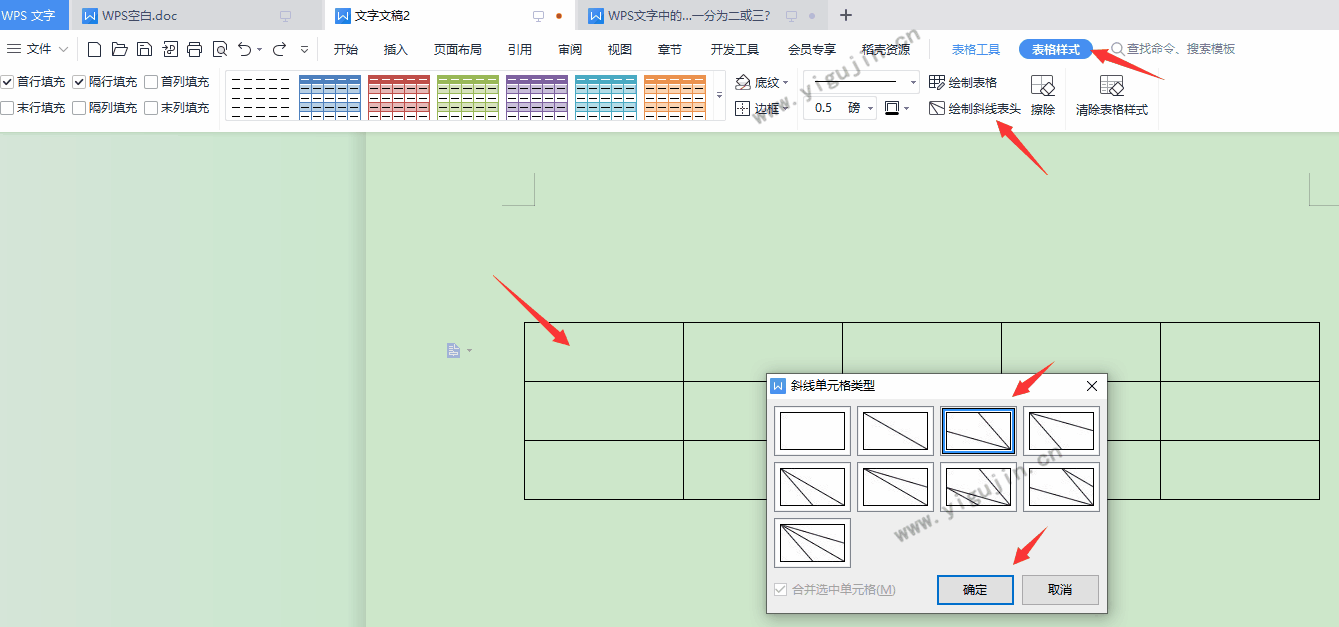
- 选中单元格 → 右键「设置单元格格式」→ 边框 → 选择斜线样式(或手动插入形状)。
- 插入直线:顶部菜单「插入」→ 「形状」→ 直线,在单元格内从左上到右下画线。
- 调整线条:选中线条,设置颜色、粗细,右键「置于顶层」。
- 添加文字:
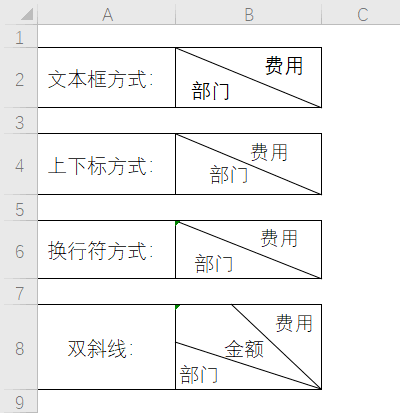
- 上方文字:插入文本框,输入内容,旋转角度对齐斜线上方。
- 下方文字:同理,放置斜线下方。
- 对齐优化:选中所有元素 → 「格式」→ 「对齐」→ 居中对齐 + 分布。
我实测一个销售分类表头,用这个方法 20 秒完成,文字清晰不重叠。
高级技巧:用「组合」功能把线条和文本框组合成一个对象,方便整体移动。
双斜线表头制作进阶教程
双斜线适合多维度交叉(如时间+类别)。
- 画两条斜线:插入两条直线,一条主斜线,一条辅助分隔线。
- 分隔区域:用形状或边框划分三个区域(左上、右上、左下)。
- 文字排版:
- 左上区域:垂直文字或小字体标题。
- 右上/左下:旋转文本框精确对齐。
- 文字旋转与微调:选中文本框 → 「格式」→ 「旋转」→ 自定义角度(常用 45° 或 -45°)。
- 完美对齐:启用「对齐辅助线」,拖动时自动吸附。
2026 版 WPS 智能对齐功能很强,我做双斜线表头时基本一次到位。
报表中字体经常出问题,可参考 WPS 做 PPT 换电脑字体变了 的字体嵌入方法,确保表格跨设备显示正常。
文字完美排版与常见问题解决
文字排版技巧:
- 字体选择:推荐宋体或微软雅黑,字号根据单元格大小调整。
- 颜色对比:斜线用深色,文字用对比色。
- 自动换行与缩进:文本框内设置格式,避免溢出。
- 批量处理:做多个相同表头时,先做一个再复制粘贴。
常见问题解决:
- 文字重叠:调整文本框大小或旋转角度,适当缩小字号。
- 斜线不直:按住 Shift 键画线强制水平/垂直/45度。
- 打印错位:页面设置中预览打印效果,调整边距。
- 协作编辑乱:锁定表头区域,防止他人修改。
WPS 官方教程可访问 WPS 官网帮助中心;Excel/WPS 高级格式化技巧推荐参考 Microsoft Office 官方文档。
斜线表头在不同场景的应用案例
财务报表:用双斜线区分科目和月份,清晰美观。 项目计划:单斜线表头标注负责人和进度。 数据看板:结合条件格式,斜线表头更具视觉冲击力。
我用这些方法做的报表,领导反馈专业度高了很多。
更多进阶功能与注意事项
- 快捷键提升效率:Alt + N 插入形状,Ctrl + 1 设置格式。
- 模板复用:保存带斜线表头的模板,下次直接调用。
- 版本兼容:2026 版优化了云协作,跨设备编辑时注意同步设置。
- 性能优化:复杂表格中斜线过多时,适当合并简化。
注意:斜线表头虽美观,但过多会影响数据可读性,建议按需使用。
FAQ 常见问题解答
Q1:WPS 表格能直接设置斜线边框吗?
A:可以,但复杂表头仍推荐形状+文本框组合,更灵活。
Q2:双斜线文字怎么不重叠?
A:精确旋转角度 + 调整文本框位置,多试几次即可。
Q3:打印时斜线消失怎么办?
A:检查打印设置,确保形状置于顶层且未隐藏。
Q4:手机端 WPS 如何做斜线表头?
A:功能受限,建议电脑端制作后云同步查看。
Q5:斜线表头在公式计算中会影响吗?
A:不会,斜线仅为显示效果,不影响单元格数据。
WPS 表格斜线表头制作看似复杂,掌握核心方法后其实非常简单。通过这篇攻略,你可以轻松做出专业美观的表头,提升工作效率和汇报效果。
办公软件技术与教程支持团队
本文由WPS Office编辑团队撰写和审核。我们持续跟踪WPS Office软件更新,为您提供最新的安装教程、使用技巧、问题解决方案和办公效率指南。如有疑问,欢迎在评论区留言。
📌 本文内容基于WPS Office官方文档和实际测试编写,转载请注明出处。
发表回复