
放映前,先确认演示文稿能正常打开,电脑已识别投影仪或外接显示器,再检查 WPS 的放映目标。双屏环境下,正确设置显示器后可以使用演讲者视图;排练计时则可帮助记录整场演示和单页讲解的用时。菜单名称和快捷键可能随版本、系统和设备而变化,正式演讲前务必试播确认。
第一步:检查文件与连接设备
打开演示文稿,检查页数和内容是否正确。接着确认电脑电源、连接线、投影仪及信号源状态;如果使用外接屏幕,也要确认电脑已识别它。投影仪负责将图像投射到屏幕上,因此放映前需要核对信号来源和显示屏选择。可参考投影仪的基本原理,维基百科。
放映前逐项检查:
- 演示文稿已打开,页数和内容正确。
- 投影仪或外接显示器已连接,并显示画面。
- 演讲者备注中没有不适合公开的内容。
- 已准备好翻页、暂停和结束放映的方法。
- 若还需调整页面比例,可查看放映前的页面比例检查说明。本文不展开比例设置。
更多演示文稿功能可查看 WPS 演示使用指南。
第二步:找到放映设置
打开文件后,在顶部功能区寻找“放映”相关选项,再选择合适的开始方式。不同版本的菜单布局可能不同,请以屏幕上实际显示的名称为准。若找不到入口,可使用窗口中的放映按钮,或查看当前版本的帮助说明。
WPS 官方幻灯片放映设置教程可作为操作参考;具体界面仍以本机版本为准。
第三步:开始放映并选择显示器
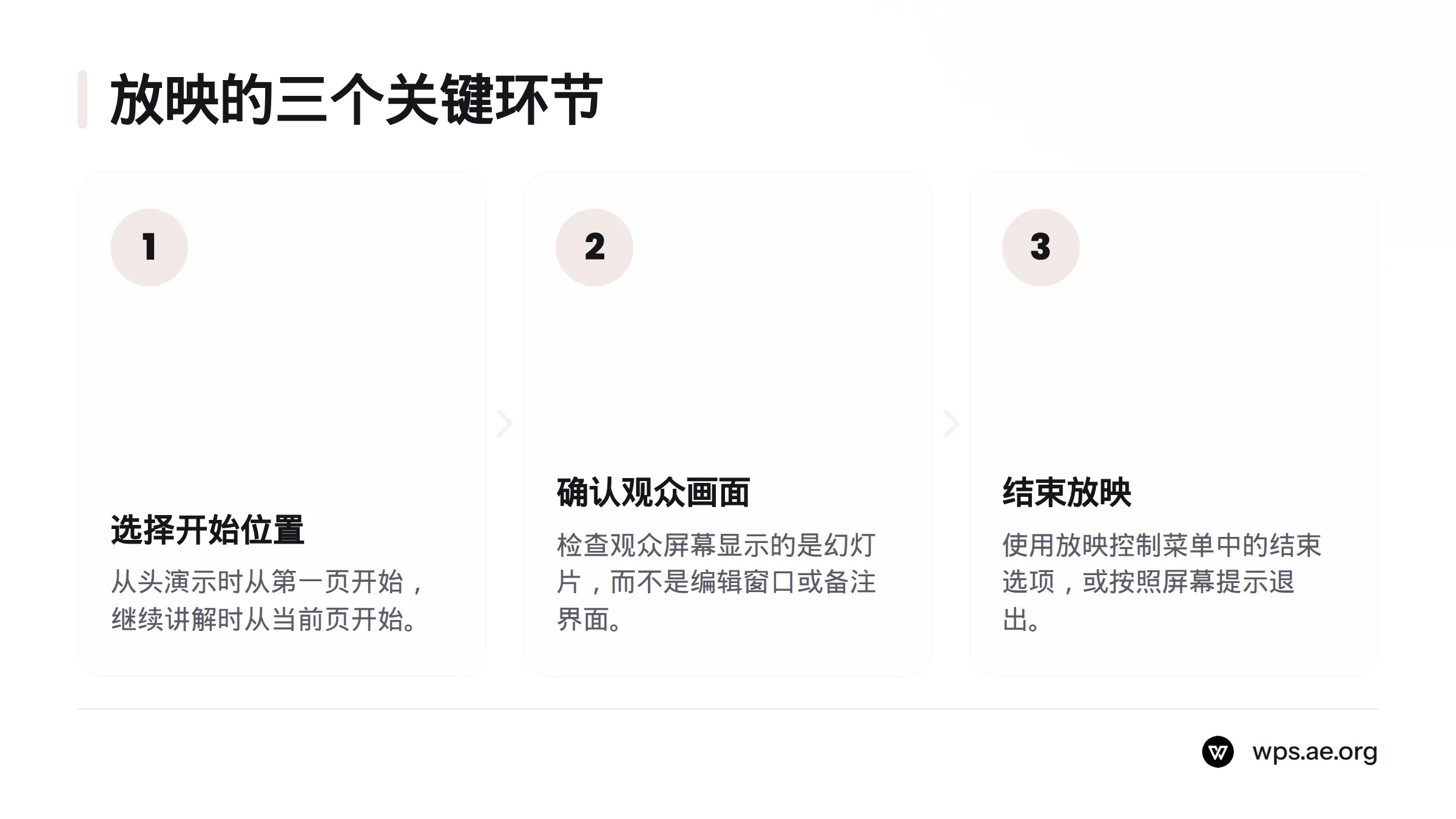
从头演示时,选择从第一页开始;要接着当前页面讲解,则选择从当前页开始。放映后先看观众屏幕,确认显示的是幻灯片,而不是编辑窗口或备注界面。结束时,使用放映控制菜单中的结束选项,或按照当前版本给出的退出提示操作。
| 显示方式 | 常见用途 | 放映前要确认 |
|---|---|---|
| 单屏 | 只有电脑屏幕,或暂时无法使用外接屏 | 观众看到的就是当前放映画面;通常无法将演讲者视图与观众画面分开 |
| 复制显示 | 电脑和投影画面相同 | 两块屏幕显示同一内容,备注不会因为屏幕分开而自动隐藏 |
| 扩展显示 | 电脑屏幕和投影屏幕作为不同显示区域 | 系统显示模式与 WPS 中选择的放映显示器相匹配 |
系统中的复制或扩展显示,与 WPS 内的放映显示器选择是两个不同设置。先确认系统已识别外接屏,再检查 WPS 将幻灯片发送到了哪块屏幕。其他系统显示器操作可参考微软的多显示器使用说明。如果链接无法打开,可在微软支持网站搜索“多显示器”。
第四步:双屏启用演讲者视图
演讲者视图会在讲者屏幕显示当前页、下一页和演讲者备注等辅助内容;观众屏幕则应显示幻灯片。此功能适用于电脑屏幕和投影屏幕并用的双屏场景。
启用前,先让系统进入扩展显示模式,再在 WPS 放映选项中确认放映显示器,随后试播。按以下顺序核对:
- 电脑已识别外接屏幕。
- 系统采用扩展显示,而非复制显示。
- WPS 放映目标指向投影仪或观众屏幕。
- 讲者屏幕显示备注等辅助内容,观众屏幕只显示幻灯片。
如果演讲者视图出现在观众屏幕上,先结束放映,再检查屏幕识别顺序和放映显示器选择。单屏没有第二块屏幕供两种画面分开展示,因此不能用单屏试播结果验证双屏效果。
第五步:用排练计时记录讲解时长
排练计时可帮助讲者估算整场演示及每页讲解的节奏。WPS 官方提供了排练计时功能说明视频。具体入口,以及计时结果是否保存,应以当前版本的实际操作为准。启动排练后,按平时语速逐页讲解;结束时查看软件显示的计时信息,并确认是否需要另行保存。
| 记录项目 | 排练后的用途 |
|---|---|
| 总时长 | 对照演讲安排,判断整场是否超时 |
| 单页用时 | 找出讲解过长或过短的页面 |
| 调整方向 | 合并重复说明,或为重点页面预留更多时间 |
第六步:核对放映快捷键
不同系统、键盘和 WPS 版本可能影响快捷键。桌面版常见按键包括:F5 从头开始,Shift+F5 从当前页开始,方向键翻页,Esc 结束放映。黑屏快捷键可能因版本而异,建议先在自己的设备上逐项试用,不要把未经验证的组合键当作现场保证。也可用鼠标点击放映控制菜单作为备用方式。更多按键可查阅 WPS 快捷键整理。
第七步:按实际场景试播
正式开始前,至少完整走一遍“开始、翻页、查看备注、结束”的流程。若要循环播放,先确认当前版本提供循环选项,再试播到末页,观察画面是否返回首页。菜单没有显示该选项时,不要假设文件会自动循环。自动播放和循环设置可参考自动播放设置说明。
最后检查:
- 文件能正常打开,第一页和最后一页都能显示。
- 投影仪有信号,观众屏幕显示正确画面。
- 双屏放映时,讲者屏和观众屏的显示内容没有弄反。
- 备注只显示在讲者屏,或已确认无需显示备注。
- 排练计时结果已检查,翻页和退出方式可用。
- 若使用循环播放,已实测末页之后的画面。
常见问题
WPS 演示如何从头或从当前页开始放映?
在放映选项中选择从第一页开始,或从当前页开始。也可先试用本机版本的快捷键,再通过屏幕上的实际放映结果确认。
单屏能使用演讲者视图吗?观众会看到备注吗?
单屏无法将讲者辅助画面和观众幻灯片分别显示在两块屏幕上。双屏使用演讲者视图时,应先试播并检查观众屏;不能只根据讲者屏判断观众看到的内容。
投影仪没有信号,先检查什么?
依次检查投影仪电源、连接线或无线连接、信号源输入,以及电脑是否识别外接显示器。确认系统显示模式后,再回到 WPS 检查放映显示器选择。
排练计时能查看每页用时吗?
排练功能用于记录演讲时间。单页计时信息的显示方式和保存方式可能因版本而异。排练结束后查看软件给出的结果,不要预设各版本都会以相同方式保存。
需要了解更多 WPS 演示功能,可从演示功能指南开始。准备好文件、显示设备和备用退出方式后,先试播一遍,现场操作会更有把握。
来源
- 幻灯片放映设置教程,WPS Office 官方频道
- 排练计时功能说明,WPS Office 官方频道
- 投影仪,维基百科
- 在 Windows 中使用多个显示器,微软支持
Related: 动画设置教程, 自动换片与切换效果设置, PPT 背景音乐跨页播放设置, 放映时 WPS 闪退的处理办法
办公软件技术与教程支持团队
本文由WPS Office编辑团队撰写和审核。我们持续跟踪WPS Office软件更新,为您提供最新的安装教程、使用技巧、问题解决方案和办公效率指南。如有疑问,欢迎在评论区留言。
📌 本文内容基于WPS Office官方文档和实际测试编写,转载请注明出处。
发表回复