
📅 最后更新:2026年08月07日 | ✅ 本文由WPS Office编辑团队审核
急着上场演示?直接看这3步:
-
打开WPS演示,点击上方菜单栏的 【幻灯片放映】。
-
勾选 【使用排练计时】,或在右侧 【页换片方式】 中取消“单击鼠标时”,勾选 【自动换片】 并设置间隔秒数(如 00:05.00)。
-
若需要展厅无休展播,再到 【放映设置】 中勾选 【循环放映,按 Esc 键终止】 即可。
在我刚入行做企业展厅运维和大型会议保障的时候,最怕的就是现场演示“掉链子”。印象最深的一次,给某家500强客户做展厅大屏轮播,我以为直接设置个“自动换片”就万事大吉,结果展播到一半,因为页面里嵌套了一个高清动图,播放进度直接卡死在第8页,台下的总监脸都绿了。
后来我们团队专门做过压力测试,发现WPS演示(WPS Presentation)的自动播放远远不止“点个勾”那么简单。不管是展厅无休展播、产品发布会无人值守背景屏,还是个人汇报,掌握一套稳定可靠的自动播放逻辑是每个办公人的必修课。
今天我就把这几年总结的3种WPS演示自动播放方案,以及唯有踩过坑才知道的系统设置细节,毫无保留地分享给你。
基础定时换片(适合全篇固定节奏的展播)
这是最常见、也最适合展厅宣传片、员工照片墙等固定节奏演示的设置方法。
操作步骤:
-
全选幻灯片:按快捷键
Ctrl + A选中左侧缩略图栏中的所有页面(如果只选单页,设置只对当前页生效,这是新手最常犯的错误)。 -
开启自动换片:点击顶部导航栏的 【切换】(部分版本在 【幻灯片放映】)。
-
设置换片时间:在右上角找到“换片方式”区域:
-
取消勾选 “单击鼠标时”(防止现场有人误触鼠标导致节奏紊乱)。
-
勾选 “自动换片”,并在后面的时间框中输入单页停留时长(比如
00:05代表停留5秒)。
-
-
应用到所有:为了保险,建议再点一次 【应用到所有幻灯片】。
设置路径:【切换】菜单 -> 右侧换片方式 -> 取消[单击鼠标] -> 勾选[自动换片] -> 设置秒数
排练计时(适合有演讲配音或复杂动画的场景)
如果你的PPT每一页内容量不同,或者背景配了录音/讲解,固定5秒换片显然不合理。这时候就需要用到“排练计时”。
为什么要用排练计时?
排练计时可以真实记录你每一页的实际停留时长和动画触发节点,并把这个“时间记忆”直接写进文件里。
实操SOP:
-
点击 【幻灯片放映】 -> 【排练计时】。
-
此时PPT会进入全屏播放状态,左上角会出现一个计时器。
-
像真实演练一样,按照你的节奏点击鼠标播放动画和切换下一页。
-
全部演练结束后,系统会弹窗提示:“幻灯片放映的总时间为 XX。是否保留新的幻灯片计时?” 点击 【是】。
内行细节:如果你的文稿里插入了跨页背景音乐,排练计时能精准保证背景音乐放完时,幻灯片刚好卡点切到尾页,呈现效果非常惊艳。
导出为自动播放格式(适合直接分发给客户/无人值守)
如果你需要把文件发给客户,或者部署到没有专人操作的展播机上,直接给
.pptx 原文件很容易被别人误操作改动。最佳解法是导出为自动播放文件或视频。| 输出格式 | 适用场景 | 优点 | 缺点 |
| .ppsx (pps) | 展厅设备、发给客户预览 | 双击直接全屏自动播放,无法直接编辑 | 依赖设备安装了WPS或Office |
| MP4 / WMV 视频 | 电子广告屏、电视机挂载 | 绝对不卡顿、跨设备兼容性100% | 调整内容需要重新渲染导出 |
怎么导出 .ppsx 自动播放包?
在WPS中点击左上角 【文件】 -> 【另存为】,在文件类型下拉菜单中选择 WPS演示放映文件 (*.ppsx)。这样对方拿到文件后,双击直接就是全屏播放状态。
更多关于软件办公技巧与WPS各模块的使用指南,可以前往 WPS官网 获取全套教程。
进阶技巧:如何实现无缝“循环轮播”?
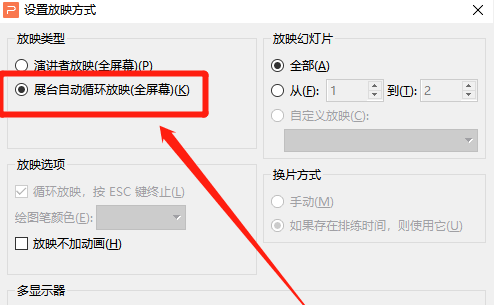
光设置自动换片还不够,很多时候我们需要它放完最后一页后,自动回到第一页继续放。
-
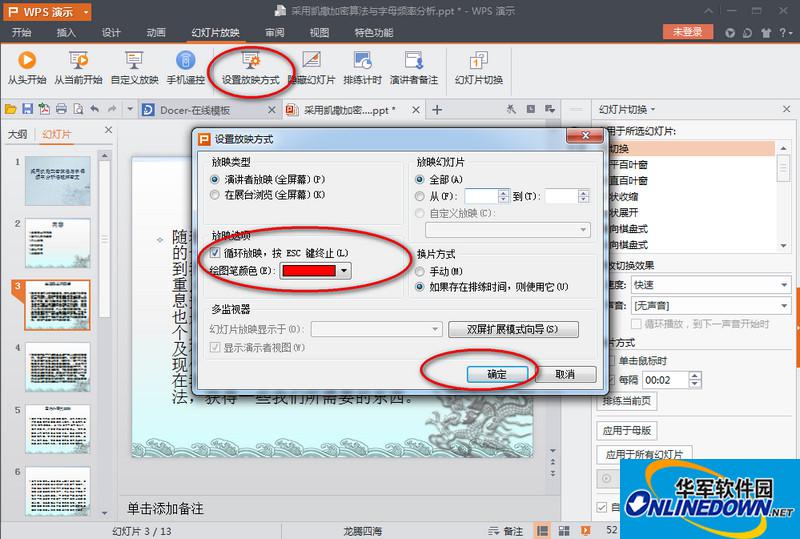
进入 【幻灯片放映】 -> 【设置放映方式】。
-
在弹出的窗口中,找到“放映选项”,勾选 【循环放映,按 Esc 键终止】。
-
确保放映卷动类型选择为 【讲话者放映(全屏幕)】。
如果你在处理多任务办公(比如一边让展厅大屏自动放PPT,一边要在后台核对数据),单屏幕操作会非常痛苦。建议配合分屏工具提高效率,关于多窗口协同你可以参考 WPS多文档双排对比与分屏显示实操。
避坑指南:搞定自动播放的“三大暗坑”
根据我们团队多年现场保障的真实惨痛教训,请在正式上线前对照这份 Checklist 逐一排查:
嵌入视频/音频导致自动播放中断
这是最容易踩的坑!如果某页插入了视频,自动换片时间设为5秒,但视频有30秒,系统经常会在第5秒强制切页,或者视频播完后卡死不切页。
-
解法:选中视频 -> 点击 【视频工具】 -> 将开始方式设为 “自动”;同时,将该页的“自动换片时间”设置为比视频时长多1-2秒。
跨平台兼容性导致的字体与格式错乱
在你自己电脑上试得好好的,放到展播机上排版全乱了。
-
解法:点击 【文件】 -> 【选项】 -> 【保存】 -> 勾选 “将字体嵌入文件”。
数据表格联动导致放映卡顿
如果你的PPT里嵌入了自动计算的企业业绩表格,放映时WPS可能会在后台实时拉取数据导致卡顿。如果涉及到复杂的数据汇总与报表呈现,建议提前在表格端处理好逻辑,具体技巧可查看 SUMIFS多条件求和函数高级用法,把计算好的静态结果粘贴为图片放入PPT中,以保证极致的播放流畅度。
权威技术文档也可参阅 微软官方 Office 演示文稿播放规范 与 WPS官方帮助中心 获取更多底层参数说明。
自动播放部署 Checklist
上场前 10 分钟,请务必核对以下清单:
-
[ ] 是否已使用
Ctrl + A确认所有页面都已应用“自动换片”? -
[ ] 是否已勾选“循环放映,按 Esc 键终止”?
-
[ ] 页面中的所有视频/音频开始方式是否已设为“自动”?
-
[ ] 电脑的“屏幕休眠”和“睡眠模式”是否已关闭?(防止放着放着黑屏)
-
[ ] 演示文件的字体是否已打包嵌入?
-
[ ] 鼠标指针是否已设置自动隐藏?(放映设置 -> 勾选隐藏鼠标)
FAQ(常见问题解答)
Q1: 为什么我设置了自动换片时间,PPT还是需要点鼠标才切页?
A: 最常见的原因有两个:第一,你设置时间时只选中了第一张卡片,没有全选(
Ctrl+A)应用到所有页面;第二,在【切换】菜单右侧,你依然保留了“单击鼠标时”的勾选,且当前页有未完成的触发器动画。请检查并取消“单击鼠标时”即可。Q2: WPS演示自动播放时,背景音乐到了下一页就断了怎么办?
A: 点击插入的音频图标,在上方出现的 【音频工具】 菜单中,将播放选项勾选为 【跨幻灯片播放】 和 【循环播放,直到停止】。这样背景音乐就会贯穿整个自动播放过程。
Q3: 如何在展厅大屏上实现无人值守开机自动播放PPT?
A: 将设置好自动播放和循环放映的
.ppsx 文件,放到 Windows 系统的 Startup(启动)文件夹中(按下 Win + R 输入 shell:startup 即可打开)。这样电脑开机就会自动打开并全屏循环播放该演示文稿。W
WPS Office编辑团队
办公软件技术与教程支持团队
办公软件技术与教程支持团队
本文由WPS Office编辑团队撰写和审核。我们持续跟踪WPS Office软件更新,为您提供最新的安装教程、使用技巧、问题解决方案和办公效率指南。如有疑问,欢迎在评论区留言。
📌 本文内容基于WPS Office官方文档和实际测试编写,转载请注明出处。
发表回复