
最稳妥的方法是将.docx后缀改为.zip,在word/media文件夹下直接同名覆盖图片;若需全量统一,先复制新图,再利用Ctrl+H将^g(图形)批量替换为^c(剪贴板内容);而精准的逻辑控制则推荐使用VBA脚本配合环境修复包。
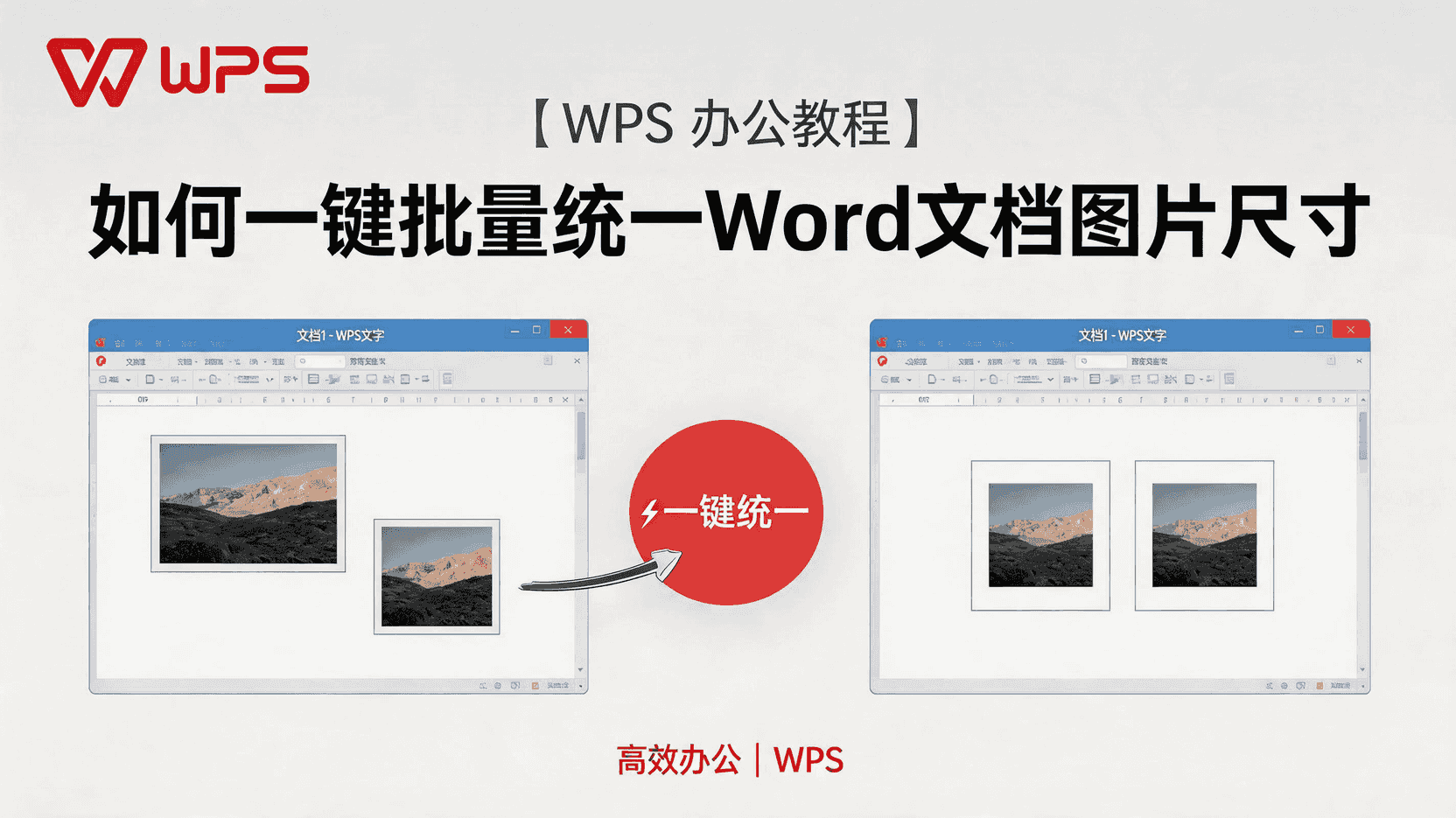
上周帮一个在券商工作的朋友改研报,200多页的WPS文档,里面80多个旧版Logo全要换成高保准的矢量图。他跟我吐槽已经手动删改了两个小时。我当时就乐了——这都2026年了,处理这类重复劳动,本质上是在跟WPS的底层文件结构打交道,而不是跟它的UI界面死磕。
WPS Word文档(.docx)本质上是一个遵循 Open XML 标准的压缩包。只要你懂它的“老巢”在哪,别说替换80张,就是800张也只是10秒钟的事。今天我把这三个从“小白级”到“极客级”的方案全掏出来,帮你把这活儿给秒了。
偷梁换柱法(修改后缀名,处理大规模替换最稳)
这是我最推荐的方案,不需要你会任何代码。这个方法的逻辑是直接绕过WPS前端,去它的后台数据库里“改文件”。
实操步骤
-
文件备份:这是职场保命法则,操作前先复制一个副本。
-
强制变身:选中你的Word文档,右键重命名,把后缀名
.docx直接改为.zip。系统警告时,果断点“是”。 -
进入媒体库:双击打开这个压缩包,顺着路径进入:
word->media。这里你会看到文档里所有的图片都躺在这,名字通常是
image1.png,image2.jpeg等。 -
同名替换:把你准备好的新图片,重命名为和包里一模一样的名字(比如
image3.png),然后直接拖进去覆盖。 -
还原格式:把
.zip改回.docx,打开看,搞定。
内行才知道的踩坑细节
我以前遇到过一个案例,原图是PNG,我拿JPG去替换并强行改了后缀,结果文档打开全是红叉。重点:新旧图片的扩展名、比例最好一致。如果你在处理这种长文档时还需要进行学术引用或摘要提取,可以参考 WPS AI 写论文摘要实测指南,利用AI先梳理文档逻辑,防止替换后排版错位。
剪贴板“骚操作”(适合全量换成同一张图)
如果你不需要“一一对应”,只是想把文档里所有杂乱的旧图统一换成某个固定的新Logo,这招最快。
核心流程
-
复制新图:选中新图片,
Ctrl + C,让它静静躺在剪贴板里。 -
呼出替换框:按
Ctrl + H。 -
输入代码:
-
查找内容:输入
^g(这是WPS中图形对象的通配符)。 -
替换为:输入
^c(代表剪贴板内容)。
-
-
一键替换:啪一下,全文档的图片都会更新。
真实教训
注意!这个操作是“无差别攻击”。如果你文档里既有Logo也有数据图表,用这招会把数据图表也换成Logo。操作前,建议先通过搜索功能确认文档中 InlineShapes 的数量。
VBA 宏脚本法(精准控制替换逻辑)
当你需要更高级的逻辑(比如:只替换宽度小于5cm的图片)时,就得祭出VBA了。
代码模板
在WPS中按 Alt + F11 进入编辑器(若无法开启请看下文),插入模块并粘贴:
Sub BatchReplace()
 Dim i As Long
 Dim picPath As String
 picPath = "C:\Users\Admin\Desktop\new.png" '新图路径
 For i = ActiveDocument.InlineShapes.Count To 1 Step -1
 With ActiveDocument.InlineShapes(i)
 .Select
 Selection.Delete
 Selection.InlineShapes.AddPicture FileName:=picPath
 End With
 Next i
End Sub
环境修复
很多同学会发现WPS的宏按钮是灰色的。这是因为WPS个人版不自带VBA环境。针对这种情况,我整理过一套绕过限制的方法,可以参考这篇 WPS 宏被禁用且无法开启的终极解决方案,装好环境后,WPS才能真正释放生产力。
方案深度对比表
| 维度 | .zip解压法 | 查找替换法 | VBA宏脚本法 |
| 操作难度 | 中等 | 简单 | 较高 |
| 适用场景 | 批量更新多张不同名称图 | 将所有图换成同一张 | 复杂逻辑过滤替换 |
| 排版稳定性 | 极高 | 一般 | 高 |
| 执行效率 | 10秒级 | 1秒级 | 自动化执行 |
SOP 检查清单
无论你选择哪种方案,请对照以下清单操作:
-
[ ] 是否已另存副本?(即便在 wps.ae.org 下载的是正版,也要防范操作失误)
-
[ ] 新旧图片格式是否统一?(建议统一为
.png或.jpg) -
[ ] 图片环绕方式是否一致?(“嵌入型”在批量替换中表现最稳)
-
[ ] VBA环境是否已激活?(检查宏按钮是否可用)
-
[ ] 路径是否包含特殊字符?(VBA代码中的路径严禁有中文乱码风险)
FAQ(常见问题解答)
Q1:为什么改了.zip后,里面没有word/media文件夹?
A:这说明你的文件是老的 .doc 格式。请先在WPS中“另存为” .docx 格式后再尝试,这是基于 ISO/IEC 29500 标准的必要条件。
Q2:替换后图片被拉伸变形了怎么办?
A:这通常是因为原图和新图的宽高比不一致。建议在替换前,先用工具对新图进行批量等比裁剪,或者在VBA代码中加入 .LockAspectRatio = msoTrue 锁定纵横比。
Q3:批量替换后文档体积暴增怎么办?
A:WPS图片工具里有一个“压缩图片”功能。点击任意一张图,选择“应用于文档中所有图片”,勾选“Web/屏幕(96dpi)”,体积瞬间缩减。
Q4:这种操作会影响文档里的公式或表格吗?
A:.zip法和VBA法只要逻辑写对,完全不会动到文字和表格。查找替换法(^g)则需要小心,它可能会选中一些由图形组成的复杂公式。
办公软件技术与教程支持团队
本文由WPS Office编辑团队撰写和审核。我们持续跟踪WPS Office软件更新,为您提供最新的安装教程、使用技巧、问题解决方案和办公效率指南。如有疑问,欢迎在评论区留言。
📌 本文内容基于WPS Office官方文档和实际测试编写,转载请注明出处。
发表回复