
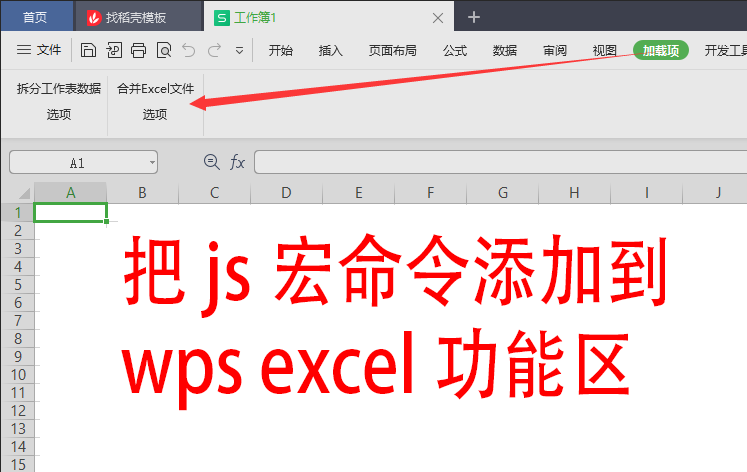
自定义按钮的核心在于编写 Ribbon XML 文件,定义 Tab、Group 与 Button 的层级结构,并通过 onAction 属性绑定 JS 回调函数。具体操作需创建一个完整的 WPS JS 加载项项目,包含 manifest.xml 配置和图标资源。2026 年的主流方案是通过企业私有云分发这些加载项,实现功能的一键直达与动态更新。
在办公自动化和企业数字化转型的圈子里混久了,大家都会面临一个共同的痛点:你写出了一个逻辑无懈可击、能帮财务部节省 80% 时间的 WPS JS 宏脚本,但每次运行都要引导用户点开“效率”选项卡,再从“宏”列表里翻找,或者还得专门画个悬浮窗。这交互体验,说实话,太“业余”了。
作为一名长期深度研究 WPS 办公自动化的“老兵”,我深知用户留存和效率提升的关键在于“无感”和“直达”。在 2026 年的今天,WPS 的 JS 加载项(JS Add-ins)生态已经非常成熟。如果你还没学会如何给你的 JS 宏自定义一个专属工具栏按钮,那你可能还没触及 WPS 自动化的灵魂。
今天,我们团队就来和各位同行聊聊:如何通过底层 Ribbon XML 与 JavaScript 的结合,在 WPS 的顶部菜单栏里开辟出一块属于你的“自留地”。
为什么你的 JS 宏需要一个“专属按钮”?
很多刚入行的小伙伴觉得,能运行脚本就行了,要什么 UI?但从行业老手的视角看,UI 定制是为了好看,它关乎三个维度:专业感、低门槛和防呆机制。
首先是专业感。当客户打开 WPS,看到顶部菜单栏赫然出现一个“xx 集团财务专用”选项卡,里面整齐排列着“一键对账”、“自动生成报表”等带图标的按钮,这种信任感是直接运行一段代码无法比拟的。
其次是降低使用门槛。你不能指望所有办公人员都懂什么是“宏安全设置”。通过自定义工具栏,你把复杂的逻辑封装在一个按钮下,用户只需“点一下”。这也是为什么很多企业在进行 wps下载 后,第一件事就是部署标准化的插件环境。
最后是防呆机制。通过 Ribbon XML,动态控制按钮的 enabled(启用)和 visible(可见)状态。比如,如果当前打开的是空文档,我们就禁用“批量处理”按钮。这种底层约束能有效减少脚本崩溃的可能性。
底层逻辑剖析:Ribbon XML 与 JS 的“联姻”
在 WPS(以及同类的 Office 软件)中,顶部那一排选项卡被称为 Ribbon(丝带) 界面。想要自定义它,你需要掌握一种“双剑合璧”的技术:
XML:UI 的“骨架”
这就像是网页的 HTML。你用 XML 告诉 WPS:“我要在‘开始’选项卡后面加一个名为‘数据助手’的新选项卡,里面要有一个大按钮,图标用这张图片,名字叫‘清洗数据’。”
JavaScript:功能的“灵魂”
这就像是网页的 JS。当用户点击那个按钮时,WPS 会寻找与之绑定的 JS 函数。
这种前后端分离的思想,是 2026 年企业级插件开发的标准操作。如果你习惯了老旧的 VBA 开发,可能会觉得这很麻烦,但一旦你习惯了这种声明式的 UI 定义,你会发现它比手动绘制窗体要科学得多。
实战教程:手把手教你配置自定义工具栏
要实现自定义按钮,你不能直接在 WPS 的宏编辑器(IDE)里盲敲。你需要构建一个简单的“加载项(Add-in)”结构。
第一步:创建加载项的基本目录
一个标准的项目通常包含以下文件:
-
manifest.xml:加载项的“身份证”。 -
ribbon.xml:定义按钮长什么样的核心文件。 -
main.js:存放你宏逻辑的脚本文件。 -
icons/:存放按钮图标的文件夹。
第二步:编写核心 Ribbon XML
这是最关键的一步。你需要使用特定的命名空间。以下是一个典型的代码片段:
<customUI xmlns="http://schemas.microsoft.com/office/2006/01/customui">
 <ribbon>
 <tabs>
 <tab id="MyCustomTab" label="智办办公工具箱">
 <group id="GroupDataProcess" label="数据与图像处理">
 <button id="BtnReplaceImg" label="批量换图" size="large"
 onAction="OnBtnClick" imageMso="PictureInsert" />
 </group>
 </tab>
 </tabs>
 </ribbon>
</customUI>
在这段代码中,onAction="OnBtnClick" 就是挂钩 JS 函数的关键。如果你想了解更多关于文档自动化处理的实战逻辑,比如具体的 如何用wps实现word文档批量替换图片? 方案,结合这个自定义按钮能实现丝滑的操作体验。
第三步:编写 JS 回调函数
在你的 main.js 中,你需要定义 OnBtnClick 函数:
function OnBtnClick(control) {
 // control.id 可以识别是哪个按钮被点击了
 if (control.id == "BtnReplaceImg") {
 myImageMacro(); // 调用你的宏主函数
 }
}
2026 年最新趋势:AI 与跨平台适配
进入 2026 年,WPS JS 宏的开发环境发生了两个显著变化,这直接影响了我们如何设计工具栏按钮。
AI 接口的深度集成
现在的自定义按钮不再仅仅是执行简单的查找替换。随着大模型的普及,我们完全可以将 AI 能力封装进按钮。例如,开发一个名为“智能摘要”的按钮,点击后自动调用后台接口,利用 WPS AI可以写论文摘要吗? 中提到的同款底层能力,对当前文档进行提炼。这种“一键智能”的体验是目前 SaaS 软件竞争的核心。
跨平台 UI 适配
WPS 目前在 Linux、macOS 和 Windows 上的 JS 加载项已经实现了高度统一。通过 Ribbon XML 定义的按钮,在不同平台上都能保持一致的视觉逻辑。这对于需要在全国各地分支机构部署插件的大型企业来说,极大地降低了维护成本。
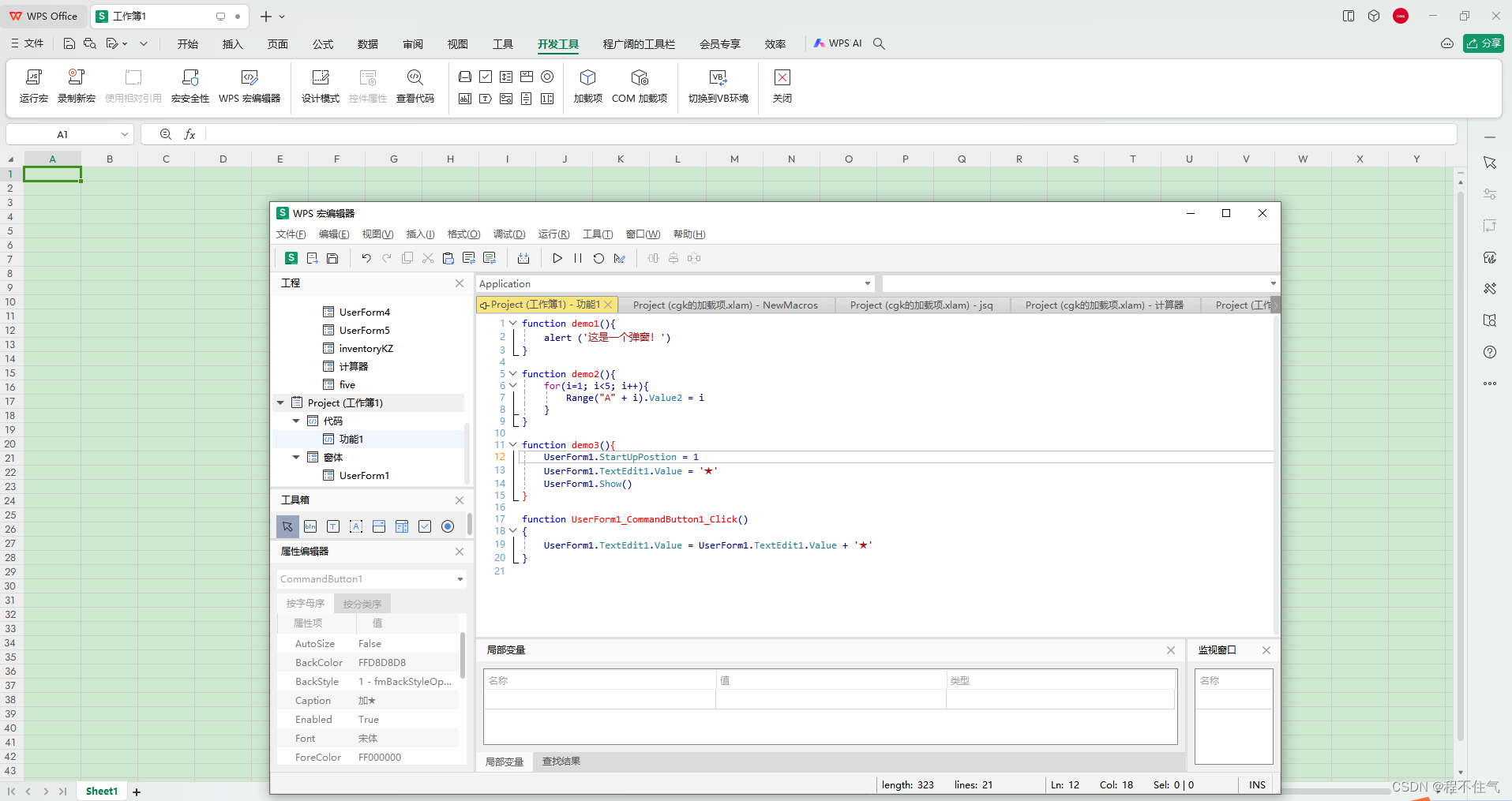
云端加载项 vs. 本地加载项:哪种方案更安全?
在实际咨询中,很多同行会问:我是应该把插件发给用户本地安装,还是走云端?
| 特性 | 本地加载项 (Local Add-in) | 云端加载项 (Online Add-in) |
| 部署速度 | 需逐台电脑拷贝安装 | 只要有网址,一键全员上线 |
| 更新难度 | 需重新分发文件 | 服务器更新代码,客户端自动同步 |
| 代码安全 | 源码容易被本地破解 | 核心逻辑可以放在后端,安全性高 |
| 离线使用 | 支持 | 取决于缓存配置,通常需联网加载 |
我们的建议: 对于个人小工具,本地加载项足够;对于企业级应用,云端加载项是 2026 年的唯一推荐方案。它不仅符合 IT 安全审计要求,还能有效避免因为用户误删本地文件导致的“插件消失”问题。
开发者最常踩的三个雷区(避坑指南)
即便你是经验丰富的老手,在配置 WPS JS 宏工具栏时也容易在这三个地方栽跟头:
命名空间(Namespace)报错
xmlns 那个长长的 URL 绝对不能写错。WPS 遵循的是 Microsoft Ribbon XML 规范,虽然 WPS 是国产软件,但在协议标准上保持了高度一致。如果你写错一个字符,整个选项卡都会直接“神隐”,且不报任何错误。
图标路径与资源加载
很多开发者反馈按钮显示了,但图标是红叉。请记住,在 ribbon.xml 中,如果你引用本地图标,路径必须是相对于加载项根目录的。另外,图标的尺寸最好提供 16×16 和 32×32 两个版本,以适配不同的 DPI 缩放。
事件循环与 UI 阻塞
JS 宏运行在主线程上。如果你的按钮点击后执行的是一个长达 10 分钟的运算,WPS 界面会卡死。2026 年的成熟做法是结合 TaskPane(任务窗格)或者使用异步处理逻辑,给用户一个“处理中”的进度条提示。
常见问题 FAQ
Q1: 自定义按钮可以放到 WPS 的右键菜单里吗?
当然可以。在 XML 中使用 <contextMenus> 标签即可。这在处理特定单元格数据或选中特定段落时非常有用。
Q2: 为什么我的 ribbon.xml 更新了,WPS 界面却没变?
WPS 有缓存机制。对于本地加载项,建议在“JS 加载项”管理器中先卸载再重新安装,或者彻底重启 WPS 进程。
Q3: 这种做法是否安全?会被杀毒软件拦截吗?
由于 JS 宏不直接操作底层二进制文件,且运行在沙盒环境中,它的安全性远高于传统的 .exe 或带宏的 .docm 文件。只要你的代码不包含恶意的网络请求,杀毒软件通常不会干预。
从脚本小子到方案专家的跨越
学会给 WPS JS 宏自定义工具栏按钮,本质上是从“写一段代码解决一个问题”进化到“设计一套交互解决一类流程”。在 2026 年这个 AI 全面重塑办公形态的节点,掌握 UI 定制能力能让你的工具在茫茫多的自动化脚本中脱颖而出。
我给各位的建议是:不要满足于在控制台运行代码。尝试去设计一个属于你自己的选项卡,把那些繁琐的操作封装成一个个精致的按钮。你会发现,当你把这样一套方案交给非技术背景的同事时,他们眼中的惊艳,就是对你技术价值最好的认可。
办公软件技术与教程支持团队
本文由WPS Office编辑团队撰写和审核。我们持续跟踪WPS Office软件更新,为您提供最新的安装教程、使用技巧、问题解决方案和办公效率指南。如有疑问,欢迎在评论区留言。
📌 本文内容基于WPS Office官方文档和实际测试编写,转载请注明出处。
发表回复