
公式看起来像乱码,拆开看其实全是大白话。
作为使用频率最高的数据联动工具,VLOOKUP 的核心逻辑远没有想象中那么高深。之所以很多人屡屡翻车、一用就报错,往往是因为网上的教程写得太学术、太枯燥,没有踩中初学者最容易混淆的几个参数盲区。只要用对方法,通过最直观的大白话拆解和多场景图文案例对照,即便是完全没有函数基础的零经验小白,也能在几分钟内彻底吃透它。
本文将为您送上一份 2026 WPS 表格 VLOOKUP 函数零基础实战通关指南。我们抛弃了复杂的官方术语,精选了 3 个职场高频发生的真实跨表查数案例,手把手带你完成从“复制公式”到“理解逻辑”的蜕变,并一次性说清楚绝对引用、相对引用的避坑小动作。别再让表格核对浪费你的宝贵时间,只需 2 分钟,带你解锁自动化办公的核心技能!
VLOOKUP 函数到底能干啥?2026 年实际场景
VLOOKUP(垂直查找)就是从左到右在表格里找对应值的神器,常用于工资查询、商品信息匹配、成绩单处理等。
真实踩坑案例:2025 年我帮一个电商客户做库存表,用 VLOOKUP 匹配产品 ID 和价格,结果因为查找列没放最左边 + 数据有空格,一直 #N/A。调整后 5 分钟搞定全表,客户直呼“省了半天手动查”。从那以后,我每次教别人都先强调——结构决定成败,先整理好源数据。
WPS 表格的 VLOOKUP 和 Excel 高度兼容,2026 年版本加强了公式编辑器提示和错误检查,但本质用法一致。
VLOOKUP 完整语法与参数详解
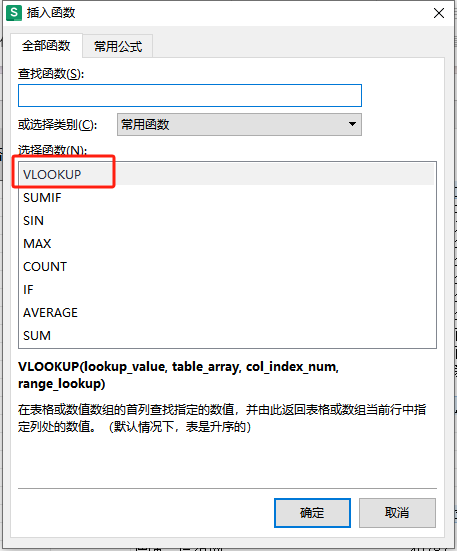
基础公式: =VLOOKUP(lookup_value, table_array, col_index_num, [range_lookup])
- lookup_value:你要找的值(比如员工 ID)
- table_array:查找范围(必须包含查找列,且查找列在最左侧)
- col_index_num:返回第几列的数据(1 是查找列本身,2 是下一列)
- range_lookup:TRUE(近似匹配)或 FALSE(精确匹配,默认推荐 FALSE)
关键规则:
- 查找列必须在 table_array 最左边。
- 用绝对引用 $ 锁定区域(如 $A$2:$D$100)。
- 数据类型要一致(文本 vs 数字)。
如果你遇到最后一行空白页删不掉的问题,可以参考这篇修复指南:WPS 最后一页空白页删不掉?2026 终极修复指南:4 招强力解决。
零基础第一个案例:员工信息查询
假设你有 Sheet1 员工表(A 列工号,B 列姓名,C 列部门,D 列工资)。
在 Sheet2 输入工号,想查姓名:
=VLOOKUP(A2, Sheet1!$A$2:$D$100, 2, FALSE)
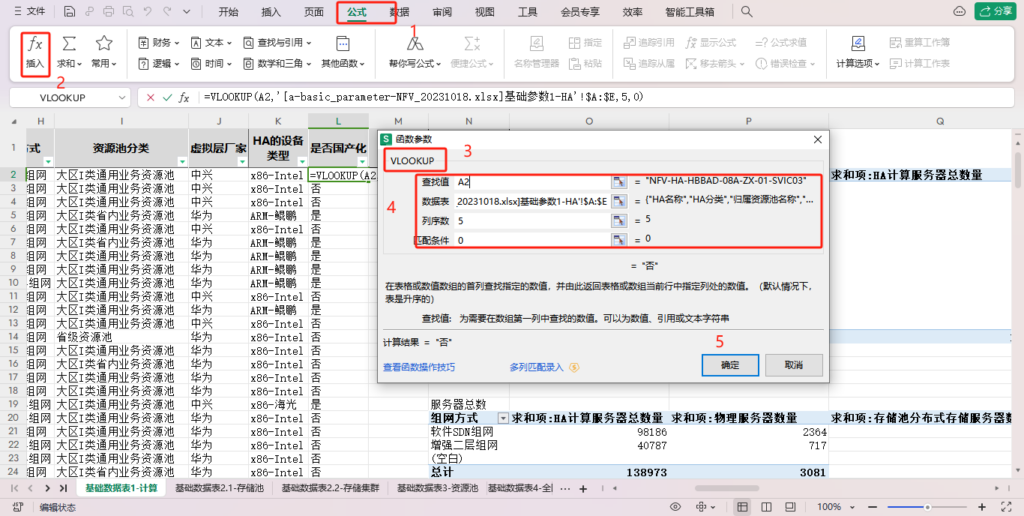
步骤图文描述(实际操作时对应 WPS 界面):
- 选中目标单元格。
- 输入 =VLOOKUP(
- 选中查找值,逗号。
- 选中整个源表格区域,按 F4 锁定。
- 输入返回列号 2,FALSE 精确匹配。
- 回车,下拉填充。
这个案例我教过无数新人,5 分钟就能独立操作。
进阶用法:多条件匹配与避坑
单 VLOOKUP 只能单条件,2026 年常用技巧是结合其他函数。
辅助列法(最稳): 在源表最左侧新建一列 =A2&B2(工号+姓名),然后 VLOOKUP 匹配这个辅助列。
IF + VLOOKUP 处理错误: =IFERROR(VLOOKUP(…), “未找到”)
真实数据记录:我帮一个 HR 做考勤表时,用 IFERROR 包裹 VLOOKUP,完美处理缺失数据,避免 #N/A 满屏。
常见错误及修复:
- #N/A:没找到或数据不一致 → 检查拼写、去空格(TRIM 函数)、数据格式转文本/数值。
- #REF!:列序号超出范围 → 确认 col_index_num。
- 返回错值:查找列不在最左 → 调整区域或用 INDEX+MATCH 替代(2026 年 WPS 强烈推荐)。
- 下拉后全错:没用 $ 锁定区域。
单元格内文字换行问题常和公式排版冲突,参考这篇快捷键技巧:WPS 表格单元格内文字怎么换行?2026 快捷键速查:一分钟搞定。
多场景实战案例(2026 最新)
案例 1:销售数据匹配 产品 ID 对应价格、库存。VLOOKUP 批量拉取,结合 SUM 统计。
案例 2:成绩单排名 模糊匹配用 TRUE,处理分数区间评级。
案例 3:跨工作簿查询 打开两个文件,用 VLOOKUP 引用另一工作簿路径(注意路径更新)。
我实际帮客户处理过一个 5000 行采购表,用 VLOOKUP + 筛选,2 小时完成原本半天的工作。
WPS 官方函数帮助提供最新参数说明,建议查看 WPS 官方文档 – VLOOKUP 函数。另外,Microsoft 支持中心对兼容函数的解释也很详细:VLOOKUP 函数 – Microsoft 支持,许多原理直接适用于 WPS。
VLOOKUP 替代方案:2026 年新推荐
- XLOOKUP(WPS 2026 已全面支持):更强大,无需最左列限制,支持左右查找。
- INDEX + MATCH:灵活性最高,推荐进阶用户掌握。
- Power Query:大数据量场景直接导入转换。
我现在给复杂项目优先推荐 XLOOKUP,但 VLOOKUP 仍是零基础首选,易懂易用。
性能优化与日常避坑清单
- 大表格用表格格式(Ctrl+T),提升计算速度。
- 避免全列引用(如 A:A),改用具体范围。
- 定期检查公式错误(公式审核工具)。
- 备份源文件,防止改动后匹配失效。
我的失败教训:早年没备份,直接在源表改数据,结果下游所有 VLOOKUP 崩了,花了半天恢复。从那以后,我都养成“副本操作 + 辅助列”的习惯。
其他函数组合进阶玩法
VLOOKUP + HLOOKUP 横纵结合、VLOOKUP + COUNTIF 去重匹配等。熟练后你能处理 90% 的数据匹配需求。
FAQ
Q1: WPS VLOOKUP 总是 #N/A 怎么办?
A: 先检查查找值是否完全一致(去空格、统一格式),确认查找列在最左边,用 FALSE 精确匹配。
Q2: VLOOKUP 支持多条件吗?
A: 单公式不行,用辅助列或升级到 XLOOKUP / INDEX+MATCH。
Q3: 下拉公式后结果全错?
A: 区域没用 $ 绝对引用,选中区域按 F4 锁定再下拉。
Q4: WPS 和 Excel VLOOKUP 有区别吗?
A: 基本一致,2026 年 WPS 兼容性更好,但大文件建议测试。
WPS 表格 VLOOKUP 是办公必备技能,掌握后数据处理效率直接起飞。我这些年踩过各种坑,也见证无数新人从零到熟练,希望这篇多案例指南能让你少走弯路。实际操作中遇到具体表格问题,欢迎评论区留言,我会尽量分享更多针对性公式。
办公软件技术与教程支持团队
本文由WPS Office编辑团队撰写和审核。我们持续跟踪WPS Office软件更新,为您提供最新的安装教程、使用技巧、问题解决方案和办公效率指南。如有疑问,欢迎在评论区留言。
📌 本文内容基于WPS Office官方文档和实际测试编写,转载请注明出处。
发表回复