
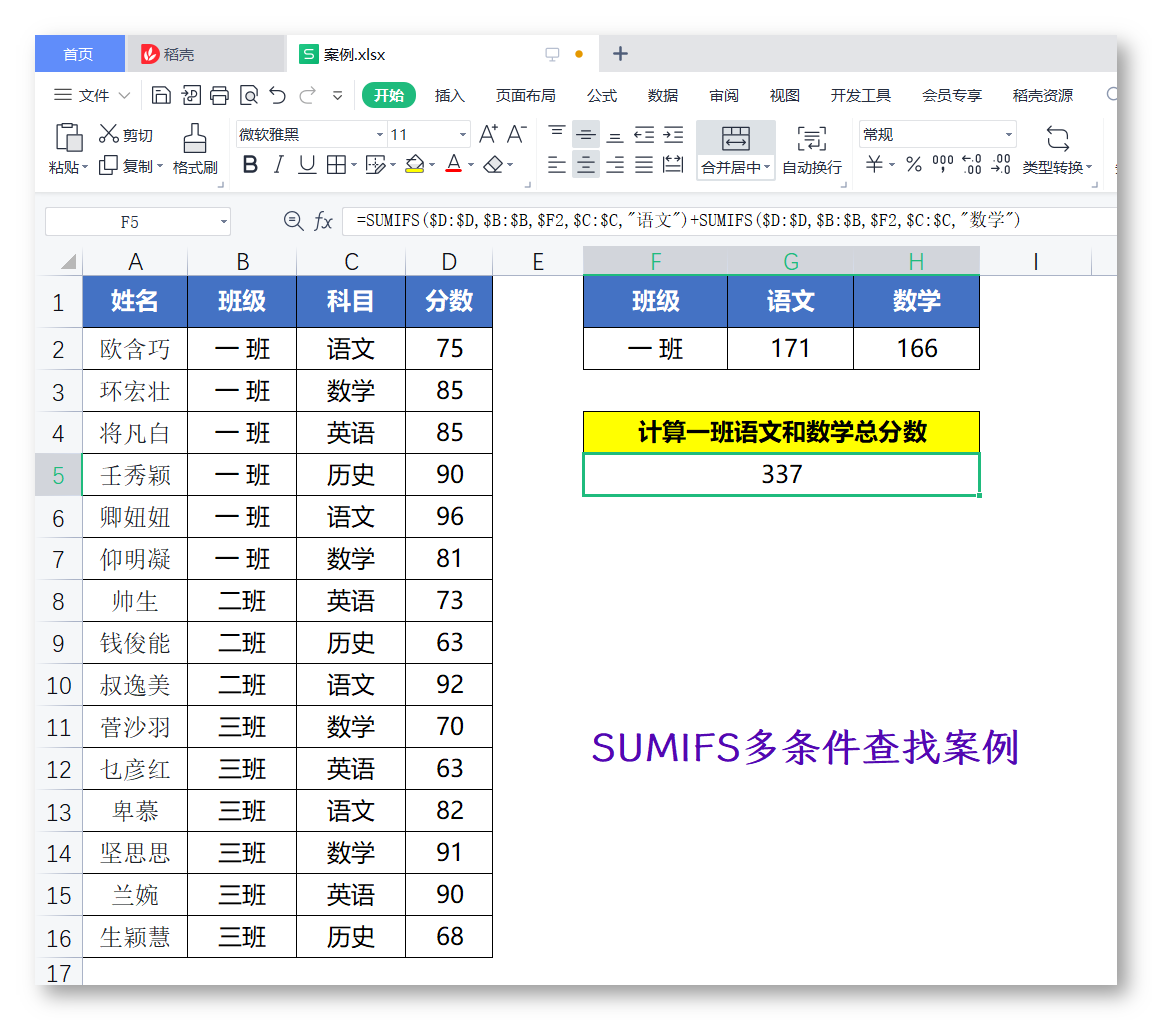
在 WPS 表格中进行多条件求和时,最核心的函数是 SUMIFS。与单条件求和函数 SUMIF 不同,SUMIFS 的首个参数必须是实际求和区域,后续依次跟上“条件区域1, 条件1, 条件区域2, 条件2…”。在使用时只需确保所有条件区域的行数与列数高度一致、文本条件正确使用英文双引号,即可轻松搞定多维度数据统计。
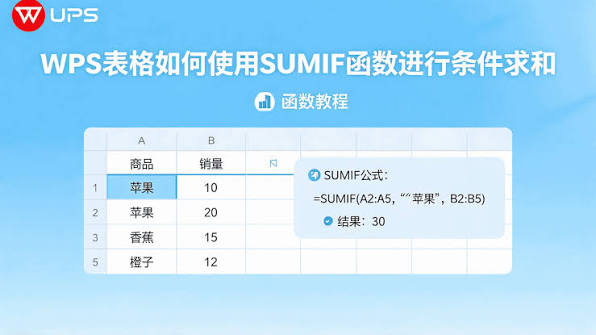
上周帮一位做财务的朋友核对季度报表,他手头有几万条销售数据,需要快速统计“华东区、销售额大于 50,000 元且属于特定产品线”的总业绩。他原本打算用筛选功能一条条复制,或者先做数据透视表,结果因为跨表数据频繁变动,透视表刷新总是漏数据,急得团团转。
其实,这种多维度交叉统计正是 SUMIFS 函数 的拿手好戏。很多刚接触 WPS 表格的朋友容易将它和单条件求和(SUMIF)混淆,或者因为一个标点符号写错导致公式直接报错成 #VALUE!。
今天我不讲教科书上那些生硬的技术词汇,结合我们团队日常处理海量报表的实操避坑经验,带大家彻底吃透 WPS 表格里的 SUMIFS 多条件求和技巧。想了解更多表格处理与办公提效指南,可以访问 WPS 官网 获取全套教程。
为什么你的 SUMIFS 总报错?两大核心机制先厘清
在正式写公式前,必须先理清 SUMIFS 函数与传统求和函数的本质区别:
-
参数顺序反转:这是初学者最容易踩的坑!单条件求和函数
SUMIF的求和区域放在最后;而多条件求和函数SUMIFS的求和区域必须放在第一个参数位置。 -
区域维度必须完全一致:所有的“条件区域”在行数和列数上必须与“求和区域”完全对齐(例如:求和区域是 $A2:A100$,条件区域也必须是 $B2:B100$,不能写成 $B1:B100$)。
数学逻辑表达式可记为:
有关公式参数的官方详细定义,也可参阅 WPS 学堂 SUMIFS 官方教程 或 Microsoft Office SUMIFS 函数说明。
2026 最新 WPS 表格 SUMIFS 多条件求和实战场景
为了让大家直接套用,下面归纳了 3 个日常办公中最常遇到的核心实战场景:
[求和目标: 销售额(C列)] ➔ [条件1: 部门(A列)="华东"] ➔ [条件2: 业绩(C列)>50000]
场景 1:基础多文本与数值组合求和
需求:统计部门为“华东”且单笔销售额大于 50000 的总金额。
-
公式写法:
=SUMIFS(C2:C100, A2:A100, "华东", C2:C100, ">50000") -
要点:大于号、小于号等比较运算符必须配合英文双引号
""开启。
场景 2:带通配符(模糊匹配)的多条件求和
需求:统计产品名称以“苹果”开头,且销售人员为“张三”的总销量。
-
公式写法:
=SUMIFS(B2:B100, D2:D100, "苹果*", E2:E100, "张三") -
要点:使用星号
*代表任意多个字符,问号?代表单个字符。
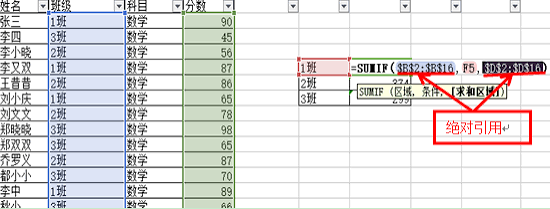
场景 3:日期区间多条件求和(跨月份/季度统计)
需求:统计 2026 年 1 月 1 日至 2026 年 3 月 31 日之间的销售总额。
-
公式写法:
=SUMIFS(C2:C100, F2:F100, ">=2026-01-01", F2:F100, "<=2026-03-31") -
要点:时间区间需要把同一列日期区域书写两次,分别指定上限和下限。
📌 老手提醒:在对两个文档或大表进行比对和公式调试时,建议配合窗口分屏功能使用。具体操作可以查阅我们整理的 WPS 怎么分屏显示两个文档;如果数据量极其庞大且逻辑多变,也可以参考 WPS 表格数据透视表怎么做 结合动态筛选处理。
SUMIFS 函数 vs 其他求和工具对比
| 工具/函数 | 适用场景 | 优势 | 劣势 |
| SUMIFS 函数 | 2 个及以上的精确多条件动态求和 | 数据更新后结果实时自动计算,支持通配符 | 逻辑较复杂时公式较长 |
| SUMIF 函数 | 仅单条件求和 | 公式简单易懂 | 无法处理多维度交叉逻辑 |
| 数据透视表 | 海量数据多维交叉分析 | 无需编写函数,拖拽即可生成 | 数据源更新后需手动点击“刷新” |
SUMIFS 多条件求和排错清单
为了保证公式 100% 正确运行,请保存并执行以下排错 SOP:
-
[ ] Step 1: 检查首个参数
-
[ ] 确认第一个参数是 需要相加的数值列,而非条件列。
-
-
[ ] Step 2: 区域范围行号对齐
-
[ ] 检查所有求和区域与条件区域的起始行和结束行(例如全部为 $2$ 到 $500$ 行)。
-
-
[ ] Step 3: 字符与符号规范
-
[ ] 确认公式中的逗号
,和双引号""全为 半角英文标点。 -
[ ] 检查条件文本中是否存在不可见的空格或格式差异(可用
TRIM函数预处理)。
-
-
[ ] Step 4: 单元格格式校验
-
[ ] 确认求和区域单元格格式为“数值”或“常规”,非“文本”格式。
-
FAQ 常见问题解答
Q1: 为什么我的 SUMIFS 计算出来的结果总是 0?
答:通常有两种原因:一是求和区域的数值被误设置成了“文本格式”(单元格左上角有绿三角),系统无法识别其数值属性;二是条件区域中存在多余的空格或隐形换行符,导致文本无法精确匹配。
Q2: SUMIFS 函数中的条件可以引用其他单元格吗?
答:完全可以!如果需要引用 A1 单元格作为条件,直接写 SUMIFS(C2:C100, B2:B100, A1) 即可;如果要结合比较运算符(如大于 A1),写成 SUMIFS(C2:C100, B2:B100, ">"&A1),中间用 & 连接符连接。
Q3: SUMIFS 函数最多支持多少对条件判断?
答:在 WPS 表格和 Excel 中,SUMIFS 函数最多支持 127 对条件区域和条件判断,完全能够满足绝大多数复杂的日常办公统计需求。
办公软件技术与教程支持团队
本文由WPS Office编辑团队撰写和审核。我们持续跟踪WPS Office软件更新,为您提供最新的安装教程、使用技巧、问题解决方案和办公效率指南。如有疑问,欢迎在评论区留言。
📌 本文内容基于WPS Office官方文档和实际测试编写,转载请注明出处。
发表回复