
📅 最后更新:2026年08月14日 | ✅ 本文由WPS Office编辑团队审核
WPS 文档设置只读权限极速指南:
- 本地文档(Word/Excel):点击顶部菜单栏 文件 -> 文档加密 -> 密码加密(或 安全 -> 限制编辑),勾选并设置“修改权限密码”或“限制编辑”,保存后他人仅能查看无法修改。
- WPS 云文档(在线分享):点击右上角 分享 -> 将权限设置为 “仅查看”(可进一步勾选“禁止下载/打印/复制”),生成链接即可。
- 核心建议:如果只是供他人审阅,最稳妥的做法是导出为不可逆的 PDF 格式 发送。
“发给同事核对的表格,结果公式全被误删了!”
“合同草案发过去,客户直接在原件上改了条款还装不知道?”
在日常工作中,文档安全和权限控制是每个职场人都必须掌握的核心技能。不管是把文件发给内部团队协同,还是发送给外部客户审阅,如果不做任何权限限制,文件极易被误删、篡改或泄露。
如果你在办公过程中还需要针对特定场景进行安全设防,可以参考 WPS 文件加密全攻略;若是在 Excel/表格中只需要锁定部分区域,可以查阅 WPS 锁定部分单元格防误删技巧。你也可以直接访问 WPS 官网 获取更多高效组件与工具。
今天,我们就来拆解 WPS 中设置“只读权限”最实用的几种方法。
本地 WPS 文档/表格设置“修改密码只读”
如果你习惯直接发送
.docx 或 .xlsx 文件给对方,这是最传统的防修改手段。步骤 1:开启文档加密设置
-
打开你需要设置权限的 WPS 文档。
-
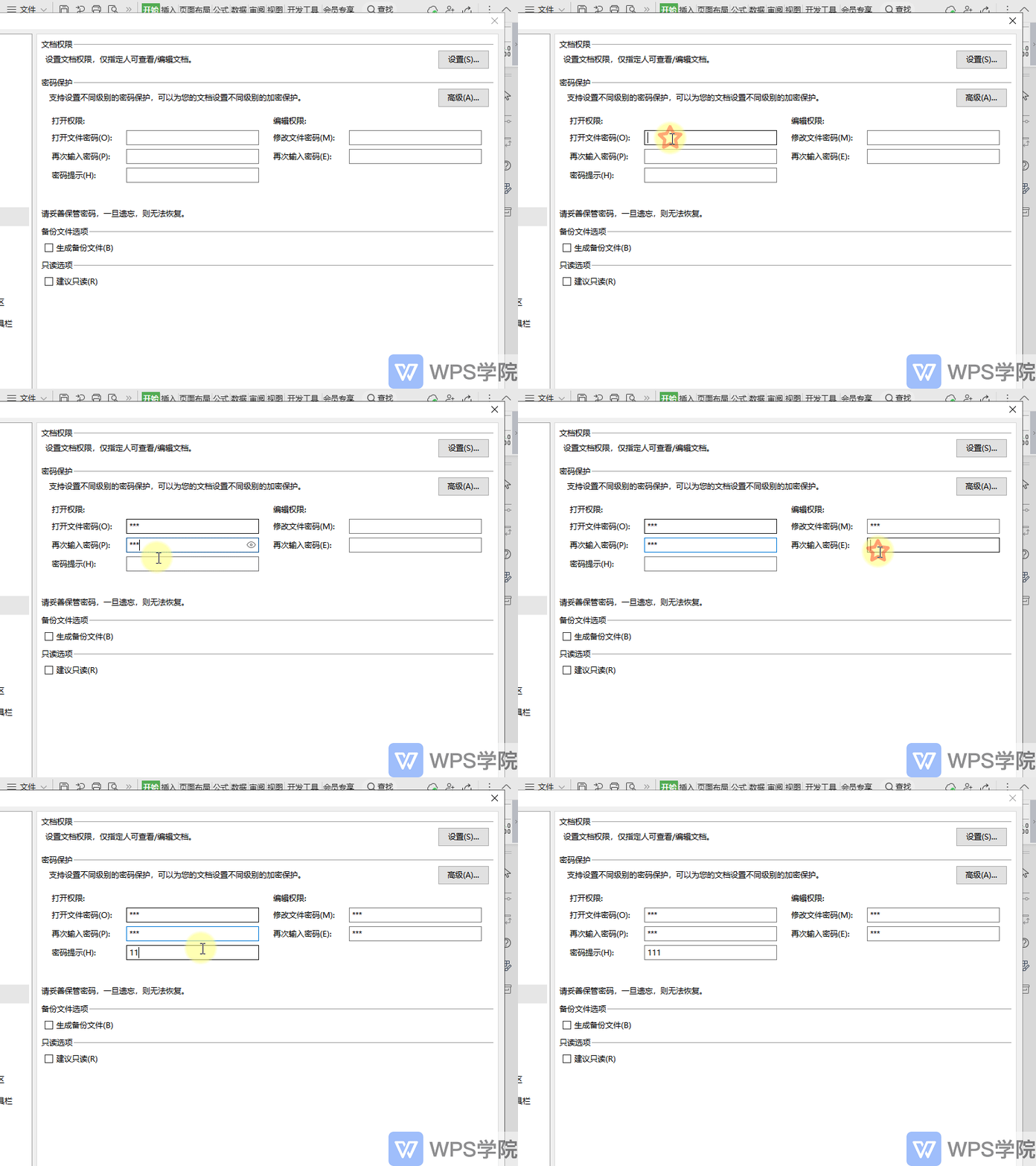
点击左上角的 文件 (File) 菜单,选择 文档加密 -> 点击 密码加密。
步骤 2:设置“修改权限密码”
在弹出的加密设置浮窗中,你会看到两个选项:
-
打开权限密码:设置后,不知道密码的人连文件都打不开。
-
修改权限密码(关键步骤):只在“修改权限密码”框中输入你的自定义密码,打开密码留空。
步骤 3:保存文件
点击确认并重新保存文件。当其他人再次打开该文件时,系统会弹出提示:“请输入修改密码,或以只读方式打开”。对方如果不输入密码,就只能查看内容,无法直接保存修改。
设置“限制编辑”(支持锁定部分或全文)
如果你希望用户连“另存为新文件修改”的机会都没有,可以使用 WPS 的限制编辑功能。
操作步骤:
-
打开文档,点击顶部菜单栏的 审阅 (Review) 或 安全 (Protect) 选项卡。
-
点击 限制编辑 (Restrict Editing) 按钮,右侧会展开设置面板。
-
勾选 “设置文档只读” 或 “仅允许在文档中进行此类编辑(如:批注/填写窗体)”。
-
点击 启动保护,并设置撤销保护的密码。
关于文档安全标准与电子证书加密规范,可以参阅 ISO/IEC 27001 信息安全管理标准 或 Microsoft Office Security Policy Guidelines 的相关技术说明。
WPS 云文档在线分享设置“仅查看权限”
现在越来越多的人使用 WPS 云文档链接进行协作,在线链接的权限控制比本地文件更灵活。
-
点击文档右上角的 分享 (Share) 按钮。
-
在链接权限设置中,将默认的“可编辑”切换为 “仅查看”。
-
高级安全设置(推荐):点击权限旁边的设置齿轮,开启:
-
禁止下载/导出/打印
-
禁止复制内容
-
设置链接有效期与访问密码。
-
SOP 实战只读设置检查清单 (Checklist)
在导出或发送重要文件前,建议逐项对照检查:
-
[ ] 需求确认:确认是需要“全文防改”还是“仅防覆盖原文件”。
-
[ ] 密码保存:已妥善保管设置的“修改密码”或“保护撤销密码”,避免自己也无法编辑。
-
[ ] 另存测试:使用其他设备或账号打开文件,确认是否正常触发只读提示。
-
[ ] 在线链接检查:若使用云分享,已确认权限已从“可编辑”改为“仅查看”。
-
[ ] 兜底方案:对于极度敏感的终稿文件,优先选择 导出为 PDF 发送。
FAQ(常见问题解答)
Q1:对方以“只读模式”打开文件后,如果点击“另存为”存成新文件,还能修改吗?
A: 如果仅设置了“修改密码”,对方以只读打开后确实可以“另存为”副本并在副本上编辑;但如果你开启的是 限制编辑 或导出为 PDF 设置了编辑锁,对方将无法进行复制和另存修改。
Q2:我自己设置了只读密码,结果把密码给忘了怎么办?
A: WPS 的加密算法强度较高。如果忘记了“打开密码”或“限制编辑密码”,官方并没有提供密码找回服务。建议在设置密码时做好本地记录,或保留一份未加密的源文件备份在个人私密云盘中。
Q3:WPS 手机版可以设置文档只读权限吗?
A: 可以。在 WPS 手机 App 中打开文档,点击右下角 工具 -> 安全 -> 文档加密,同样可以设置密码及权限类型;或者通过分享功能选择“仅查看”链接进行发送。
W
WPS Office编辑团队
办公软件技术与教程支持团队
办公软件技术与教程支持团队
本文由WPS Office编辑团队撰写和审核。我们持续跟踪WPS Office软件更新,为您提供最新的安装教程、使用技巧、问题解决方案和办公效率指南。如有疑问,欢迎在评论区留言。
📌 本文内容基于WPS Office官方文档和实际测试编写,转载请注明出处。
发表回复