
制作WPS表格动态图表只需三步:
-
加控件:在【开发工具】或【插入】菜单中插入“组合框”(下拉菜单),右键设置数据源区域与单元格链接(如选定 10 存放索引号)。
-
建辅助区:利用
=INDEX(数据源, $A$10, COLUMN())或配合MATCH函数动态提取下拉选项对应的整行/整列数据。 -
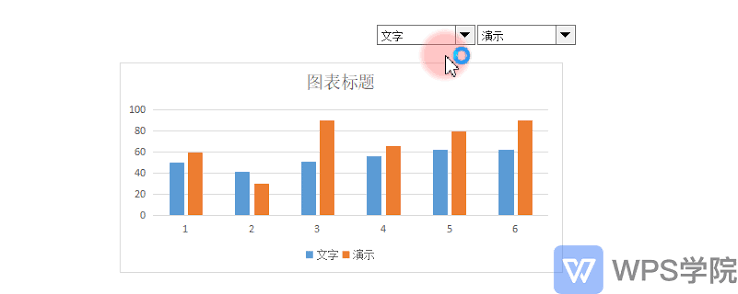
生成图表:基于辅助数据区直接插入常规柱状图或折线图。当切换下拉框时,辅助区数据动态更新,图表随即自动联动!
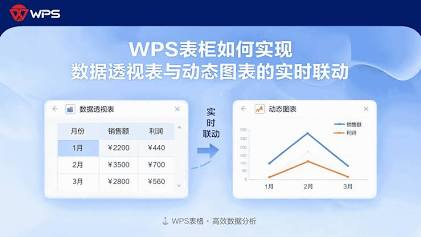
做数据分析或月度汇报时,老板最讨厌看密密麻麻的静态表格,或者一张PPT里塞满几十张花花绿绿的图表。前几年我在负责一个跨国零售项目的周报时,最初也是傻傻地给每个产品线各做一张图,整整折腾了40多张图表,汇报时老板看两页就失去耐性了。
直到我改用了下拉菜单联动的动态图表,把几十个维度的数据全整合进一张仪表盘(Dashboard)。切换产品,图表实时变化,汇报效果秒杀全场。
今天我不讲任何虚的,直接手把手教你如何用 WPS表格的表单控件 + INDEX/MATCH 函数,从零搭建一套丝滑的动态图表系统。
为什么一定要学“控件 + INDEX”动态图表?
很多新手以为做动态图表必须要写复杂复杂的 VBA / 宏代码,或者买昂贵的 BI 软件。其实 WPS 本身自带的表单控件(Form Controls)配合经典的 INDEX 组合,就是性价比最高、最稳妥的解决方案。
-
极佳的用户体验:用户只需点一下下拉菜单,图表瞬间切换视角,汇报PPT或Excel看板逼格拉满。
-
零VBA门槛,跨平台兼容:纯函数+原生控件搭建,不管是发给客户还是跨版本(Mac / Windows / Web端)打开,绝不会触发“禁用宏”的安全警告。
-
架构解耦,维护极简:把“原始数据”、“逻辑计算(辅助区)”和“前端展示(图表)”分离,后期增加新产品线或新月份时,只需扩充底层数据源,图表无需重做。
动态图表核心逻辑解析(3分钟读懂)
在动手前,先用一张简图搞懂它的底层联动机制:
[用户切换 下拉菜单控件]
       │
       ▼ 导出对应序号(例如:选项2)
[绑定单元格 $A$10 = 2]
       │
       ▼ 作为行号输入
[辅助区函数 =INDEX(数据源, $A$10, COLUMN())]
       │
       ▼ 抽取第2行数据
[图表关联辅助区] ───► 【动态图表实时刷新】
关键就在于:控件负责输出“数字序号”,INDEX函数负责根据“数字序号”去抓取数据,图表只管绑定辅助区。
保姆级实战步骤:从零搭建你的第一个动态看板
假设我们有一份 2026年各产品线的月度销售数据表(数据区域为 A1:G5,其中第1行为月份,A列为产品名称 A、B、C、D):
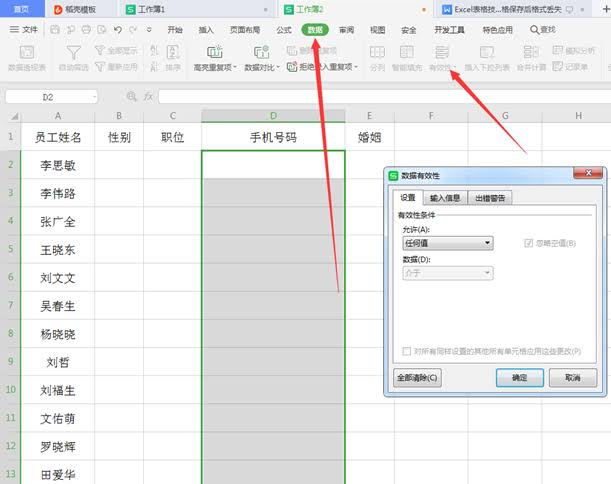
步骤 1:插入组合框控件(下拉菜单)
-
打开 WPS 表格,点击顶部菜单栏的 【开发工具】 选项卡(如果在顶部找不到,可在【插入】菜单中找到【控件】/【组合框】)。
-
点击 【组合框】 按钮,在工作表空白处按住鼠标左键拉出一个适当大小的下拉框。
-
鼠标右键点击刚创建的组合框,选择 【设置对象格式】(或【控制】)。
-
在弹出的设置窗口中,配置两个核心参数:
-
数据源区域:框选产品名称区域
$A$2:$A$5。 -
单元格链接:指定一个空白单元格用来接收序号,例如选择
$A$10。
-
-
点击确定。此时你点击下拉菜单选择“产品 Beta”,单元格
A10就会自动显示数字2。
步骤 2:搭建“辅助数据提取区”
图表不能直接绑定原始大表,必须绑定一个根据 A10 数字变化的“动态辅助区”。
-
在空白位置(例如
A12:G13)建立辅助区。 -
表头复制:将原表第1行的表头(
产品名称,1月,2月…6月)原封不动复制到A12:G12。 -
写入 INDEX 函数: 在
A13单元格(即动态产品名位置)输入公式:Excel=INDEX($A$2:$A$5, $A$10)解析:该公式的意思是,从 2:5 这个区域中,取出第 10 行对应的名称。
-
在
B13单元格(1月数据位置)输入向右填充的动态公式:Excel=INDEX(B2:B5, $A$10)解析:从 B2:B5 中提取第 10 行的数值。
-
将
B13的公式向右拖拽填充拉至G13。
踩坑经验提醒: 很多人在这里容易把单元格绝对引用(
$)搞混!注意控制单元格$A$10必须加绝对引用$锁死,而数据列B2:B5在向右拉时要保持相对引用,这样向右拖动时才会自动变成C2:C5、D2:D5。
步骤 3:绑定辅助区并生成图表
-
框选我们刚刚建立的辅助数据区
A12:G13。 -
点击顶部菜单 【插入】 -> 【图表】,选择传统的 柱状图 或 带折线的趋势图。
-
把生成好的图表拖拽移动到刚才插入的“组合框控件”正下方,稍微美化一下配色与字体。
此时,当你点击下拉菜单切换不同产品时,辅助区的数据会因 INDEX 函数实时更新,而图表也会跟着完美联动!
高级进阶:INDEX + MATCH 组合拳(防止数据顺序变更)
上面步骤中使用纯 INDEX 函数有一个致命弱点:一旦有人重新对原始表格进行了排序,控件返回的第2行可能就不再是“产品 Beta”了!
为了让系统足够健壮,行业老手都会用 INDEX + MATCH 的经典黄金组合替换单一行号。关于这套组合的深层逻辑,你可以参考官方的 INDEX+MATCH 组合函数应用解析。
在此场景下,我们可以直接结合 MATCH 来动态定位行号:
在辅助区 B13 输入改进后的公式:
=INDEX(B$2:B$5, MATCH($A$13, $A$2:$A$5, 0))
-
MATCH($A$13, $A$2:$A$5, 0):先拿着A13当前显示的产品名,去原始列匹配出精准的所在行。 -
INDEX(...):再把行号传给 INDEX 函数。这样哪怕原始表格乱序,数据也绝不会错位!
有关 MATCH 函数的具体参数匹配规则,如果想了解更多可以补充阅读这篇 WPS MATCH函数语法与场景全指南。
动态图表实战 SOP 检查清单 (Checklist)
在制作或提交给老板/客户前,请对照以下 SOP 清单逐一排查,确保零 Bug:
-
[ ] 控件链接锁定:控件设置中的“单元格链接”(如
$A$10)是否使用了绝对引用? -
[ ] 数据源图表隔离:图表的数据源是否100%绑定在辅助区,而不是直接绑在原始数据表上?
-
[ ] 公式防错处理:辅助区公式是否包裹了
=IFERROR(原公式, 0),防止出现#N/A导致图表断裂? -
[ ] 图表标题联动:图表标题是否也设置成了动态?(选中图表标题框 -> 在编辑栏输入
=A13-> 按回车,即可让图表标题自动跟随产品名改变)。 -
[ ] 隐藏辅助区:辅助数据区所在的行/列是否已隐藏,或把字号颜色调成白色,避免页面视觉杂乱?
常见问题解答 (FAQ)
Q1: WPS 手机版或 Mac 版打开,动态图表还能正常下拉切换吗?
答: 完全可以。表单控件和 INDEX 函数属于 Excel/WPS 最底层的基础功能,跨平台兼容性极佳。不过需要注意的是,手机端可能由于屏幕限制,点击下拉控件时的触控区域较小,建议在PC端调整控件尺寸时适当放大。
如果平时除了制作数据报表,还需要在 WPS 中撰写配套的分析文档或公式排版,可以参考这篇 WPS文字中如何插入数学公式教程,学习高效编辑规范。
Q2: 下拉菜单出来后,切换时图表的纵坐标轴数值变化太大,显得图表跳动很厉害怎么办?
答: 这是因为坐标轴默认设置为“自动刻度”。你可以双击图表的纵坐标轴,在【坐标轴选项】中,将“最小值”固定设置为 0,并根据业务数据的最大上限设定一个固定的“最大值”。这样切换不同产品时,坐标轴不会忽大忽小,对比感更真实。
另外,如果你经常需要把制作好的动态分析看板导出一份 PDF 给客户审阅,在处理跨平台文档转换时,遇到 PDF 编辑难题可随时查看 WPS如何无损编辑PDF文字的全平台指南。
Q3: 除了“组合框”,还有哪些控件适合做动态图表?
答: 同样常用的还有单选按钮(Option Button)和复选框(Check Box):
-
单选按钮:适合选项较少的情况(如仅比较“按季度”与“按年度”2-3个维度)。
-
复选框:配合
IF函数使用,非常适合做“多条折线图的开启与隐藏”对比。
更多关于 WPS 基础工具的综合运用,推荐访问 WPS官网 获取全套技巧。
办公软件技术与教程支持团队
本文由WPS Office编辑团队撰写和审核。我们持续跟踪WPS Office软件更新,为您提供最新的安装教程、使用技巧、问题解决方案和办公效率指南。如有疑问,欢迎在评论区留言。
📌 本文内容基于WPS Office官方文档和实际测试编写,转载请注明出处。
发表回复