
WPS表格的“分列”功能隐藏在顶部菜单栏的**“数据”选项卡中。如果你的姓名和电话之间有空格、逗号或斜杠,选中数据后直接点击“分列”并选择“分隔符号”即可秒级拆分;如果名字和11位电话号码完全黏连(如“张三13800000000”),推荐使用WPS自带的“智能分列”**,或者直接套用万能公式 LEFT 和 RIGHT 进行无缝剥离。
别再瞎找了,WPS表格分列功能的准确藏身之处
很多人在处理从后台导出的客户报表时,明明知道有“文本分列”这个功能,却在“开始”或者“插入”菜单里找得满头大汗。
在最新版的WPS表格中,请死记这个路径:顶部核心菜单栏 -> “数据”选项卡 -> 在中间偏右的工具组里,就能看到那个带有两根直线的“分列”图标。
下方这张来自实操界面的引导图清晰地展示了当你选中一列包含混合数据的单元格时,点击“数据”菜单后弹出的文本分列向导界面。这一界面完全承袭了微软官方支持的Excel单元格拆分底层逻辑,能完美兼容各种异构文本的导入解析:
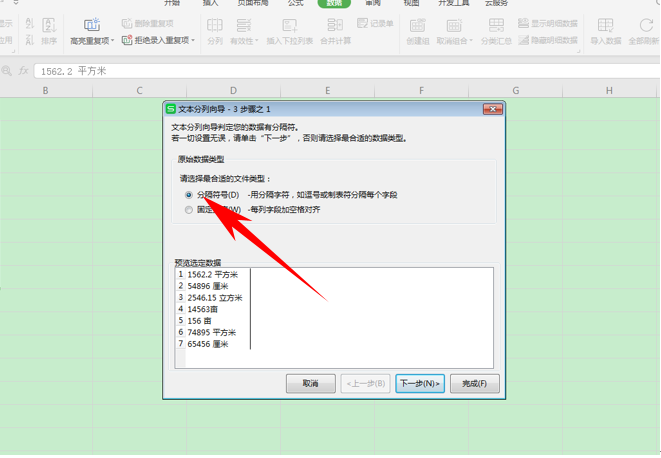
只要你的鼠标点中了某一个整列(注意:分列功能每次只能操作单独的一列,不能同时选中多列),这个图标就会处于可点击状态。根据WPS官方教学中心关于数据分列的规范步骤指示,正确利用该模块可以大幅降低脏数据清洗的耗时。然后我将带你拆解日常办公里最折磨人的几种数据清洗场景。
场景一:有规矩的拆分(姓名和电话之间自带空格或符号)
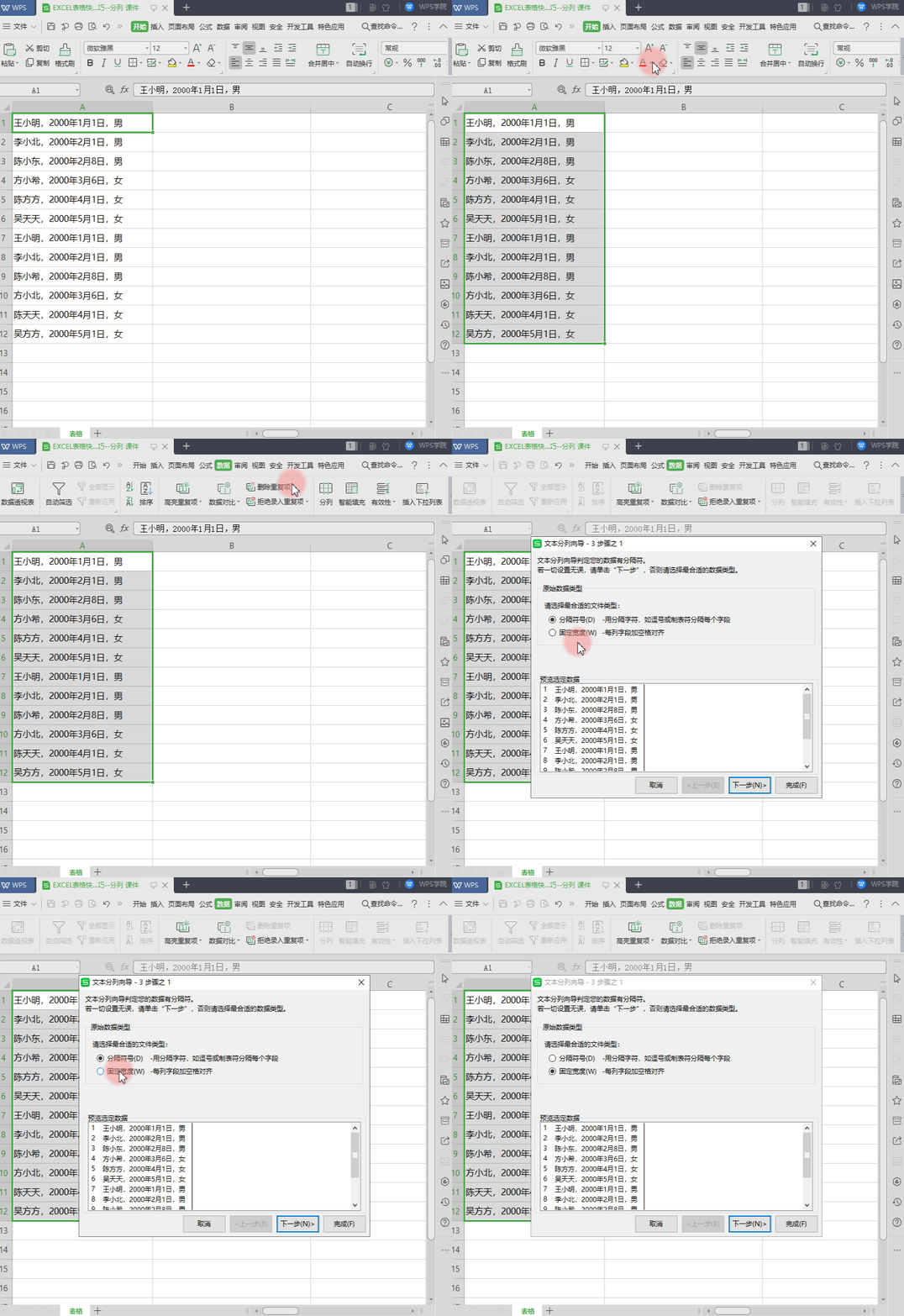
这是最温柔的一种数据状态。通常系统导出的表格里,姓名和电话之间会有一个空格、一个英文逗号、或者一根短横线(例如:“李四 13911112222” 或 “王五,13500009999”)。
这种情况,直接用WPS的“分隔符号”分列,4步就能彻底搞定。
场景二:最头疼的“一锅端”(姓名和电话黏在一起,毫无缝隙)
现实职场往往很残酷,你拿到的名单可能是这样的:“张三13812345678”、“诸葛孔明15922223333”。
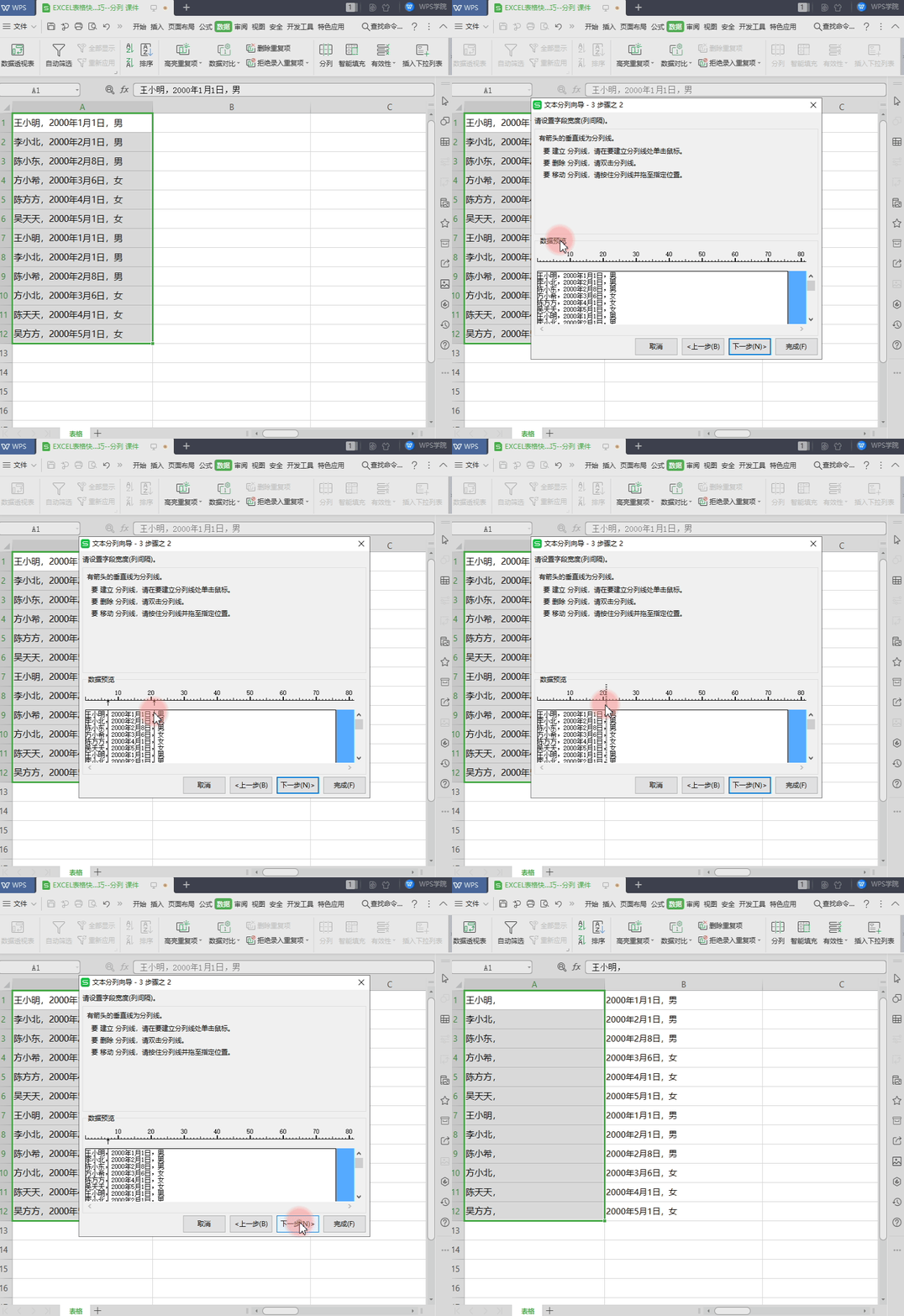
名字有三个字的、有两个字的、甚至四个字的,而电话号码死死地贴在后面,中间没有任何空格或标点符号。这时候用传统的“固定宽度”分列直接就废了,因为你没办法在第2个字还是第4个字后面切一刀。
对付这种“硬骨头”,我有两个私藏的绝招:
绝招 1:白嫖WPS的“智能分列”功能
新版的WPS在这里塞了一个非常聪明的AI预判机制。当你点击“分列”时,你会发现有些版本会直接提供一个 “智能分列” 的选项。
你只需要选中那一列黏在一起的数据,点击“智能分列”,WPS后台的语义识别会自动判断前面是“中文文本(姓名)”,后面是“连续数字(手机号)”,它自己就会在中间画好分界线。你只需要闭着眼睛点确定,就能看到姓名和电话各回各家。
绝招 2:无懈可击的“万能截取公式法”
如果你的WPS版本没有智能分列,或者数据太庞杂导致AI识别失误,不要慌,掏出公式直接降维打击。
我们要利用一个永恒的逻辑规律:中国大陆的手机号不管怎么变,永远都是固定的11位数字。
我们建立两个辅助列,直接用最底层的字符截取函数来做。假设你的混合数据在 A2 单元格:
-
提取电话号码公式(放在B2):
=RIGHT(A2, 11)内行门道:这个公式的意思是,管你前面名字有多长,直接从 A2 单元格的最右边开始,雷打不动地往左截取 11 位数字出来。
-
提取姓名公式(放在C2):
=LEFT(A2, LEN(A2)-11)内行门道:
LEN(A2)会算出这个单元格总共有多少个字符。减去 11 位手机号后,剩下的长度刚好就是名字的长度。用LEFT从最左边一抠,名字就干净利落地出来了。
这种通过字符逻辑实现数据提取的思路非常经典,就像我们在对付更复杂的敏感数据时,利用底层逻辑去解析一样。如果你经常需要跟这类杂乱的HR或者销售报表打交道,强烈建议顺便把另一门绝活也学了,去WPS中文网死磕一下这篇 WPS表格根据身份证号提取出生日期2026年保姆级教程。掌握了这两套组合拳,基本上任何花式名单都别想卡住你。
职场实战老鸟的血泪教训(避坑黄金法则)
在这里,我必须分享一个我带实习生时亲历的翻车案例。当时转正考核,对方需要把五十万行的供应商名单进行分列。由于他没有在右侧预留出足够的空列,一点击完成,分列出来的电话号码直接把右侧原本记录着“账期金额”和“结算状态”的核心列给整体覆盖覆盖了!更惨的是,他顺手点了保存并关闭了软件,导致撤销快捷键(Ctrl+Z)彻底失效。
为了不让这种悲剧发生在你身上,请死守以下两条铁律:
规避覆盖风险: 只要用分列功能,先用鼠标右键点击目标列右侧的列标,选择“插入”,强行空出1-2个没有任何数据的空白列,给即将分出来的电话号码腾出“坑位”。
防科学计数法: 电话号码超过11位时,如果分列目标格式误选为了“常规”或“数值”,表格极容易把它显示成
1.38E+10这种鬼样子的科学计数法。在分列向导的最后一步,一定要把那一列的手动指定为 “文本” 格式。
WPS表格多维文本拆分技术方案横向大比拼
为了让你在面对各种奇葩表格时能瞬间选出最优解,我把几种主流的文本拆分方案做了一个全方位的复盘对比:
| 拆分技术方案 | 适用数据特征 | 落地执行速度 | 核心局限性与潜在隐患 |
| 基础符号分列 | 姓名和电话之间有明显的空格、逗号、中线等。 | 秒级,点点鼠标就行 | 如果数据中夹杂了中英文两种逗号,需要勾选多个分隔符。 |
| 快捷键智能填充 (Ctrl + E) | 任何有规律的排布(WPS目前版本极其好用)。 | 极快,只需手敲第一行样例 | 样本量过少或规律太诡异时,AI容易“脑补”错误,完意后必须肉眼抽查。 |
| 底层截取公式法 | 没有任何分隔符,姓名与11位手机号纯盲目黏连。 | 略慢(需要手敲公式) | 电话必须是固定位长(比如纯手机号),如果夹杂了固定电话长短不一就得重写公式。 |
| 正则表达式/WPS AI | 文本逻辑极度混乱,夹杂着地址、英文、电话等多重数据。 | 较快(依赖Prompt或正则) | 需要电脑联网且具备AI点数或对正则表达式有一定理解基础。 |
日常工作中,我们不仅会遇到数据拆分的烦恼,更会遇到各种跨软件的文档处理难题。比如客户把名单死死锁在PDF里不给你复制,或者发来几十个PDF名单需要你汇总。这时候,单一的表格技巧就不够用了。
如果你正被一堆碎料文件折磨,完全可以借助高效的跨平台思维,搭配这篇 WPS PDF合并成一个文件不用会员的4种白嫖骚操作 里的免费合并技巧,先把零散的资料整合,再丢进表格套件里进行批量清洗,这样才能真正做到全链路的办公高效率。
FAQ(常见问题解答)
Q1:为什么我的WPS表格里,“分列”图标是灰色的点击不了?
A: 两种最常见的原因。第一,你极有可能双击进入了某个具体的单元格内部(光标在里面闪烁),此时分列是不可用的,按一下键盘左上角的 Esc 退出键,重新单击选中整个列即可;第二,你可能同时框选了多列数据,分列功能极度专一,每次只能对单一一列执行操作。
Q2:使用“智能填充 (Ctrl+E)”拆分姓名电话时,为什么按了没反应或者报错?
A: 快捷键闪填是基于“模仿”的。你必须在目标空列的第一行,手工输一遍左边对应的名字,然后鼠标挪到第二行,再按下 Ctrl + E。如果你直接在空白列按,或者输入的样例跟左边的数据牛头不对马嘴,WPS的算法找不到关联规律,自然就会报错罢工。
Q3:拆分后,原本以0开头的座机号码(比如01088888888),前面的0全部消失了怎么办?
A: 这是因为表格默认把拆分出来的数字当成了“数值”来对待,而在数学逻辑里,数字开头的0是没有任何价值的,所以系统自动帮你给抹去了。解决办法是在分列向导的第3步,鼠标点一下下方预览区域的该列,把它的数据类型从“常规”死死地改成“文本”,这样系统就会把它当成普通的文字符号,原封不动地保留所有数字。
办公软件技术与教程支持团队
本文由WPS Office编辑团队撰写和审核。我们持续跟踪WPS Office软件更新,为您提供最新的安装教程、使用技巧、问题解决方案和办公效率指南。如有疑问,欢迎在评论区留言。
📌 本文内容基于WPS Office官方文档和实际测试编写,转载请注明出处。
发表回复