
WPS 打开文档乱码时,先别覆盖保存。保留原文件,复制一份作为测试副本,再根据文件类型排查:TXT 或 CSV 出现错误字符,先检查导入编码;DOCX 出现方块或空白字形,先检查字体。修复后另存为新文件,并重新打开抽查内容。
如果文件本身已经损坏,或文字被其他内容覆盖,任何方法都无法保证完整恢复。下面按常见文件类型说明排查步骤。
先复制原文件,再开始测试
关闭文件后,在文件管理器中复制一份,并给副本加上“测试”等标记。保留原件不动,后续只在副本上调整编码、字体或重新导出。开始前,记下文件类型、异常表现、文件来源,以及使用的系统和 WPS 版本。这些信息有助于判断问题是出在单个文件,还是多个文件共用的导出流程。
每次只改一个设置。如果结果变差,立即停止,不要保存并覆盖原件。
TXT 乱码:逐项检查文本编码
字符编码规定了字节数据与字符之间的对应关系。打开文件时采用的编码若与文件保存时使用的编码不一致,文本就可能显示为错误字符。Unicode 联盟的《字符编码常见问题说明》,Unicode 联盟介绍了字符编码及识别相关概念。
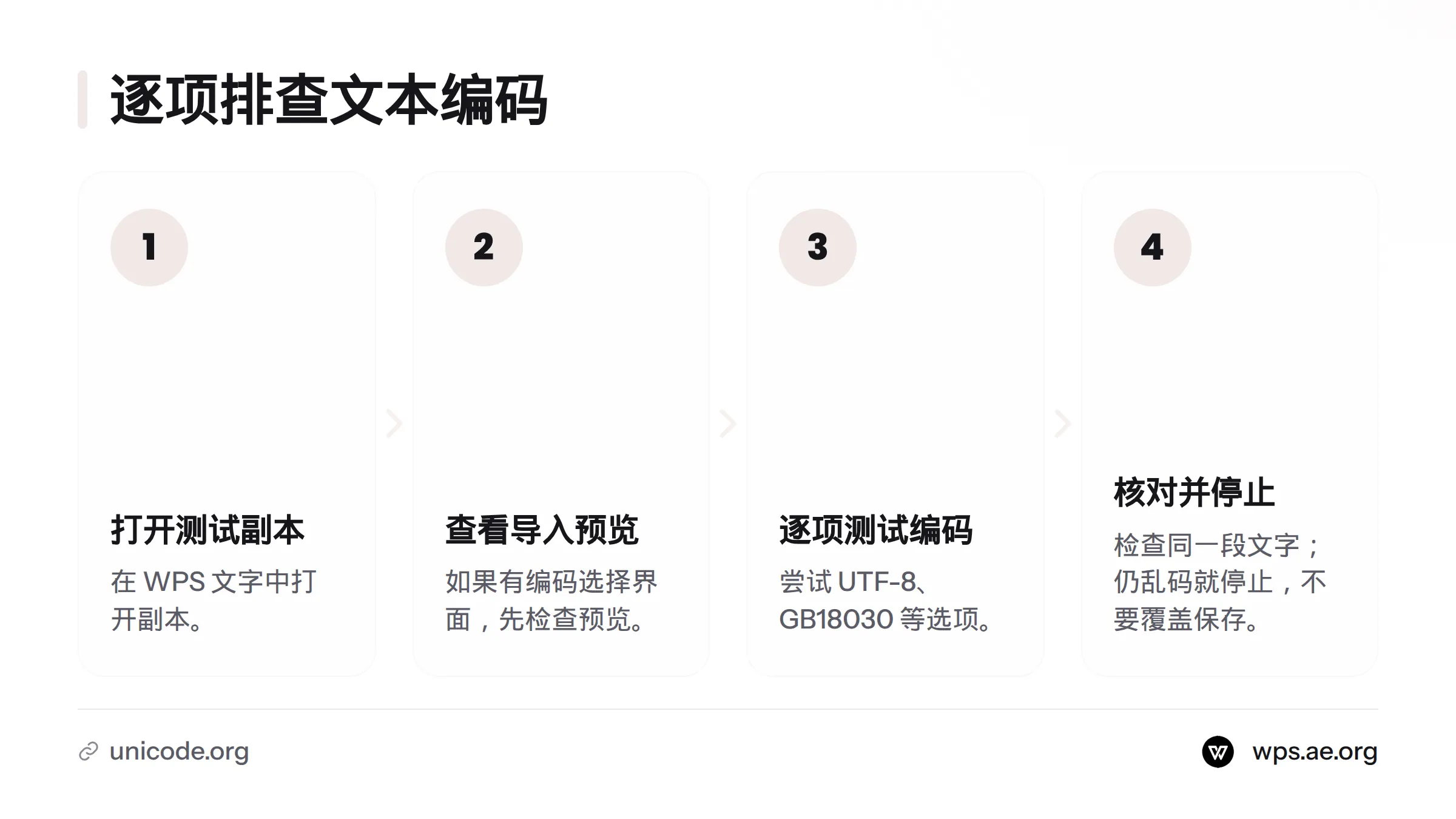
UTF-8 和 GB18030 都可以作为常见中文文本的测试选项,但不能预先认定其中一种一定适用于某个文件。
在 WPS 文字中打开测试副本。如果当前版本提供“文本导入”或编码选择界面,先查看预览,再逐项尝试 UTF-8、GB18030 等选项。不同系统和软件版本的界面名称、入口可能不同;如果找不到编码选项,不要假设所有设备都使用相同的菜单路径。
每次更换编码后,都检查同一段中文、标点、数字和符号。预览仍然乱码,或部分文字正常、部分出错,就先停止,不要覆盖保存。回到文件来源,确认原始导出方式。文字若已被错误解码后重新保存,再切换编码也可能无法还原。
CSV 乱码:导入前同时检查编码和列分隔
CSV 是文本数据文件。直接打开时,程序可能按当前环境处理文本;通过文本导入功能,则可以先查看预览、检查分隔方式,再确认内容是否可读。因此,CSV 乱码时,优先使用 WPS 表格中的文本导入功能,不要反复双击原文件。
- 复制 CSV 文件,在 WPS 表格中选择文本导入类功能。
- 查看导入预览,确认中文正常,并检查逗号等分隔符是否将字段放入正确的列。
- 如果界面允许选择编码,逐项测试 UTF-8、GB18030 等选项,每次只改一项。
- 确认文字、列数和字段对应关系都正确后,再导入工作表,并另存为新文件。
| 检查项目 | 导入前后核对内容 |
|---|---|
| 中文文字 | 姓名、地址等内容是否可读,有没有错字或方块 |
| 列分隔 | 字段是否进入预期列,有没有意外挤在一列或拆成多列 |
| 数字与日期 | 位数、符号和日期是否与原始数据相符 |
| 保存结果 | 关闭新文件后重新打开,抽查开头、中间和末尾几行 |
如需了解 WPS 表格打开其他电子表格文件的操作,可参考《表格文件打开指南》,WPS。
DOCX 显示方块:先检查字体是否缺失
如果 DOCX 中的中文排版正常,但部分字符显示为方块或空白字形,可以在测试副本中选中异常文字,尝试换成系统或 WPS 中可用、且包含相应字符的字体。更换后,再检查中英文混排、标点和换行。更多说明可查看《字体显示问题排查说明》,WPS。
字体替换只适用于字形无法显示或字体缺失的情况,不能修复已经变成错误字符的文字。如果更换字体后乱码仍在,应继续检查编码、文件来源或文件状态,不要把换字体当成通用修复方法。
只有一个文件异常?回到文件来源检查
如果只有一份文件出问题,先用创建它的原应用或设备打开来源文件,确认原文是否正常。若来源中的内容可读,可以从原应用重新导出一份,再用 WPS 打开检查。Windows 与 macOS 上创建或导出文本的设置可能不同,关键是确认来源实际采用的编码和导出格式,不要只根据系统名称猜测。
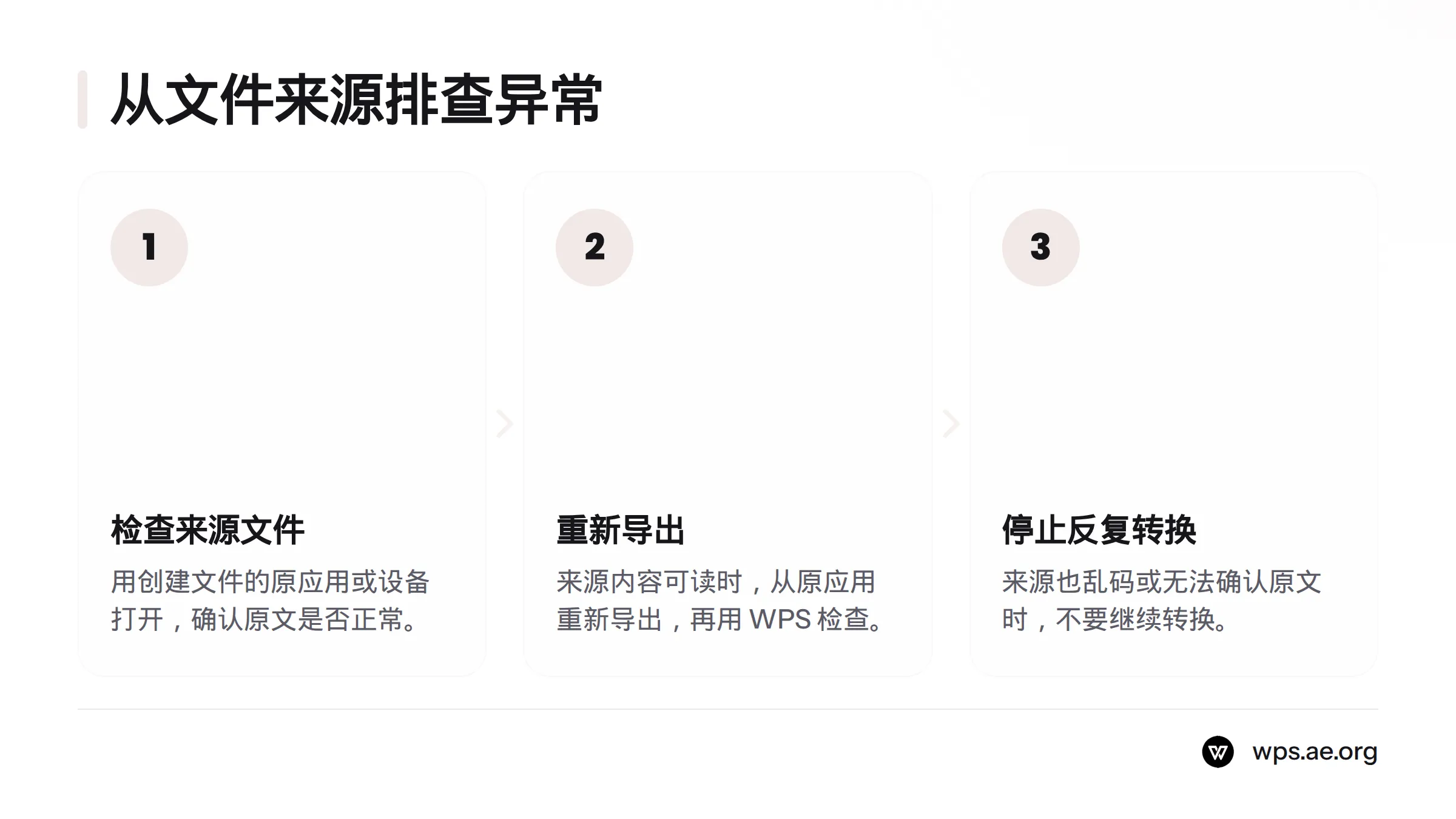
如果来源文件也显示乱码,或无法确认原始内容,就不要继续反复转换。怀疑文件已经损坏时,可参考《损坏或未保存文档的处理说明》,WPS。这类处理不能保证找回已经损坏或被覆盖的文字。
另存为新文件,并重新打开核对
完成编码调整、字体测试或从来源端重新导出后,关闭测试副本,再重新打开,确认保存没有改变结果。使用“另存为”保存到新的文件名和位置,保留原始文件。另存本身并不代表文件已经修复。
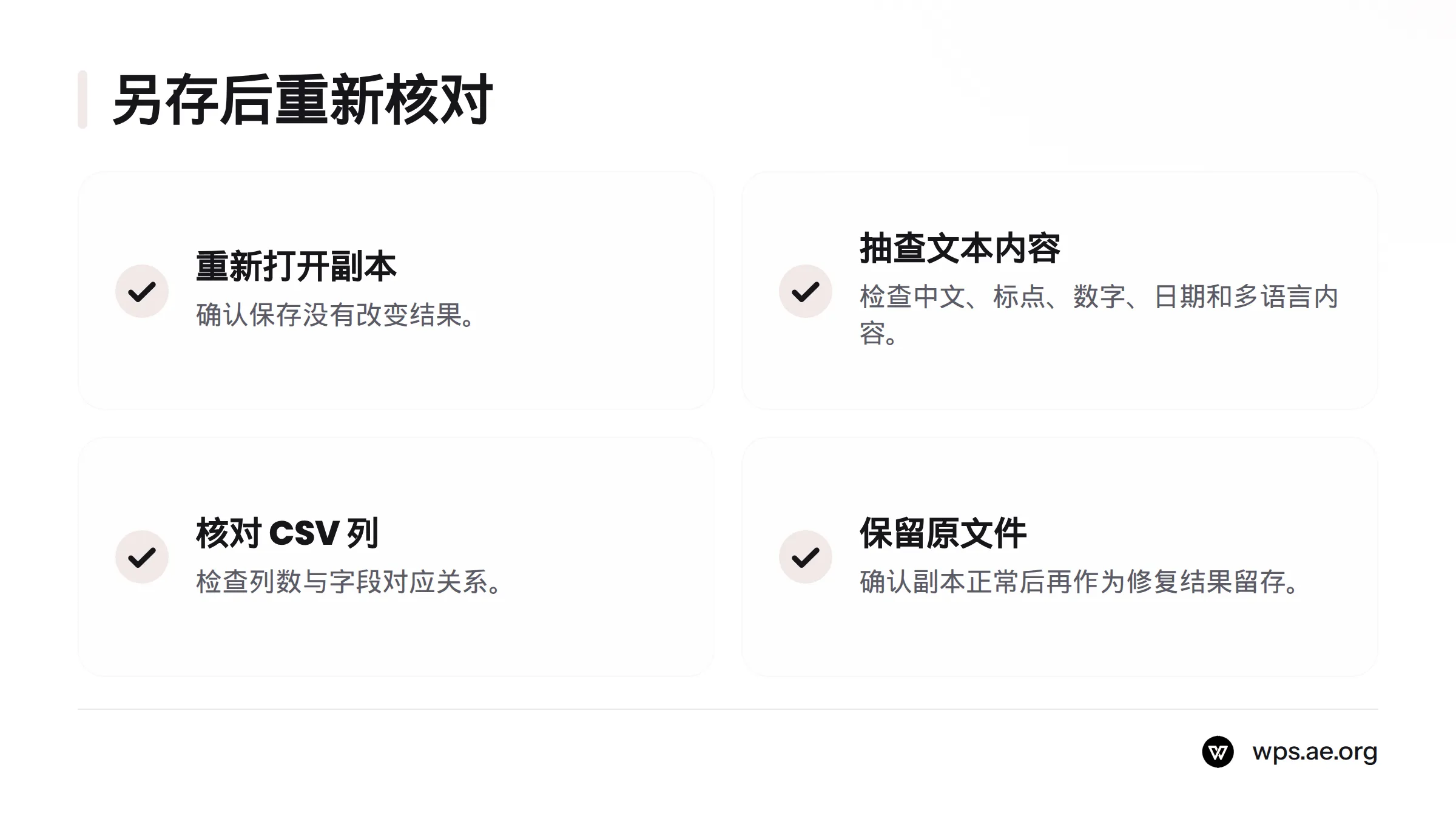
逐项抽查中文、标点、数字、日期和多语言内容;CSV 还要核对列数与字段对应关系。确认副本关闭后仍能正常打开,再将它作为修复结果保留。记录所用的 WPS 版本、系统、文件类型、测试选项和结果。如果多个文件同时异常,先比较它们是否来自同一应用或导出流程。
需要查看文档格式兼容范围时,可参考《文字、表格与演示文稿兼容问题总览》,WPS,也可到WPS Office 官网查看产品信息。更新软件不等于保证能够修复乱码;遇到异常,仍应先保留原件,在副本上测试并核对结果。
常见问题
TXT 显示方块,一定是编码错误吗?
不一定。方块可能与字体无法显示相应字符有关,也可能与文本内容或解码方式有关。先观察同一字符在其他文本中的显示,再在副本中分别测试编码和字体;不要只凭方块判断原因。
UTF-8 和 GB18030 应该先选哪一个?
没有适用于所有文件的固定答案。根据预览逐项测试,并比较同一段中文、标点和符号。如果两种结果都异常,停止覆盖操作,再向文件来源核实导出设置。
不同编码的预览都不正常,怎么办?
保留原文件和测试副本,停止反复转换。检查来源应用中的原文是否可读;如果可读,从来源重新导出,再用 WPS 检查。如果来源也无法正常读取,就无法保证恢复已经损坏或被覆盖的内容。
修复后可以覆盖原文件吗?
不建议。先另存为新文件,重新打开并抽查内容,再决定如何归档。至少要等新副本确认无误后,才考虑后续处理原件。
来源
Related: 恢复未保存或损坏的 WPS 文档
办公软件技术与教程支持团队
本文由WPS Office编辑团队撰写和审核。我们持续跟踪WPS Office软件更新,为您提供最新的安装教程、使用技巧、问题解决方案和办公效率指南。如有疑问,欢迎在评论区留言。
📌 本文内容基于WPS Office官方文档和实际测试编写,转载请注明出处。
发表回复