
编辑 XLSX 文件,不一定要购买桌面版 Excel。你可以使用 Excel 网页版,或选择兼容的免费表格软件打开并编辑文件。需要注意,能够打开文件,不代表公式、格式和数据透视表都已完整保留。编辑前备份原件,完成后再逐项核对。
编辑前先检查文件和数据
XLSX 是常见的电子表格工作簿格式,一个文件可以包含多个工作表。先确认文件的用途和保存位置,再复制一份作为编辑副本,避免覆盖唯一原件。若文件含有客户、财务或员工资料,上传前应遵守所在组织的数据规定。网页应用可能会将文件上传至云端,未经批准的服务不应接收敏感文件。
开始前,检查以下内容:
- 文件扩展名是否为
.xlsx,原件是否已有备份。 - 工作簿是否包含多个工作表、隐藏工作表、重要单元格格式或条件格式。
- 文件是否含公式、数据透视表、外部链接或宏。宏可能使用其他文件格式保存,不能只凭扩展名判断它能否在不同软件中正常运行。
- 是否记录了已知正确的关键计算结果,供编辑后比对。
选择 Excel 网页版或免费表格软件
想在微软的网页环境中处理文件,可以从微软 Excel 网页版入口开始。若希望用桌面应用打开本地文件,可以考虑 WPS 表格。登录要求、可用功能和地区条件可能不同,请以产品页面当前说明为准。
| 选择 | 适用情况 | 开始前确认 | 文件处理重点 |
|---|---|---|---|
| Excel 网页版 | 希望使用微软网页环境,且网络连接稳定 | 浏览器、网络、登录要求及当前可用功能 | 文件是否上传至云端、保存位置和下载方式 |
| WPS 表格 | 希望用桌面应用处理本地 XLSX 文件 | 设备系统、安装来源及免费功能范围 | 打开副本,编辑后另存为 XLSX 并复查 |
普通工作簿可以先用 WPS 表格处理;如果工作流程要求使用微软环境,则优先考虑 Excel 网页版。两种方式都需要检查编辑后的文件。有关 WPS 表格的功能和文件处理信息,可查看表格功能说明;免费功能及平台条件以产品页面为准。其他办公应用的免费使用条件,也可参考办公应用免费使用说明。
在浏览器中使用 Excel 网页版
- 准备好浏览器和网络连接,按照微软页面提示登录或创建所需账户。不同地区、账户和功能的使用条件可能不同。
- 打开 Excel 网页版,在新建或打开文件的入口选择上传本地工作簿。选取刚才备份的 XLSX 副本,并确认文件名和保存位置。
- 编辑前查看工作表标签、关键单元格格式和公式结果。编辑后确认文件是否已保存到页面显示的位置;如需本地副本,使用页面提供的下载或另存选项,并检查下载文件夹。
网页应用的使用会受到网络、账户和当前功能范围影响。离线时不要依赖浏览器页面继续保存内容。完成重要修改后,确认保存状态并下载副本。
用 WPS 表格打开并编辑文件
从 WPS 官方网站或软件下载入口获取应用,并按照设备页面的指引安装。安装后,可在应用中打开本地文件,也可以在文件管理器中选择 XLSX,并指定由 WPS 表格打开。下载前,确认软件支持你的操作系统,并核对页面列出的当前条件。产品功能和支持范围可参阅WPS 表格功能与下载信息。
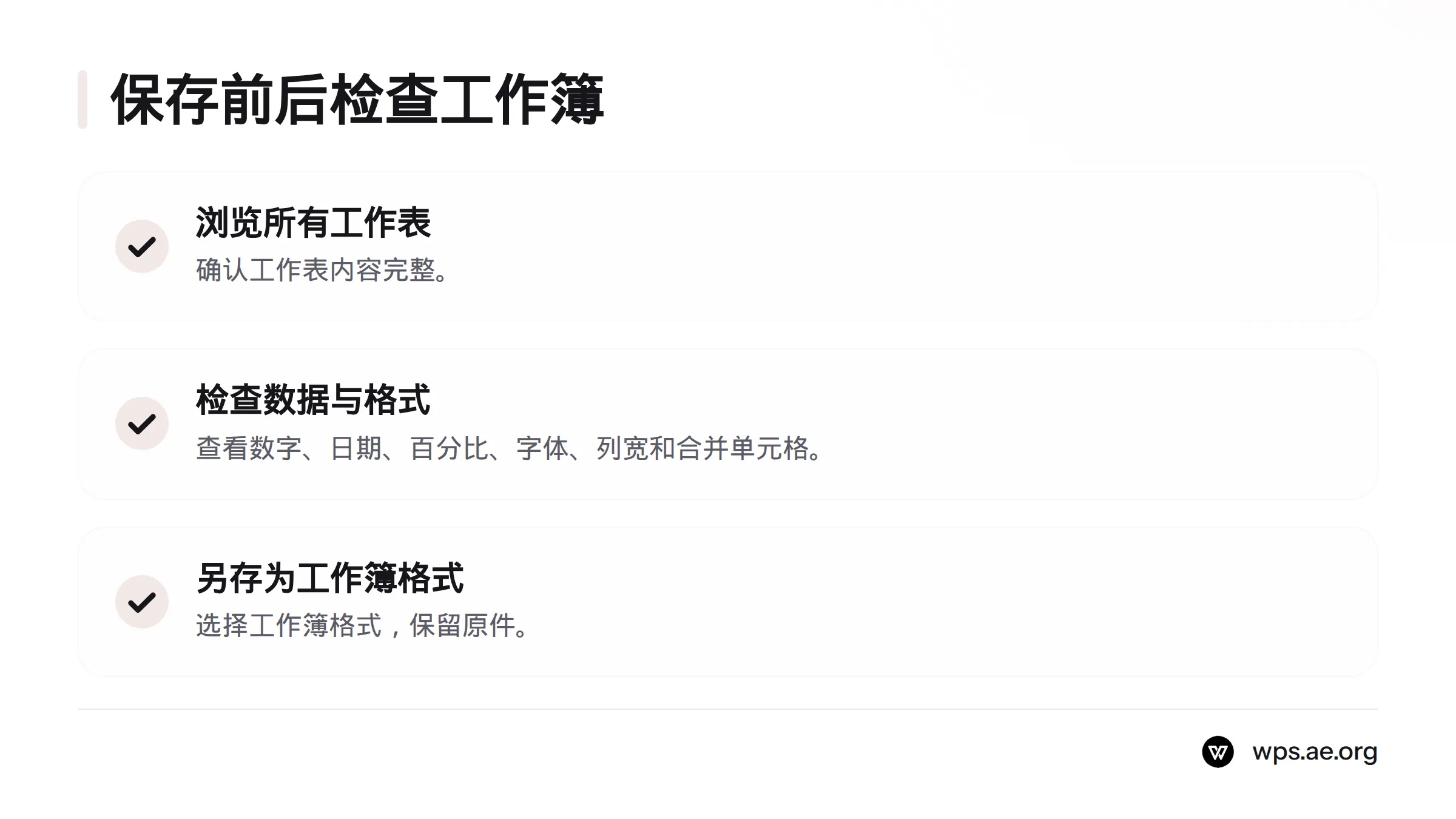
打开文件后,先浏览所有工作表,再检查数字、日期、百分比、字体、列宽和合并单元格。修改完成后,使用“另存为”保留原件,并选择 XLSX 格式。也可以从下载 WPS Office 页面进入获取渠道;免费功能以页面实际说明为准。
核对公式和数据透视表
先将编辑后的关键计算结果与编辑前记录的数据比对,再查看公式单元格是否出现错误或空白。不同表格软件对部分公式、格式和功能的支持可能有差异,因此文件能够打开并不足以确认内容无误。
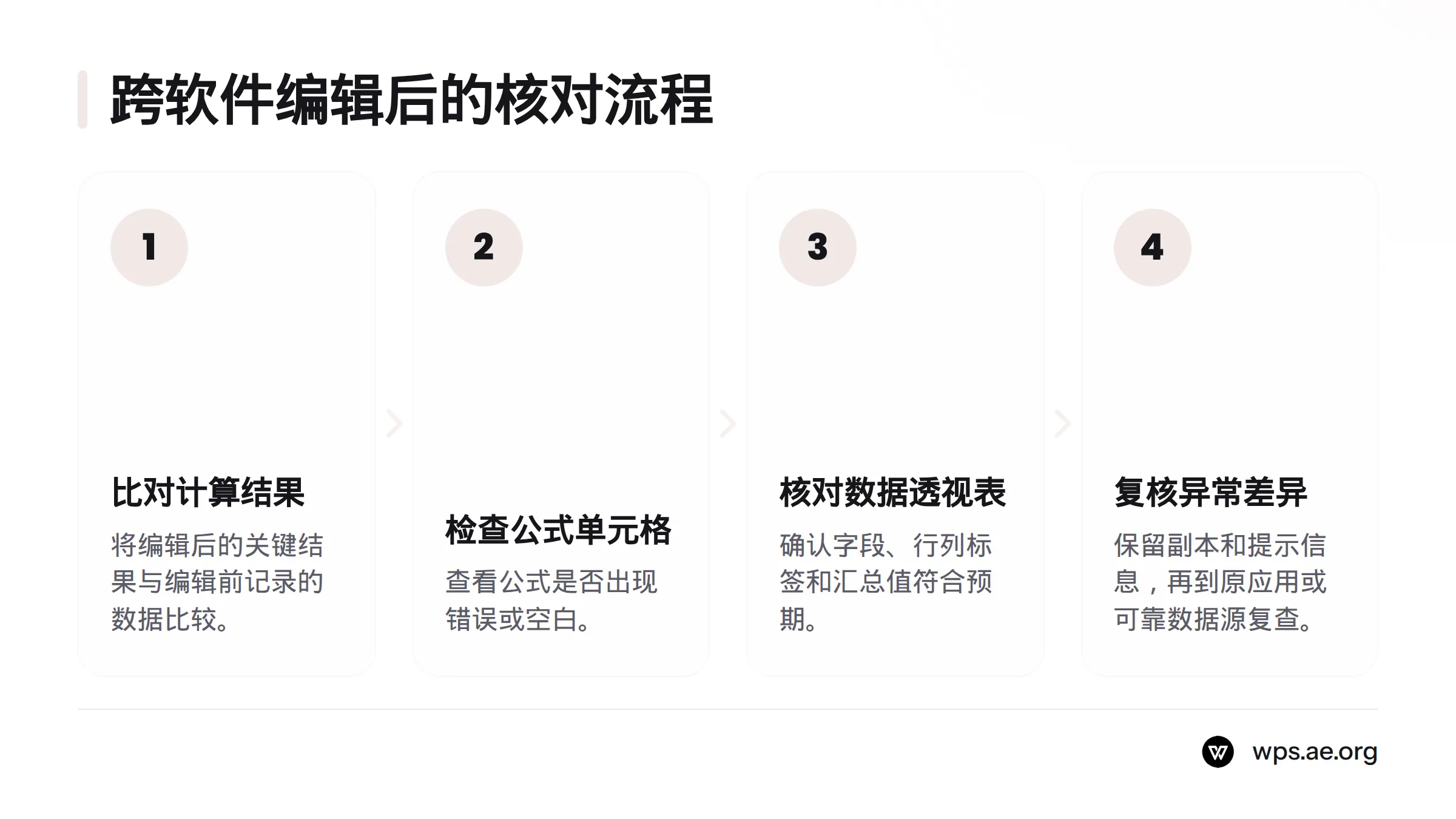
检查数据透视表是否仍显示预期字段、行列标签和汇总值,并留意刷新或更新提示。如果结果与原软件不同,先保留当前副本和提示信息,再回到原应用或已知正确的数据来源复核。不要把未经验证的差异直接认定为计算错误,也不要继续覆盖原文件。
另存为 XLSX,再重新打开复查
保存前确认格式为 XLSX,并使用与原件不同的文件名。保存后关闭文件,再重新打开编辑副本,核对以下项目:
- 文件名、保存位置和格式正确。
- 工作表数量、名称和顺序符合预期。
- 关键单元格格式、公式结果和数据透视表内容正常显示。
- 没有未处理的兼容性警告;如有警告,已记录其涉及的内容。
如果格式发生变化或结果不一致,保留原件和编辑副本,并记下软件名称、版本、设备及提示内容。可进一步查看 XLSX 兼容性说明;文件能否无误往返,仍需按实际内容逐项检查。更多表格操作信息可从 WPS Office 首页查找。
常见问题
Excel 有免费版吗?
微软提供 Excel 网页版的免费使用入口,但这不代表桌面版 Excel 或全部功能都免费。登录、功能范围和使用条件请查看微软网页应用说明。
怎样免费编辑 XLSX?
先备份原文件,再用 Excel 网页版或兼容的免费表格软件打开副本。编辑后另存为 XLSX,重新打开文件,检查工作表、格式和关键计算结果。这是较稳妥的免费编辑 xlsx 流程;搜索“free excel”或“Excel 免费版”时,也应确认所选产品的当前使用条件。
Excel 网页版需要什么账户和网络?
按照微软页面当时的提示登录,并准备网络连接。账户类型、地区和可用功能可能影响使用,操作前应查看微软页面说明。Excel 网页版免费入口的条件也可能随地区或产品页面调整。
免费表格软件能处理数据透视表吗?
能否打开、刷新或完整保留数据透视表,取决于软件和文件内容。打开后检查字段、汇总值及刷新提示;重要工作簿应回到原应用复核。
不同软件会保证公式结果完全一致吗?
不能这样假设。编辑前后应比对关键结果;遇到警告或差异时,保留原件,并在原应用或已知正确的数据来源中再次核验。
在线上传文件前,怎样处理敏感资料?
先查看所在组织关于文件和隐私的规定。未经许可,不要把敏感工作簿上传至个人云端或不明服务。需要用网页编辑时,先确认服务和保存位置已获准使用。
来源
无论选择 Excel 网页版免费入口,还是下载免费 Excel 替代软件,关键都在于保留原件、另存副本,并检查编辑后的公式、格式和数据透视表。
办公软件技术与教程支持团队
本文由WPS Office编辑团队撰写和审核。我们持续跟踪WPS Office软件更新,为您提供最新的安装教程、使用技巧、问题解决方案和办公效率指南。如有疑问,欢迎在评论区留言。
📌 本文内容基于WPS Office官方文档和实际测试编写,转载请注明出处。
发表回复