
WPS Office 可打开、编辑并保存常见的 DOCX、XLSX 和 PPTX 文件。复杂排版、字体、公式、图表、动画及切换效果是否保持一致,仍要按具体文件、软件版本和平台复核,不能据此承诺所有文件毫无差异。
WPS Office 支持哪些文件格式?
WPS 文字、WPS 表格和 WPS 演示可用于处理常见的 DOCX、XLSX 和 PPTX 文件,并另存为相应格式。这里所说的兼容,是指文件可以打开、编辑、另存,并在目标软件中重新检查,不代表每项细节都完全相同。搜索“word excel ppt 兼容”或“wps 兼容 word”的用户,也应以实际文件复核结果为准。
| 文件格式 | 对应组件 | 可尝试的操作 | 需要复核的内容 |
|---|---|---|---|
| DOCX | WPS 文字 | 打开、编辑并另存 | 字体、分页、表格、页眉页脚 |
| XLSX | WPS 表格 | 打开、编辑并另存 | 公式结果、图表显示与编辑 |
| PPTX | WPS 演示 | 打开、编辑并另存 | 字体、版式、动画和切换效果 |
以上说明的是文件格式和操作范围,并非逐项实测结论。本文没有按版本、平台和样例文件整理的第一方测试记录,因此具体兼容结果均标为“尚未验证”。WPS Office 产品信息可见官方网站。
“打开”不等于“往返保存后完全一致”
文件能够打开,只说明软件可以读取它;编辑并保存,也不能证明文件在另一款办公软件中显示完全一致。更可靠的检查方式是:另存副本后,在预期接收方使用的软件中重新打开,并对照关键页面、单元格或幻灯片。
日常文档、基础表格和简洁演示文稿,可以先用副本试用。若文件用于提交、签约或汇报,或包含复杂布局、公式、图表和动画,应在实际交付设备及目标软件中复核。
DOCX、XLSX 和 PPTX 属于 Office Open XML(OOXML)相关格式。格式标准描述文件结构,不等于某一软件已经通过互操作测试。可参阅国际标准化组织的 Office Open XML 标准说明和维基百科的 Office Open XML 概述。
DOCX:检查文档排版与另存结果
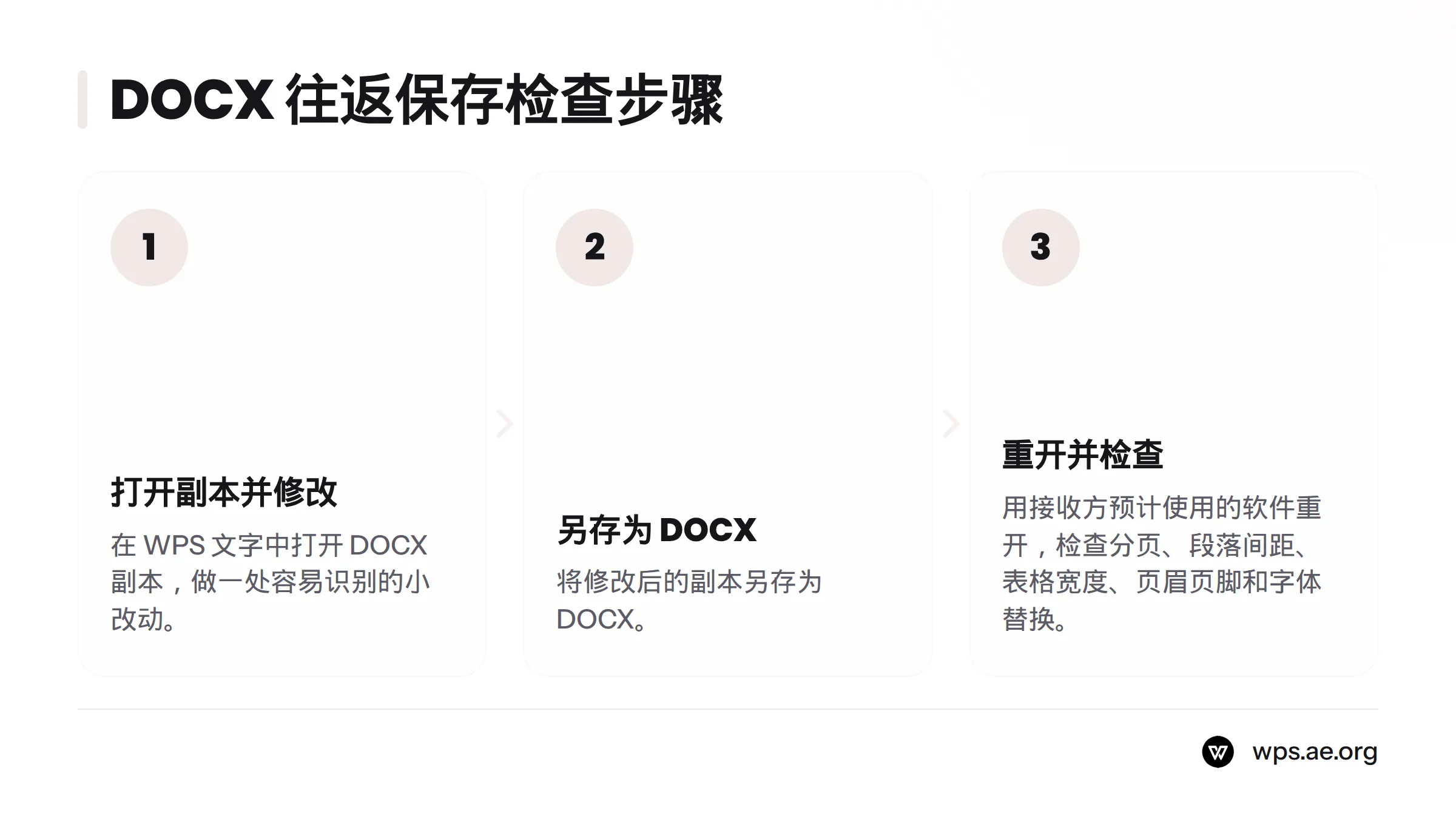
在 WPS 文字中打开 DOCX 副本,做一处容易识别的小改动,再另存为 DOCX。随后用接收方预计使用的办公软件重新打开,检查分页、段落间距、表格宽度、页眉页脚和字体替换。这是检验“wps 保存为 docx”后文件表现的实用步骤,也能帮助判断“docx 兼容性”是否符合具体交付要求。
关于组件功能,可查看WPS 文字排版与编辑功能或在浏览器中查看 DOCX 的方法。本文没有可核实的版本、系统、样例文件及测试记录,所列项目均尚未验证。DOC、XLS、PPT 等旧格式也应使用实际文件单独测试,不能据此推断其表现与新格式相同。
XLSX:核对公式与图表
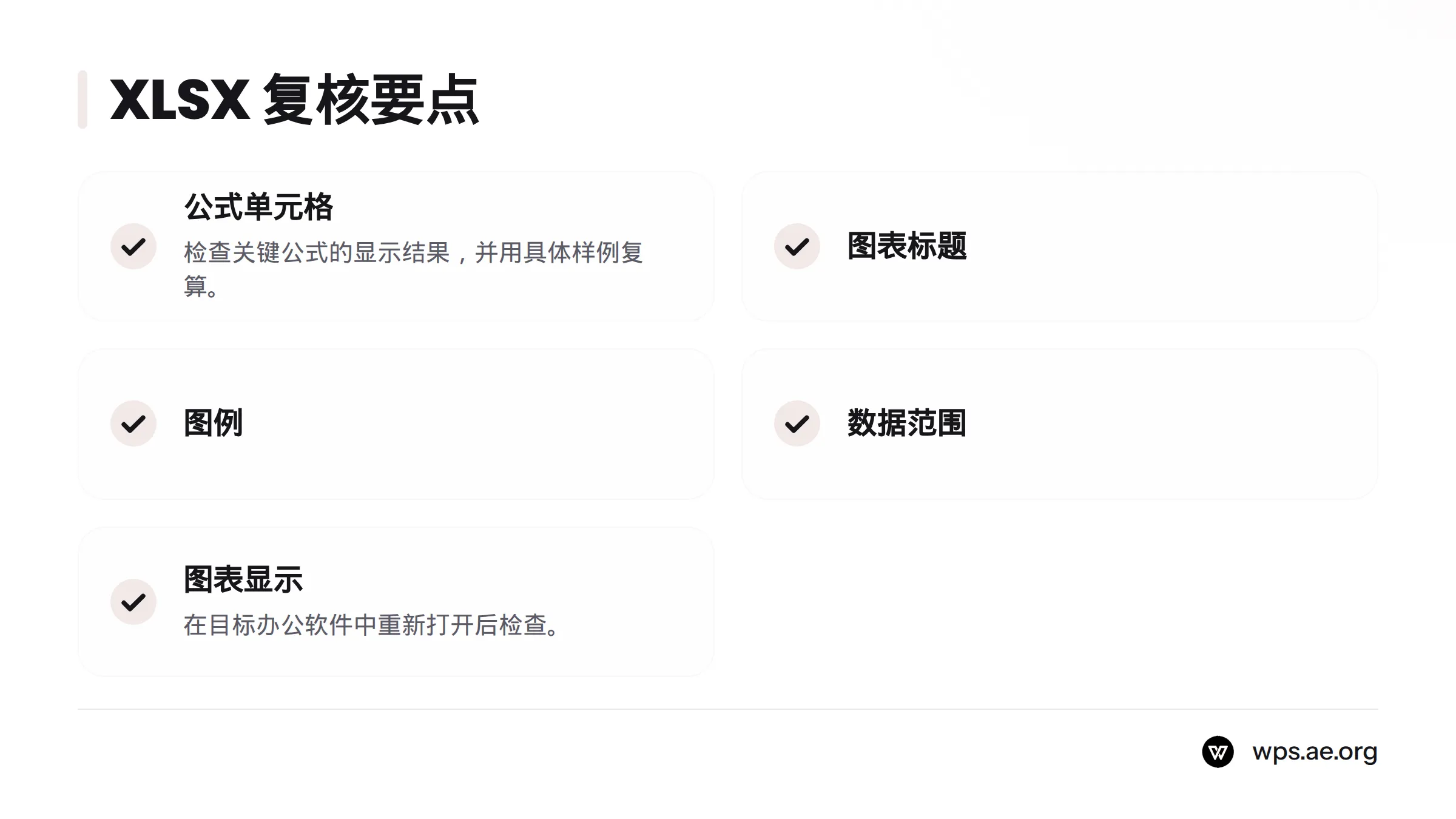
在 WPS 表格中打开测试副本,查看关键公式的显示结果,再另存为 XLSX,并在目标办公软件中重新打开。逐项检查公式单元格、图表标题、图例、数据范围和图表显示。公式能够显示,不等于计算结果已经全部核实;用具体样例复算之前,结果仍属尚未验证。搜索“wps 打开 xlsx”时,也应区分文件能否打开与计算结果是否正确。
更多组件信息见免费 Excel 表格软件与兼容性说明。
PPTX:播放检查动画和版式
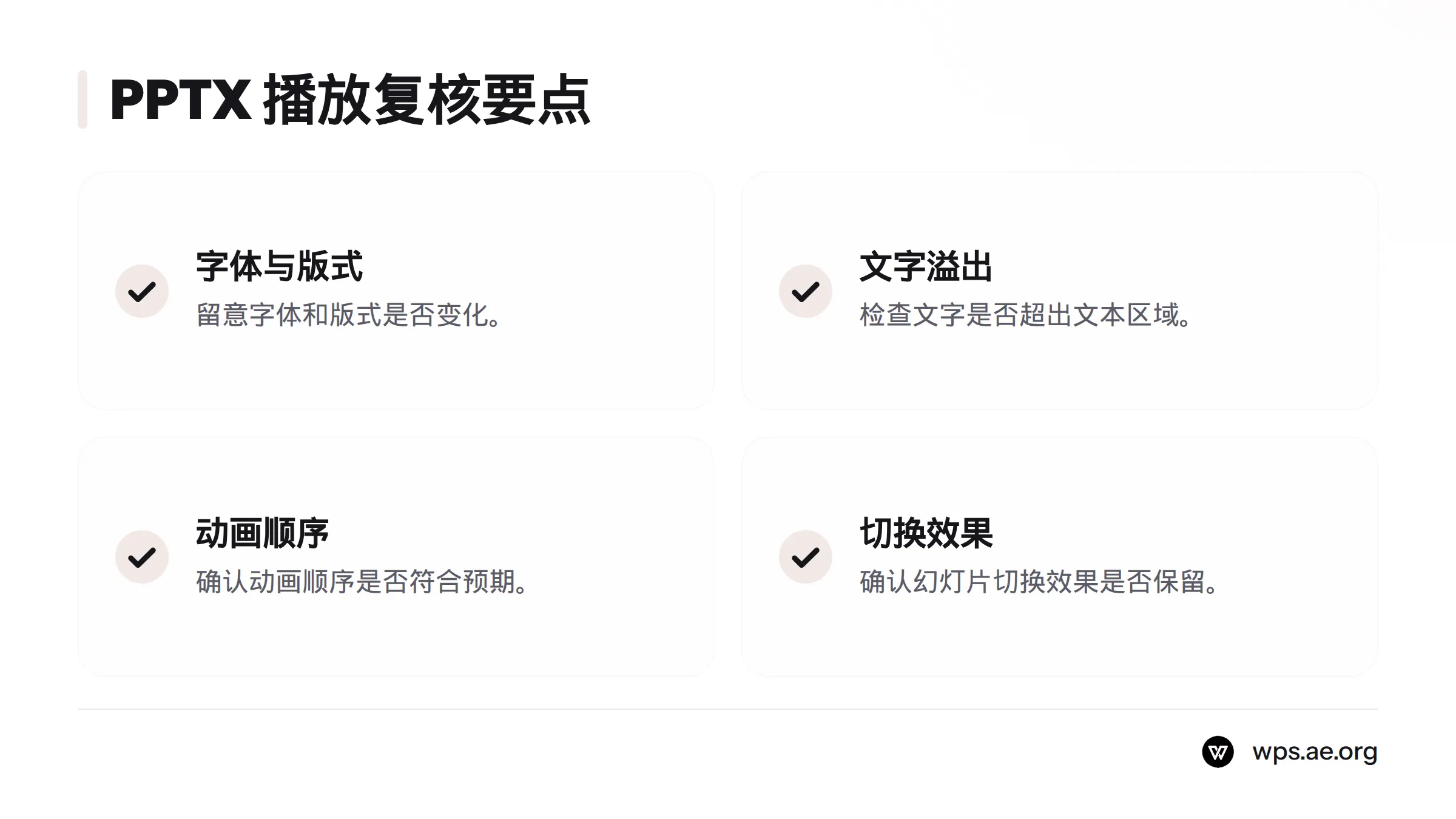
在 WPS 演示中打开副本,另存为 PPTX,再用目标软件播放并逐页检查。留意字体和版式是否变化、文字是否溢出、动画顺序是否符合预期,以及幻灯片切换效果是否保留。
目前没有真实样例及跨软件复核记录,因此不能把这些检查项目写成已经通过的测试结论。可查看WPS 演示制作、兼容与导出指南。搜索“wps 打开 pptx”时,同样需要用自己的文件确认结果。
不同平台的结果不能互相代替
同一文件在不同系统、设备和应用版本中的表现可能不同。下表反映目前的证据范围,不把产品平台信息当作格式兼容测试结果。
| 平台 | DOCX、XLSX、PPTX 打开、编辑及另存结果 | 状态 |
|---|---|---|
| Windows | 缺少版本与样例测试记录 | 尚未验证 |
| macOS | 缺少版本与样例测试记录 | 尚未验证 |
| Linux | 缺少版本与样例测试记录 | 尚未验证 |
| iOS | 缺少设备与应用版本测试记录 | 尚未验证 |
| Android | 缺少设备与应用版本测试记录 | 尚未验证 |
我建议同时记录测试日期、WPS 版本、系统或设备、文件样例、操作步骤和复核结果。这样得出的结论才对应实际测试环境,不会被误读为适用于所有平台。
重点核对容易变化的内容
字体替换可能影响行距和分页;表格需要检查宽度与布局;表格文件要核对公式结果和图表显示;演示文稿则应实际播放,确认动画顺序与切换效果。以上是建议核对的项目,不代表 WPS 或 Microsoft Office 已在这些项目上测试失败。
如需制作或导出演示文稿,可参阅演示功能说明。
用副本验证往返保存
保留重要原件,按以下步骤检查:
- 复制原文件,只用副本测试。
- 记录文件格式、设备、系统和 WPS 版本。
- 在 WPS 中打开副本,编辑一处容易识别的内容,再另存为原格式。
- 用接收方预计使用的办公软件重新打开另存文件。
- 对照关键页面、单元格或幻灯片,记录差异和复核结果。
“能够打开”与“往返保存后符合交付要求”是两回事。重要文件应在正式交付前完成整套复核。若要试用,可下载 WPS Office并用副本检查。若要更改文件的默认打开方式,可查看默认打开方式指南;乱码、无法打开或闪退属于不同问题,应分别排查。
常见问题
WPS 能打开 Word、Excel、PPT 文件吗?
WPS Office 可处理常见的 DOCX、XLSX 和 PPTX 文件。复杂内容能否保持一致,需要用具体文件复核。
WPS 保存的文件在 Microsoft Office 中会变形吗?
不能只凭格式名称判断。用副本另存后,应在目标版本的 Microsoft Office 中检查字体、版式、公式、图表或动画。
WPS 在哪些平台上的文件兼容结果已经验证?
本文涉及 Windows、macOS、Linux、iOS 和 Android,但各平台的格式兼容结果均尚未验证。一个平台的测试结果不能代替其他平台的复核。
文件打开后乱码、无法打开或闪退怎么办?
这些情况属于不同的排查问题。本文只讨论格式兼容及往返复核,不展开修复步骤;请分别查看站内相关专题。