
📅 最后更新:2026年08月11日 | ✅ 本文由WPS Office编辑团队审核
WPS演示导出MP4视频的核心操作非常简单:打开PPT后点击 文件 -> 导出 -> 导出为视频,设置分辨率与帧率后保存即可。但要避免导出的视频出现音画不同步、动画卡顿或画质模糊,建议在导出前先将音频格式转为AAC/MP3,取消复杂重叠动画,并优先选择“1080P/30fps”参数配置。
上个月,我们团队在给一家跨国客户做线上产品发布会时,就险些在“WPS导出MP4”这件小事上翻车。
当时设计同事花了一整天做了一套极为精致的幻灯片,里面嵌入了动态图表和背景音乐。结果直接用WPS默认设置导出MP4视频后,在现场大屏播放时出现了严重的音画不同步——PPT翻页已经到了第5页,背景音乐还卡在第2页的BGM里。更糟的是,原本高清的图标在视频里全变成了带有马赛克的“糊图”。
很多人以为“文件 -> 导出为视频”点一下就完事了,但实际上,WPS在将矢量元素和复杂动画渲染成视频编码(如 H.264/MP4)时,底层存在相当多的逻辑兼容性问题。
今天我把这几年来在各种复杂设备、不同WPS版本上打磨出来的全套实战经验总结出来,帮你彻底搞定WPS演示转MP4的所有疑难杂症。
WPS演示导出MP4视频的标准全流程
在讲高级优化技巧之前,我们先梳理一遍最基础、最标准的导出步骤。无论你是Mac版还是Windows版WPS,核心路径逻辑是基本一致的。
Windows 版本标准导出步骤
-
打开需要转换的 WPS 演示文档(.pptx 或 .dps 格式)。
-
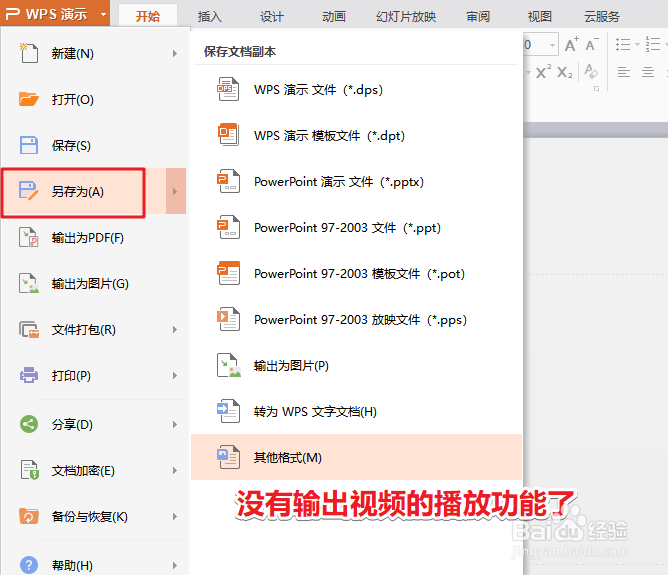
点击左上角 “文件” 菜单,在下拉列表中找到并点击 “导出”(部分版本直接显示为 “导出为视频”)。
-
选择 “导出为视频” 选项,弹出视频参数设置窗口。
-
关键设置:
-
文件格式:选择
.mp4(不建议选.wmv,移动端兼容性较差)。 -
分辨率/清晰度:建议选择
1080P (1920x1080)。 -
每页幻灯片停留时间:若未设置排练计时,需在此设定默认停留秒数(如 5 秒)。
-
-
选择保存路径,点击 “开始导出”,等待底部进度条走完。
Mac 版本及 WPS Office 最新版差异
Mac 版本的渲染引擎与 Windows 略有不同,导出速度通常受芯片(Apple Silicon / Intel)硬件加速影响。如果你发现 Mac 导出时进度条长时间卡在 99%,通常是因为音频文件未被正确读取或编码锁死。
解决导出MP4三大“恶心问题”的隐藏参数与技巧
如果你遇到了导出缓慢、画质模糊或音画不同步,单靠默认设置是解决不了的。以下是只有经常做视频演示的内行才知道的调优方法。
痛点一:音画不同步与音频丢失
WPS 渲染视频时,对嵌入的
.wav 或超大未压缩音频文件兼容性较差。-
隐藏解决方案:在导出前,先把插入的音频提取出来,用工具统一转换为 128Kbps 以上的
.mp3或.aac格式,再重新插入幻灯片。 -
如果你的演示文稿需要自动化无缝播放,建议先参考这篇 WPS演示如何设置自动播放的3种方案与避展技巧,提前在“排练计时”中锁定音频与动画的时间轴,而不是依赖导出时的默认停留时间。
痛点二:导出视频画质模糊/字迹发虚
WPS 默认的 720P 导出参数在现代 4K 显示器或投影仪上几乎无法使用。
-
隐藏解决方案:如果默认选项中最高只支持 1080P,但你需要印刷级或超清展示,可以在导出参数中将帧率 (FPS) 调整为 30fps 或 60fps。对于含有大量文本的幻灯片,尽量避免使用低于 12pt 的细体字,矢量图形优先使用 WPS 原生形状,减少外挂位图的二次压缩。
痛点三:导出过程卡死、崩溃或文件极其庞大
当 PPT 中包含数十张高清大图或嵌套了 GIF 动图时,WPS 渲染器极易崩溃。
-
隐藏解决方案:先进行“文档瘦身”。全选所有图片,使用 WPS 自带的“压缩图片”功能,将分辨率统一降至 150-200 dpi。如果是极为复杂的超大文件,可以借助专业文档管理工具处理,详情可参考 WPS安全与高效文件管理方案。
WPS 演示导出视频常用参数对比表
为了帮助你选择最适合的输出规格,我们整理了不同场景下的推荐配置:
| 应用场景 | 推荐分辨率 | 帧率 (FPS) | 推荐导出格式 | 预估渲染速度 | 注意事项 |
| 微信/钉钉群快捷预览 | 720P (1280×720) | 24 fps | MP4 | 极快 | 体积小,便于传输,但字迹稍虚 |
| 线下商务汇报/培训 | 1080P (1920×1080) | 30 fps | MP4 | 中等 | 最推荐,兼顾清晰度与渲染稳定性 |
| 展会大屏/LED循环播放 | 2K / 4K | 60 fps | MP4 / WMV | 较慢 | 建议搭配高性能显卡硬件加速 |
| 短视频平台二次剪辑 | 1080P (垂直1080×1920) | 30 fps | MP4 | 中等 | 导出前需先修改幻灯片页面大小为纵向 |
WPS 演示导出 MP4 避坑 SOP 检查清单
在点击“开始导出”之前,逐项核对以下清单,可以帮你省去 90% 重复渲染的时间:
-
[ ] 检查排练计时:是否已在“动画”与“幻灯片放映”中确认所有动画为“自动执行”而非“单击时执行”?
-
[ ] 检查音频格式:嵌入的背景音乐或配音是否已转换为标准 MP3/AAC 格式?
-
[ ] 清理冗余对象:页面边缘(画框外)是否残留了未使用的隐藏素材或大图?
-
[ ] 核对页面比例:视频投放终端是 16:9 还是 4:3?(在“设计 -> 页面设置”中确认)
-
[ ] 硬盘空间留足:导出盘符是否有至少 2GB 以上的临时写入空间?
-
[ ] 关闭高占用软件:渲染期间是否关闭了剪辑软件、游戏及浏览器多标签,防止内存溢出?
如果你想了解更多关于 WPS Office 的高阶用法与组件技巧,可以随时查阅 WPS官网。
权威技术参考
-
关于视频编码 H.264 与 MP4 容器格式的标准规范,可查阅 ISO/IEC 14496-10 MPEG-4 AVC 官方技术文档。
-
关于演示文稿转视频时的帧率与音画同步原理,详见 Microsoft Official Office Hardware Acceleration Docs。
FAQ(常见问题解答)
Q1: 为什么我用 WPS 导出 MP4 时,进度条卡在 0% 或 99% 一直不动?
A: 这通常是由于音频/视频解码冲突或后台内存不足引起的。解决办法:
-
先另存为一个全新的
.pptx文件; -
检查幻灯片中是否有损坏的视频片段或特殊的
.wav音频,尝试删除后重新导出; -
重启 WPS,并在导出时关闭其他所有占用 CPU/GPU 的后台程序。
Q2: 为什么导出的 MP4 视频里,原本点一下才出来的动画全部一次性弹出来了?
A: 这是因为你的动画触发方式设置为了“单击时”。WPS 在无人值守导出视频时,无法触发“点击”事件。请进入动画刷,将所有动画的触发时间从“单击时”修改为“在此动画之后”或“与上一动画同时”。
Q3: WPS 导出 MP4 提示“缺少解码器”或导出后打不开怎么办?
A: 部分简化版系统或旧版 Windows 缺少 H.264 编码组件。建议直接升级 WPS 至最新版本,或者安装标准的 K-Lite Codec 解码包。同时,导出时尽量优先选择默认的 MP4 格式而非特殊的 WMV/AVI 格式。
W
WPS Office编辑团队
办公软件技术与教程支持团队
办公软件技术与教程支持团队
本文由WPS Office编辑团队撰写和审核。我们持续跟踪WPS Office软件更新,为您提供最新的安装教程、使用技巧、问题解决方案和办公效率指南。如有疑问,欢迎在评论区留言。
📌 本文内容基于WPS Office官方文档和实际测试编写,转载请注明出处。
发表回复