
📅 最后更新:2026年08月18日 | ✅ 本文由WPS Office编辑团队审核
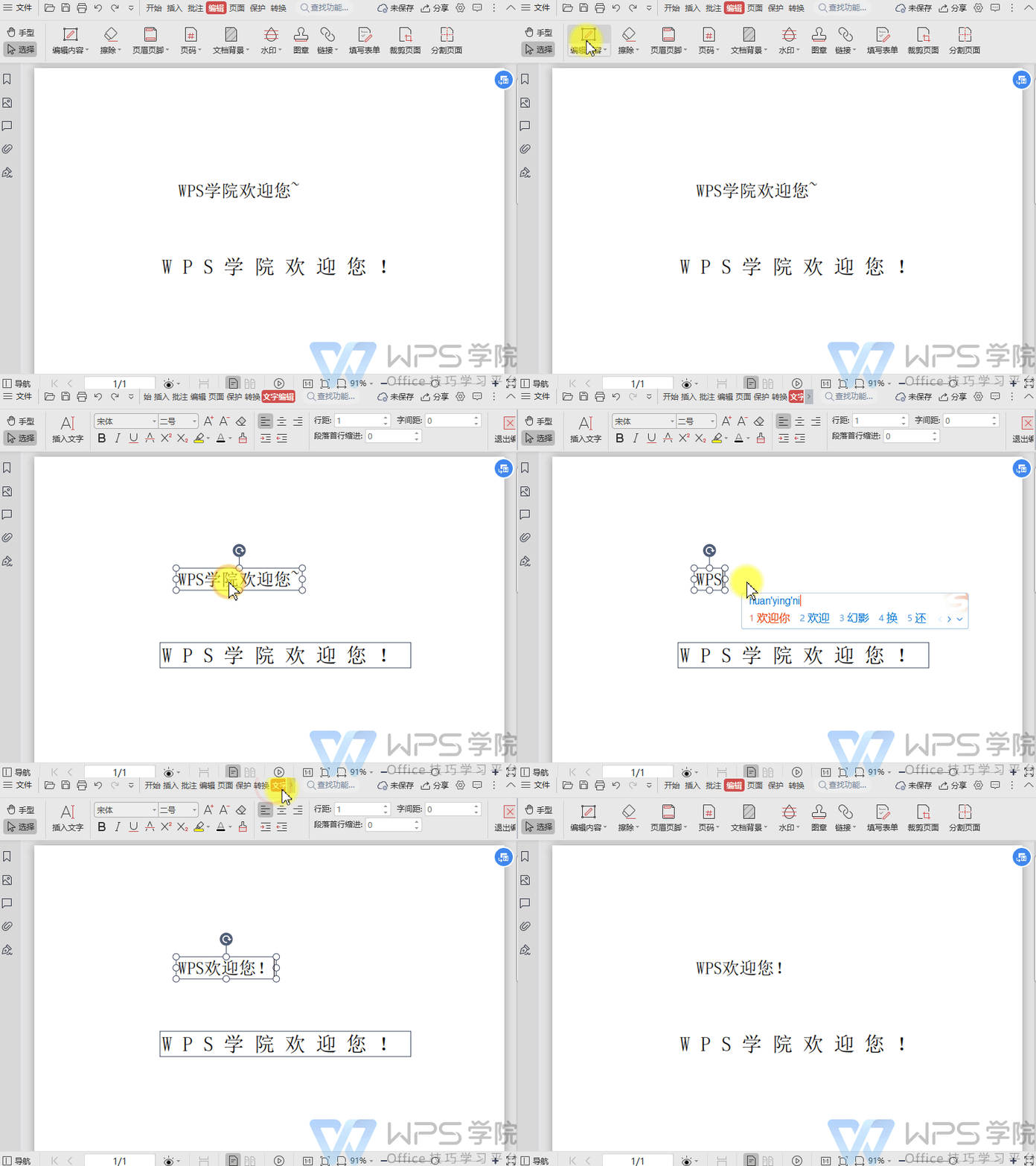
原声编辑模式:在 WPS 中打开 PDF,点击顶部导航栏的 “编辑” -> “编辑内容”(或“编辑文字”),即可像修改 Word 一样直接修改文字、字号与颜色。
扫描件/图片型 PDF:如果点击文字没有反应,说明是图片扫描件。需先使用 WPS “OCR 文字识别” 或转换成 Word 再进行编辑。
排版防错位:编辑时建议勾选 “按文本块编辑”,避免删除几个字导致整段排版错乱。
终极流转技巧:修改完文字后,若需要拼合多个文件或添加签名授权,可使用 WPS 内置的 PDF 组合工具与签名板一键完成。
老板急着要一份合同修改稿,原文档偏偏只有 PDF 版本。我想着改两个数字和错别字而已,随便找了个在线编辑器,结果下载下来字体全乱套了,格式错位得惨不忍睹,差点耽误了项目签约。
后来我才发现,其实大家日常办公必备的 WPS Office 早就把 PDF 编辑功能做得相当成熟了。很多人觉得 WPS 编辑 PDF 不好用,要么是没找准“编辑模式”的开关,要么是对“矢量 PDF”和“扫描件 PDF”的区别搞混了。
今天我就结合日常处理各类合同、报告和公文的实战经验,把 WPS 编辑 PDF 文字的方法和技巧一次性盘清楚。
原生矢量 PDF 文字修改:3 步直接开启编辑
对于从 Word、Excel 直接导出的矢量 PDF,WPS 可以实现原生级别的文字增删改。如果你还没有安装最新版本的客户端,可以先前往 WPS 官方下载中心 获取最新的办公套件。
开启“编辑内容”模式
-
PC 端操作:用 WPS 打开 PDF 文件,点击顶部主菜单栏的 “编辑” 选项卡,选择 “编辑内容”(或直接快捷键点击页面上的文本框)。
-
手机端操作:在 WPS APP 中打开 PDF,点击底部工具栏的 “工具” -> “编辑” -> “编辑文字”。
调整字体格式与防错位设置
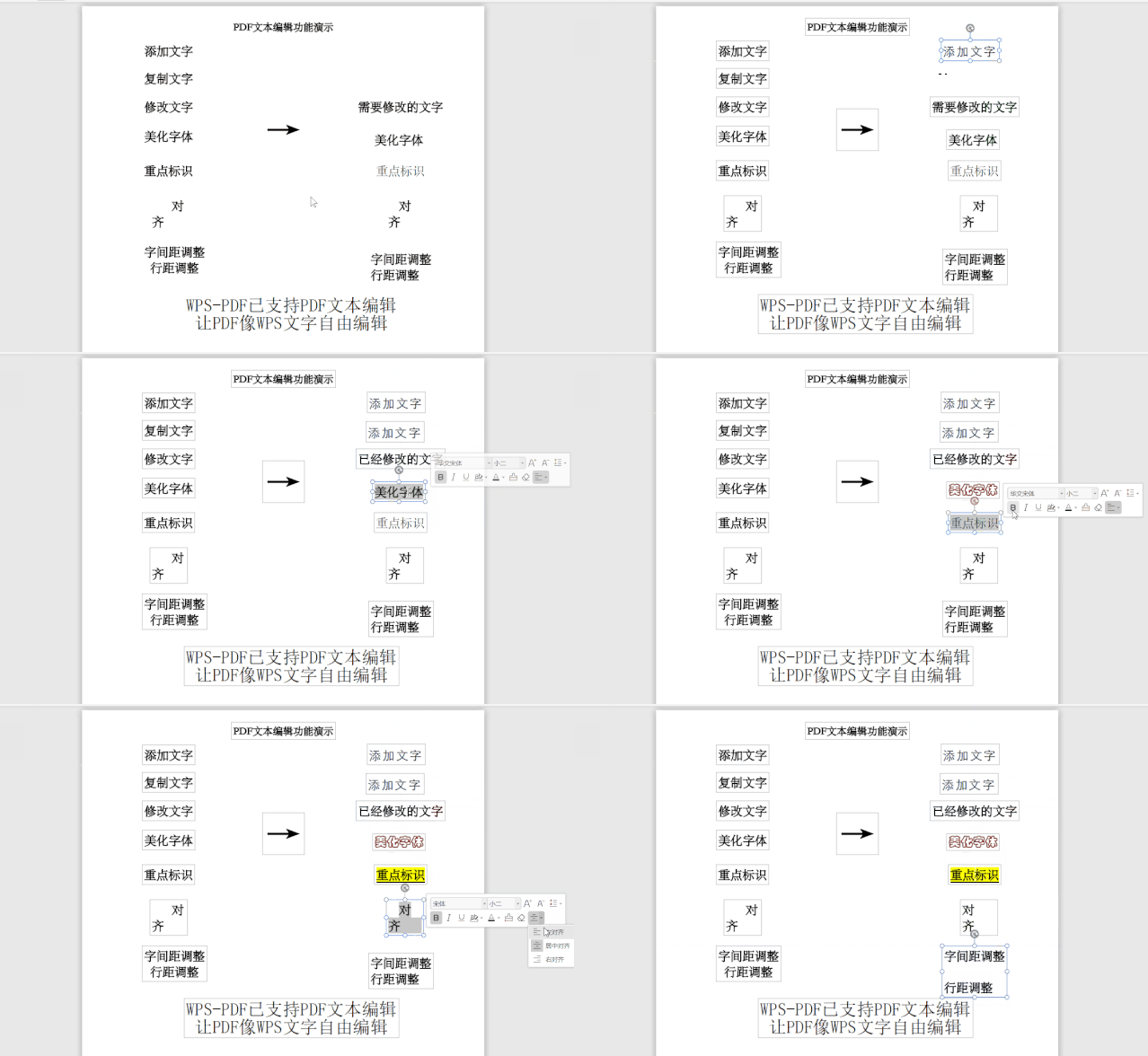
当光标进入文本框后,你可以自由输入或删除文字。
-
字号与颜色:右侧或顶部会弹出属性面板,可自动匹配原文档的字体和字号。
-
按文本块/按行编辑:建议开启“按文本块”选择,这样 WPS 会自动锁定段落边界,防止文字增多时挤压下方的图片或表格。对于复杂的 PDF 排版原理,也可以参阅 Adobe Acrobat 官方 PDF 编辑指南 了解更多图层规范。
扫描件与图片型 PDF 的“破局”方法
如果你在 WPS 里点击文字,发现选中的是一个大方框(整个页面是一张图片),这就是典型的“扫描版 PDF”。
处理方案:
-
使用 OCR 识别转化:点击 “编辑” -> “OCR 重构/文字识别”。WPS 会通过 AI 识别图片中的字符,将其转化为可编辑的文本图层。
-
转 Word 重新排版:如果需要大幅改动大段文字,直接点击 “转换” -> “PDF 转 Word”,在 Word 模式下编辑完毕后,再重新另存为 PDF。
编辑后的多功能延伸(组合与授权)
改完 PDF 中的文字后,日常工作通常还会涉及到文件的进一步加工:
-
合并多份文件:如果你需要把修改好的这页 PDF 与其他参考资料拼接在一起,可以参考 WPS PDF 怎么合并成一个文件?4 种白嫖操作指南 快速搞定拼合。
-
签署电子签名:合同文本修改无误后,可以直接在 WPS 内完成签署,具体步骤可以参阅 WPS PDF 如何添加电子签名?详细教程与实用技巧。
不同 PDF 编辑方式适用场景对比表
| 编辑方式 | 适用场景 | 操作难度 | 字体还原度 | 排版稳定度 |
| WPS 原生编辑内容 | 少量错别字、修改日期/数值 | 极简 | 极高(自动匹配原字体) | 良好 |
| OCR 文字识别编辑 | 扫描件、纸质文档拍照转 PDF | 中等 | 取决于清晰度 | 中等(需手动微调) |
| PDF 转 Word 再编辑 | 大面积改动、重新重构段落 | 极简 | 高 | 极高 |
更多关于 WPS 办公效率提升的技巧,可以随时关注 WPS 办公软件了解最新功能。
修改 PDF 文字防坑指南
在保存并发送修改后的 PDF 文件前,建议勾选以下检查项:
-
[ ] 确认嵌入字体:保存时检查字体是否正常显示,避免对方电脑因缺少特殊字体导致乱码。
-
[ ] 检查字符间距:修改新增文字后,稍微拉伸文本框确保没有出现文字折行遮挡。
-
[ ] 清理修改痕迹:确保退出了编辑状态,页面上没有残留的未完成文本选框。
-
[ ] 另存为新文件:强烈建议点击“另存为”,保留一份原始未修改的 PDF 备份。
常见问题解答 (FAQ)
Q1:为什么我修改 PDF 文字时提示需要开通 WPS 通用会员?
WPS 的基础 PDF 查看和标注功能免费,但高级的“PDF 直接编辑文字/图片”和“OCR 高清识别”属于会员扩展功能。如果你不想开会员,可以尝试先将 PDF 转为 Word 格式(部分基础转换免费),改完后再导出为 PDF。
Q2:为什么改完字之后,新输入的字体和旁边的字体颜色/大小不一样?
这是因为原文档使用的是系统未安装的特殊字体。你可以在右侧面板中,手动将字体切换为常见的“思源黑体”、“宋体”或“Arial”,并手动微调字号大小。
Q3:编辑完保存后,文件发给别人还能被修改吗?
默认情况下依然可以被编辑。如果你不希望接收方改动你的内容,可以在 WPS 中选择 “保护” -> “文档加密”,设置编辑权限密码,或者将文档“输出为图片 PDF”。
W
WPS Office编辑团队
办公软件技术与教程支持团队
办公软件技术与教程支持团队
本文由WPS Office编辑团队撰写和审核。我们持续跟踪WPS Office软件更新,为您提供最新的安装教程、使用技巧、问题解决方案和办公效率指南。如有疑问,欢迎在评论区留言。
📌 本文内容基于WPS Office官方文档和实际测试编写,转载请注明出处。
发表回复