
急着发文件?直接看这里:
-
彻底抹除公式(不可逆): 选中数据区域 ➔ 复制(
Ctrl+C) ➔ 原位右键选择 “选择性粘贴” ➔ 点击 “数值”(或直接快捷键Alt+E+S+V)。 -
保留计算但隐藏公式(防查看/防篡改): 选中单元格 ➔ 按
Ctrl+1打开设置 ➔ 在“保护”页签勾选 “隐藏” ➔ 依次点击“审阅”菜单 ➔ “保护工作表” 设置密码。 -
备份隔离法: 新建副本,用“选择性粘贴-数值”覆盖副本后发给客户,源文件保留公式备查。

在日常协作中,我们经常遇到需要将表格发给客户、同事或上级的场景。透露底层计算公式,轻则泄露核心算法(如业绩提成比例、供应链折扣逻辑),重则遭遇他人无意修改导致全表公式报错(如出现 #REF!、#VALUE!)。根据 ISO/IEC 27001 信息安全管理体系标准 中关于数据最小权限与资产保护的指导原则,将计算逻辑与数据展示界面进行物理或逻辑隔离,是企业数据安全风控的必要环节。
今天,我就结合自己近十年来在 WPS 和 Excel 中处理海量数据的实战经验,手把手教你如何根据不同业务场景,优雅地把 WPS 表格里的公式隐藏掉,只向外部展示最终的静态数值。
直接抹除公式,全表转为静态数值(最彻底、最常用)
如果你要把最终报表导出给外部人员,且对方完全不需要后续联动计算,最安全的方法就是“脱敏处理”——把动态公式直接替换为固定的静态数值。
标准操作步骤(选择性粘贴法)
-
选中区域:鼠标框选包含公式的单元格区域(如果是全表,按
Ctrl+A)。 -
复制数据:按下键盘上的
Ctrl + C(此时选框周围出现虚线流动框)。 -
选择性粘贴:
-
方法 A(右键快捷菜单): 在选中的原区域上点击鼠标右键,在“粘贴选项”中直接选择 “粘贴为数值”(通常图标是一个带有
123字样的板夹)。 -
方法 B(经典对话框): 按快捷键
Alt + E + S,调出“选择性粘贴”对话框,勾选 “数值”,然后点击确定。
-
[源单元格:包含 =SUMIFS(C2:C100, B2:B100, "A") 等复杂公式]
                         │
                         ▼  执行:Ctrl + C 复制
                         │
                         ▼  执行:选择性粘贴 -> 数值 (Alt+E+S+V)
                         │
[结果单元格:仅保留计算出的最终数字 "158,400",编辑栏不再显示任何公式]
⚠️ 专家踩坑血泪警示:
千万不要在没有备份原文件的情况下直接保存退出!一旦用“数值”覆盖并关闭了 WPS 文件,原本写的复杂逻辑(比如嵌套了十几层的条件求和公式)就再也找不回来了。
正规 SOP 操作: 在做“选择性粘贴为数值”之前,永远先按 F12 另存为一个带有 _Final_数值版 后缀的新文件。
如果你在前期搭建表头和数据架构时,发现条件求和的逻辑太复杂容易出错,建议先去系统学习一下 WPS表格如何实现多条件求和(SUMIFS)从函数语法到高阶实战指南,确保底层数据源干净无误后,再做数值化转换。
保留自动计算功能,但对他人“隐形”公式(高阶防篡改)
有时候,表格发给部门内部同事后,还需要他们继续录入基础数据并自动触发公式计算,但你不希望他们看到顶部编辑栏里的公式逻辑,更不允许他们双击单元格修改公式。
这时候,你需要用到 WPS 的 “单元格属性隐藏 + 工作表保护” 组合拳。
详细配置流程
第一步:取消全局锁定状态(关键预备动作)
WPS 默认所有单元格都是“锁定”状态,如果不做这一步,后续开启保护后别人将无法录入任何新数据。
-
按
Ctrl + A选中整个工作表。 -
按
Ctrl + 1(或右键选择“设置单元格格式”)。 -
切换到最后一个 “保护” 选项卡。
-
取消勾选 “锁定” 和 “隐藏”,点击确定。
第二步:单独设置公式单元格的“隐藏”属性
-
选中所有含有公式的单元格(快捷技巧:按
Ctrl + G打开定位,选择 “公式”,即可一步全选)。 -
再次按下
Ctrl + 1打开“设置单元格格式”。 -
切换到 “保护” 页签,同时勾选 “锁定” 和 “隐藏”。
-
“锁定” 的作用: 防止别人修改或删除这个单元格。
-
“隐藏” 的作用: 当点击这个单元格时,上方编辑栏(Formula Bar)将显示为空白,不暴露具体公式。
-
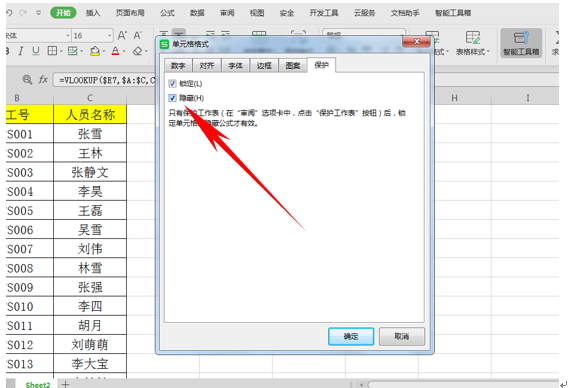
第三步:启动“保护工作表”锁定安全机制
仅仅勾选属性是不生效的,必须激活保护功能:
-
找到 WPS 顶部菜单栏的 “审阅” 选项卡。
-
点击 “保护工作表” 图标。
-
在弹出的窗口中输入保护密码。按照 微软官方关于 Excel 及 WPS 表格数据保护文档 的安全指引,建议务必将密码妥善记录在企业密码管理器中,因为强加密保护下的取消密码没有任何通用恢复通道。
-
在“允许所有用户进行以下操作”列表中,仅保留 “选择解锁单元格”,取消勾选“选择锁定单元格”。
-
点击确定并再次确认密码。
效果对比表
| 操作方式 | 单元格显示内容 | 编辑栏(顶部)显示 | 能否被双击修改? | 后续输入新数据公式是否自动计算? |
| 选择性粘贴为数值 | 静态数值 | 静态数值 | 可以(相当于普通文本) | ❌ 否(逻辑已彻底断开) |
| 工作表保护+隐藏公式 | 动态计算结果 | 完全空白 | ❌ 否(弹窗提示已被保护) | ✅ 是(填入新数据自动更新结果) |
将 WPS 表格转换为 PDF 或加密只读格式(终极交付方案)
如果你交付的对象是外部客户、供应商或高管,他们完全不需要在表格里进行任何交互,那么最稳妥的白帽防泄密策略就是改变文件格式。
1. 一键导出为 PDF 文件
在 WPS 菜单栏点击 文件 ➔ 导出为 PDF。PDF 格式天生具备不可编辑性,不仅物理屏蔽了所有公式,还能确保对方在手机端打开时绝对不会出现排版错乱、字体缺失的问题。
2. 设置 WPS 文件权限限制
如果你依然需要发送 .xlsx 格式,但要求对方“只能看、不能改、看不到底层”,可以通过 WPS 自带的安全机制锁定。具体加密策略和安全权限配置,可以深度参考这篇实操教程:WPS文档怎么设置只读权限?2026最新教程:加密防修改与安全交付指南。
资深数据分析师的 SOP 防坑清单(建议收藏)
在将 WPS 表格发送出去之前,请务必对照以下标准作业程序(SOP)检查一遍,避免出现低级事故:
┌────────────────────────────────────────────────────────┐
│               WPS 表格安全交付 SOP 检查清单              │
├────────────────────────────────────────────────────────┤
│ [ ] 1. 备份检查:源文件是否已另存为含有公式的原始母版?│
│ [ ] 2. 隐藏线索:是否检查了隐藏的行、列以及被隐藏的工作表?│
│ [ ] 3. 外部链接:公式中是否包含本地路径链接(如 C:\Users...)?│
│ [ ] 4. 彻底脱敏:是否已通过“选择性粘贴-数值”抹除核心算法?│
│ [ ] 5. 编辑栏测试:鼠标随机点击3-5个计算单元格,检查上方│
│        编辑栏是否已成功变为空白或纯数字?              │
│ [ ] 6. 保护测试:在保护模式下尝试输入数据,验证非锁区│
│        是否能正常输入,锁区是否弹出警告?             │
└────────────────────────────────────────────────────────┘
为了确保你全面掌握办公自动化和表格安全管理,推荐定期逛逛 WPS 官网,获取最新的云端协作与数据安全防护策略。
FAQ(常见问题解答)
Q1: 为什么我在 WPS 里设置了“隐藏公式”,但在顶部编辑栏里依然能看到公式?
A: 这是 90% 的新手都会犯的错误——你只是在“设置单元格格式”里勾选了“隐藏”,但没有去点击“保护工作表”。“隐藏”属性必须依托于“保护工作表”机制才能激活。请前往 审阅 ➔ 保护工作表 设置密码后,隐藏效果才会生效。
Q2: 批量将公式转为数值后,遇到需要更新数据怎么办?如何恢复公式?
A: 一旦通过“选择性粘贴为数值”覆盖并保存了文件,原有的公式是物理性不可逆的。唯一的恢复途径是从你事先备份的“公式源文件”中重新复制公式过来,或者按 Ctrl + Z(前提是当前文件尚未关闭)。这就是为什么我们在实操中一再强调“必须保留源文件副本”。
Q3: 别人发给我的 WPS 表格隐藏了公式,我有办法强行查看吗?
A: 如果对方采用的是“选择性粘贴为数值”,那么公式本身已经被彻底删除了,数据已经变成纯文本/数字,任何工具都无法还原出原公式;如果对方采用的是“保护工作表”隐藏,且设置了高强度密码,在没有合法授权密码的情况下,WPS 官方的安全加密机制是无法直接窥探编辑栏公式的。
办公软件技术与教程支持团队
本文由WPS Office编辑团队撰写和审核。我们持续跟踪WPS Office软件更新,为您提供最新的安装教程、使用技巧、问题解决方案和办公效率指南。如有疑问,欢迎在评论区留言。
📌 本文内容基于WPS Office官方文档和实际测试编写,转载请注明出处。
发表回复