
用 WPS 给 PDF 加水印,可以添加文字或图片标记。打开文件后,进入水印工具,设置内容和外观,检查预览,再另存为副本。不同设备和软件版本的菜单名称、选项可能不同,实际操作请以当前界面为准。
PDF 水印是叠加在页面上的文字或图片,不代表文件已获得安全或法律保障。PDF 是一种文档格式,基本介绍可参阅《PDF》,维基百科。下面按六个步骤说明操作思路。若找不到对应选项,不要直接套用其他软件的步骤。
第一步:打开 PDF,查找水印工具
在 WPS 中打开要处理的 PDF,先确认文件内容和页数。然后查看当前界面的 PDF 工具或编辑选项,寻找水印入口。也可以浏览WPS PDF 工具页面,WPS了解相关处理内容;网页介绍不一定对应你使用的版本,具体操作仍以软件界面为准。
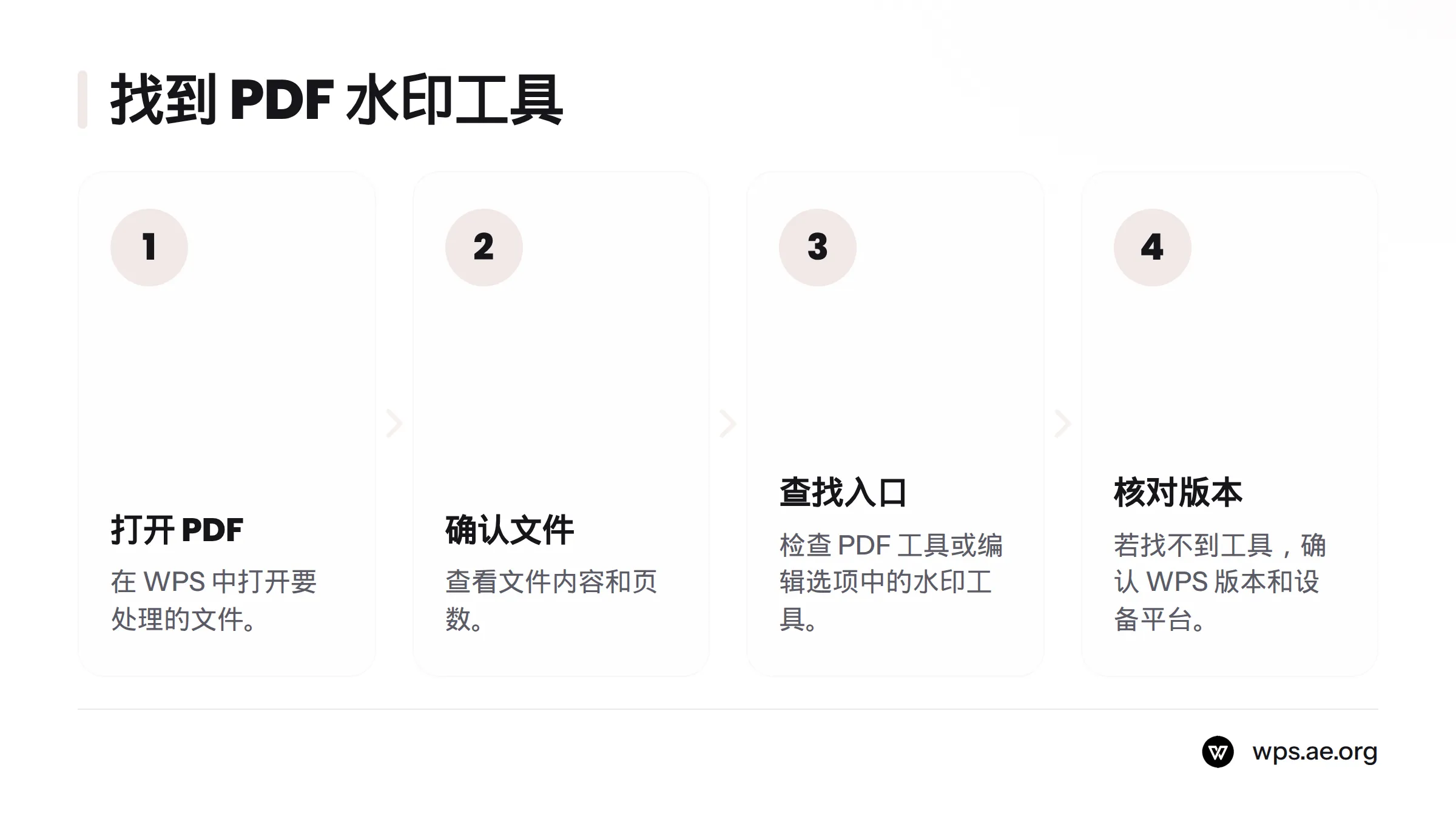
如果找不到水印工具,先确认正在使用的 WPS 版本和设备平台,再查看该版本的功能说明。不同版本的截图不能用来判断你当前界面上的按钮位置。
第二步:添加文字水印
在水印设置中选择文字类型,输入简短、清楚的标记,例如“草稿”“内部审阅”或部门名称。如果界面提供字体、字号、颜色和位置等选项,可以逐项调整并查看预览。
建议先检查内容较多的页面,确认水印没有压住标题、表格或正文。文字水印适合标注文件状态或来源;文字太长时,页面可能显得拥挤。保存前再核对文字、方向和位置,不要只根据设置窗口判断最终效果。
第三步:添加图片水印
选择图片水印后,按界面提示选取图片文件,再检查图片在页面上的大小、位置和清晰度。不同版本接受的图片格式可能不同;如果文件无法载入,请改用当前界面支持的格式,再次预览。
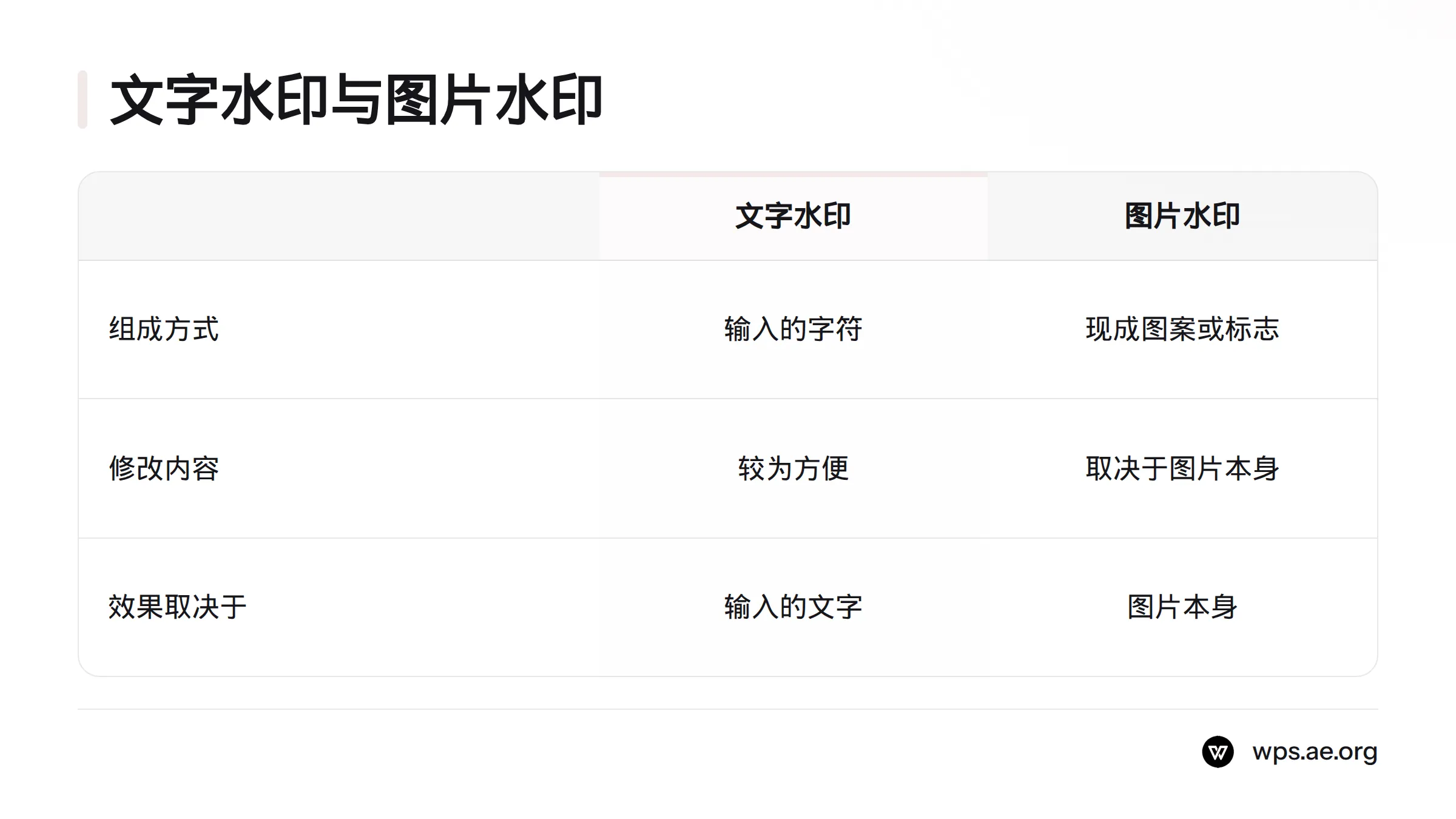
文字水印由输入的字符组成,修改内容较方便;PDF 图片水印则使用现成图案或标志,效果取决于图片本身。无论选哪一种,都要确认标记没有遮挡正文,也没有因为尺寸过大而超出页面。
第四步:检查水印透明度、平铺方式和角度
如果当前界面提供透明度、平铺方式或角度选项,可以逐项调整并查看页面预览。以下是检查方向,不是适用于所有文件的固定参数:
| 设置项 | 作用 | 预览时检查 |
|---|---|---|
| 水印透明度 | 调整水印的显眼程度 | 正文是否容易辨认,水印是否仍然清楚 |
| 平铺方式 | 决定标记重复出现或集中显示 | 页面是否过于密集,水印是否遮住表格或图表 |
| 角度 | 改变水印的倾斜方向 | 是否压住标题、段落或页边内容 |
| 位置与大小 | 决定标记放在哪里、占多大面积 | 标记是否被页面边缘裁切,正文是否被覆盖 |
可以先把水印放在空白较多的位置,从不太影响阅读的外观开始预览,再根据实际页面微调。若界面没有相关选项,就不要假设当前版本支持这些设置。
第五步:设置页面范围,另存副本
如果水印面板提供页面范围选项,按界面要求填写目标页码,并检查起止页和预览结果。只给指定页面添加水印时,保存前还要查看目标页及其前后相邻页面,确认没有漏加或误加。若界面没有范围设置,就不能据此判断当前版本支持指定页面处理。
确认水印内容、页面范围和正文可读性后,使用“另存”或“保存副本”输出文件。检查文件名和保存位置,避免用处理结果覆盖原始 PDF。需要继续处理文件时,可查看WPS PDF 工具页面,WPS。
第六步:检查结果,确认修改限制
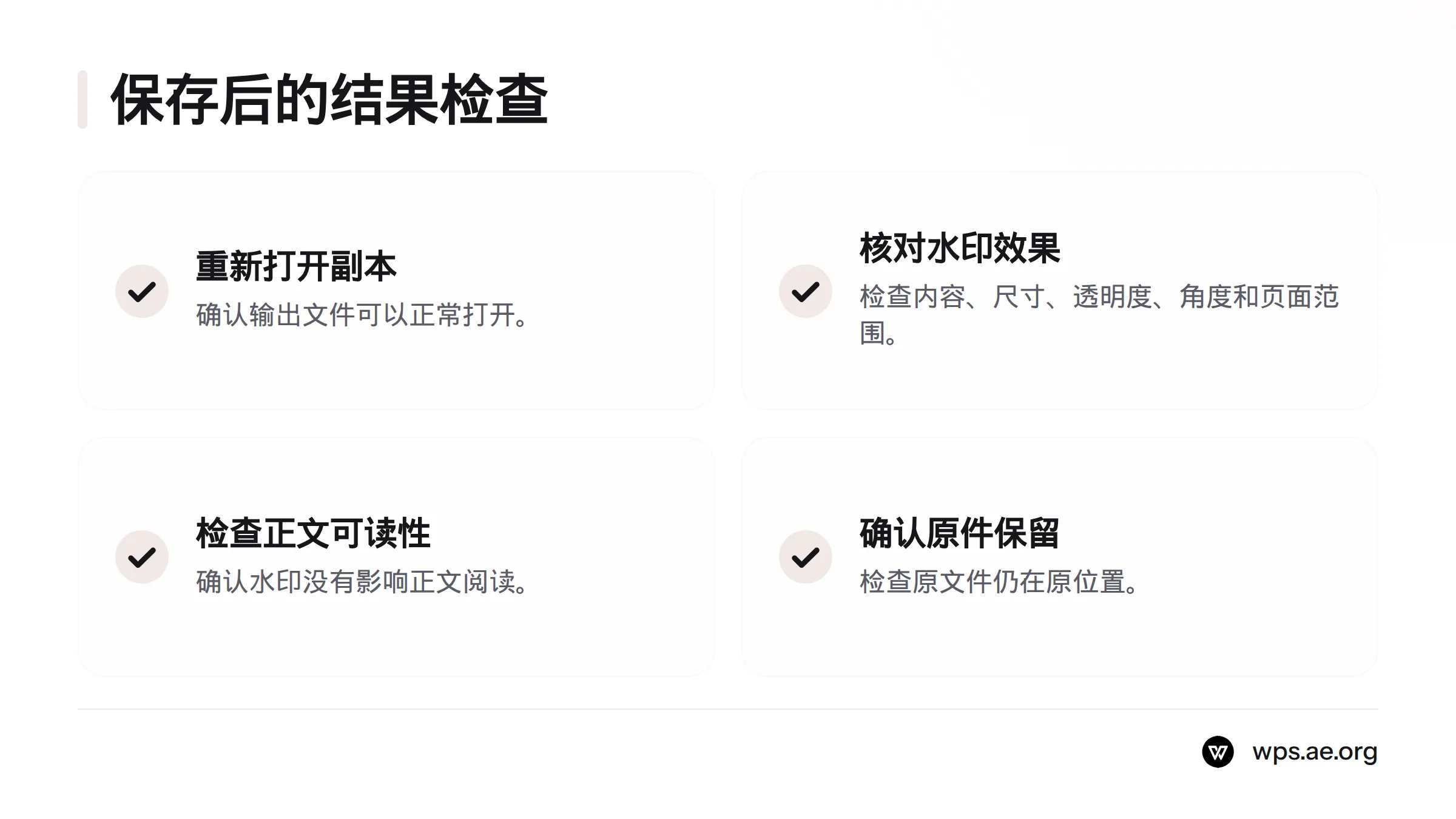
重新打开输出文件,检查水印内容、尺寸、透明度、角度、页面范围和正文可读性。也要确认原文件仍在原位置,副本可以正常打开。若效果不合适,先回到仍可编辑的水印设置中调整,再次保存副本。
已有水印不一定能直接修改或删除。它可能仍是可编辑对象,也可能已经与页面内容合并,或来自扫描图像。仅凭页面上看得到水印,无法判断它能否单独移除。可参考《如何去除 PDF 水印:多种方法与实用技巧详解》,WPS,但操作前应保留原件,并确认文件内容和权限允许处理。
批量加水印或批量删除水印是否可用,也要查看当前版本的实际界面和功能说明。不能仅凭单个文件的操作结果,推断软件支持批量处理。
常见问题
WPS 中在哪里找 PDF 水印工具?
打开 PDF 后,查看当前版本的 PDF 工具或编辑菜单。菜单名称会因设备平台和版本而异;如果找不到入口,请核对该版本的功能说明。
怎样只给指定页面添加水印?
只有当前水印界面确实提供页面范围选项时,才能按界面设置页码。保存后检查目标页和范围外页面,确认没有漏加或误加。
怎样避免水印影响正文阅读?
先检查水印的位置、大小和对比度。若界面提供水印透明度、平铺方式或角度,再逐项调整并预览。没有一组参数适用于所有 PDF。
WPS 能批量添加或删除 PDF 水印吗?
本文无法确认当前版本是否提供批量处理入口。请以软件界面和对应版本的功能说明为准,不要把单个文件的操作结果当作批量功能的证明。
保存后发现水印不合适,还能修改或删除吗?
如果水印仍以可编辑对象存在,当前工具可能允许调整;如果它已经与页面合并,或属于扫描图像,就未必能单独修改或移除。先保留原文件,再检查可用选项。
更多 PDF 处理资料可访问 WPS Office 网站。
来源
Related: 水印之外再加密码保护, 在 PDF 上添加电子签名, 修改 PDF 中的文字内容
办公软件技术与教程支持团队
本文由WPS Office编辑团队撰写和审核。我们持续跟踪WPS Office软件更新,为您提供最新的安装教程、使用技巧、问题解决方案和办公效率指南。如有疑问,欢迎在评论区留言。
📌 本文内容基于WPS Office官方文档和实际测试编写,转载请注明出处。
发表回复