
在 Linux 上安装 WPS,先确认发行版、版本和处理器架构,再从可信入口下载匹配的 deb 或 rpm 安装包。Ubuntu、Debian 通常使用 deb 包,Fedora 通常使用 rpm 包;具体支持范围请以 WPS 下载页面列出的信息为准。
1. 检查 Linux 发行版并选择安装包
打开终端,运行以下命令:
cat /etc/os-release
uname -m
第一条命令显示发行版名称和版本,第二条显示处理器架构。下载前,请逐项核对这些信息与下载页面列出的适用范围。桌面外观不能用来判断系统类型,安装包文件名中的发行版名称也不代表该包兼容所有相关系统。
| 系统 | 常见安装包格式 | 常用包管理工具 | 下载前核对 |
|---|---|---|---|
| Ubuntu | deb | APT、dpkg | 页面列出的系统版本和处理器架构 |
| Debian | deb | APT、dpkg | 页面列出的系统版本和处理器架构 |
| Fedora | rpm | DNF、RPM | 页面列出的系统版本和处理器架构 |
deb 与 rpm 是不同的软件包格式,不能互换。APT 和 DNF 可管理软件包及其依赖;dpkg 和 RPM 用于更底层的软件包操作。发行版与包格式的对应关系只能作为初步判断,不能据此认定 WPS 支持该发行版的所有衍生版本。更多信息可参阅 Linux 文档兼容性说明。
2. 从可信渠道下载 WPS Linux 安装包
前往 WPS 官方 Linux 下载页面或 WPS 下载入口,查看页面截至2026年提供的 Linux 安装包。下载前确认包格式、版本和适用系统。如果页面没有列出你的发行版或处理器架构,先不要尝试安装相近版本的软件包。
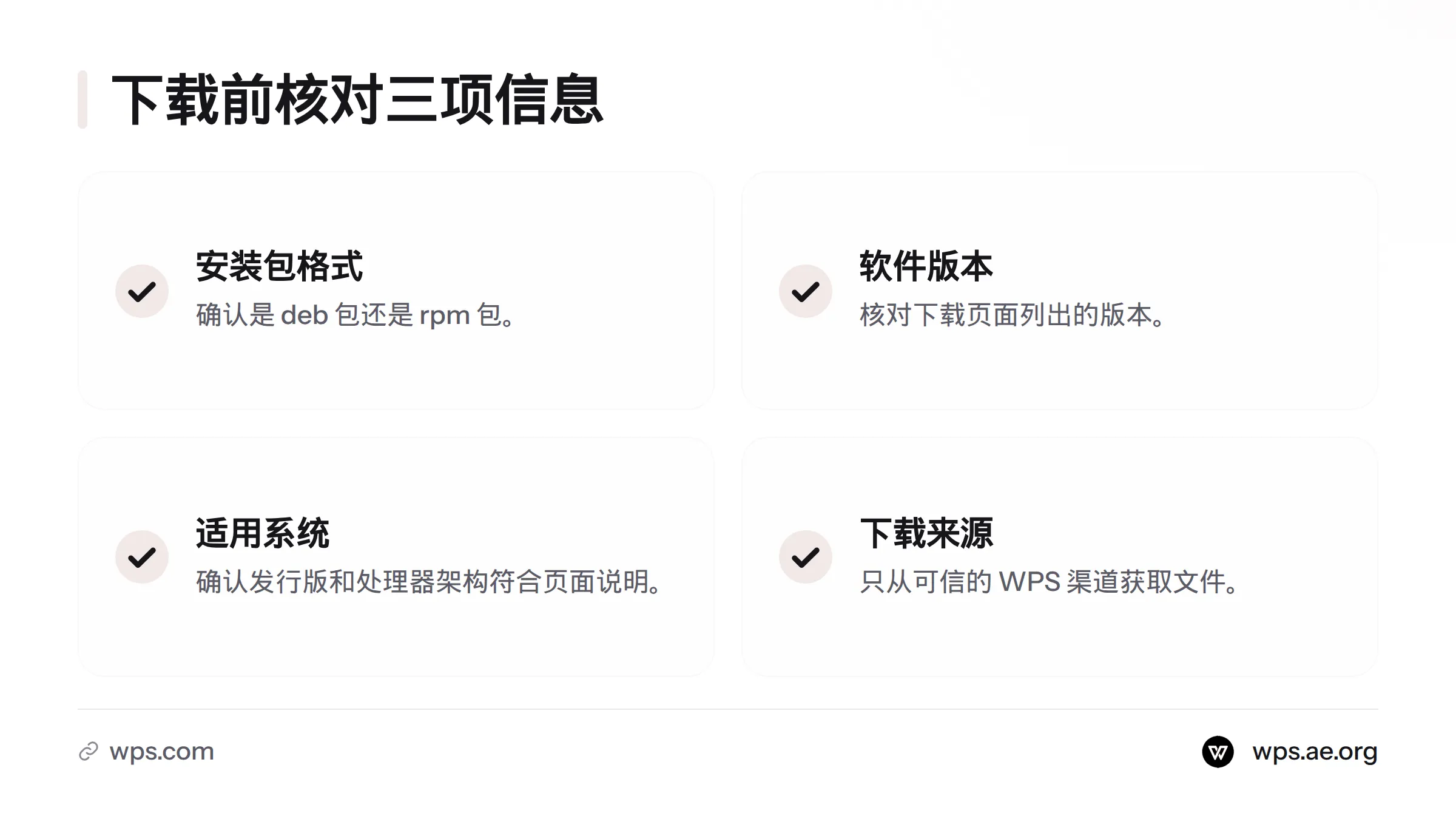
下载完成后,在文件管理器中检查文件后缀:.deb 对应 deb 包,.rpm 对应 rpm 包。只从可信的 WPS 渠道获取安装文件,避免使用来源不明的镜像或被重新打包的文件。需要查看其他系统的下载入口,可访问 WPS 全平台下载页;本文仅介绍 Linux 桌面版安装。
3. 在 Ubuntu 或 Debian 上安装 deb 包
将下面命令中的文件名替换成实际下载的名称,并在终端中切换到安装包所在目录:
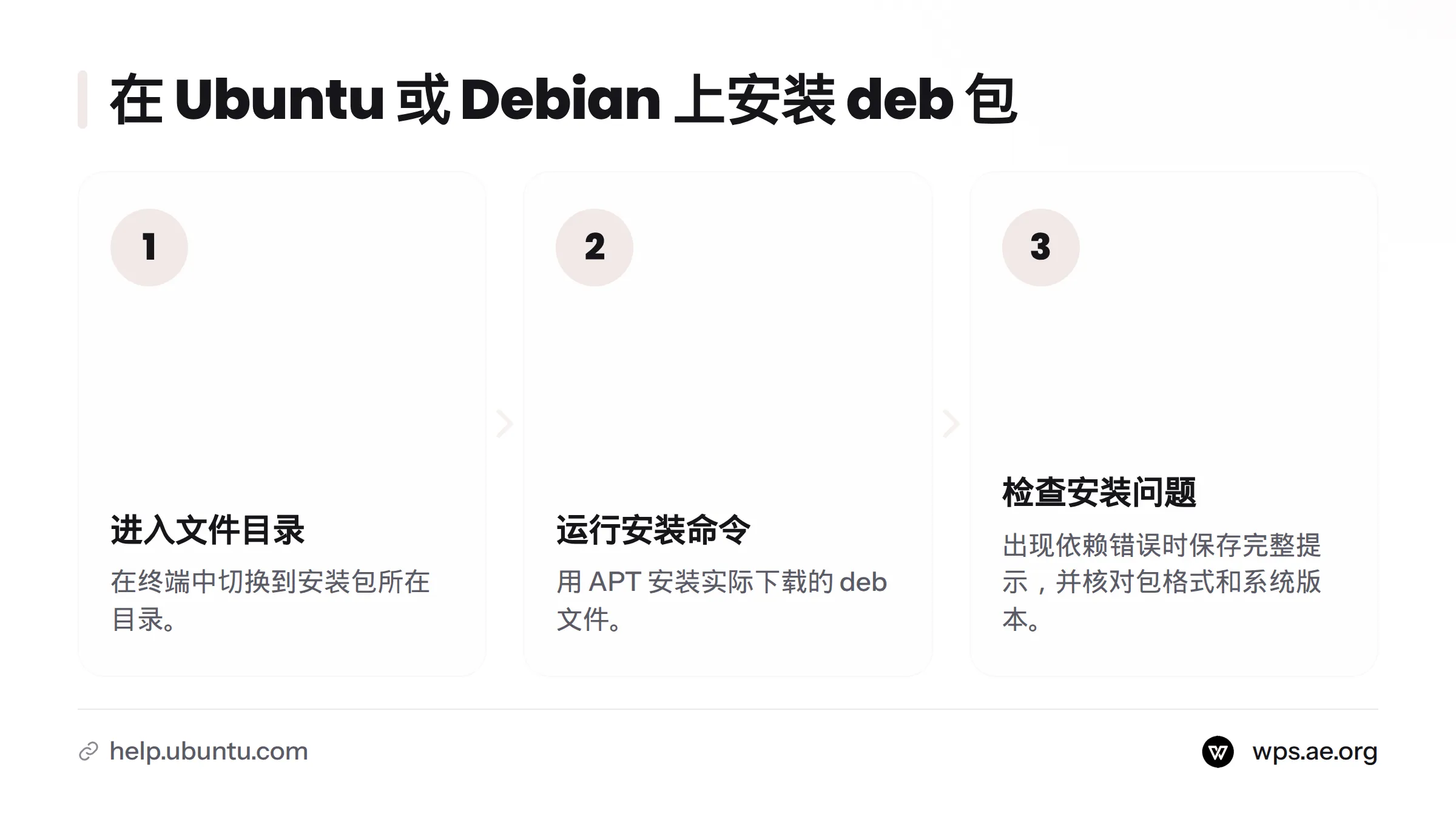
sudo apt install ./文件名.deb
sudo 会请求管理员权限,系统可能要求输入当前账户密码。输入时终端通常不会显示字符,这是正常现象。命令中的 ./ 表示从当前目录读取本地安装包。Ubuntu 的软件安装帮助介绍了软件安装方式;Debian 的 APT 手册说明了 APT 的软件包管理用途。
如果安装程序提示依赖问题,先保存完整报错,再核对包格式、下载文件是否完整,以及系统版本是否符合下载页面的说明。不要随意复制网上的补依赖命令,也不要混用其他发行版的软件源。若使用 dpkg 安装后出现依赖未满足的提示,请先查阅对应系统的包管理文档,再决定如何处理。
4. 在 Fedora 上安装 rpm 包
确认下载的是适用于本机系统的 rpm 包后,在文件所在目录运行:
sudo dnf install ./文件名.rpm
按终端提示确认操作。DNF 会处理安装事务及相关依赖;可参阅 Fedora 的软件包安装说明。不要用 RPM 命令替代 Ubuntu 或 Debian 的 deb 安装流程,反过来也一样。如果 Fedora 提示软件包不适用,或无法满足依赖,请先停止操作,回到 WPS 下载页面核对版本、架构和支持说明,不要强制安装。
5. 启动 WPS 并检查安装结果
安装完成后,从桌面应用菜单找到并启动 WPS Office。分别打开文字、表格和演示组件,确认它们可以启动;再新建一个空白文件,保存后重新打开。也可以打开一份文件副本,检查内容是否正常显示。若要了解 Linux 版与其他版本的功能差异,可阅读 Linux 版功能说明。
安装前后可按以下步骤核对:
- 确认发行版、版本和处理器架构。
- 按下载页面的说明选择 deb 或 rpm。
- 从可信入口下载匹配的安装包。
- 使用对应发行版的包管理工具安装。
- 从应用菜单启动 WPS,并用测试文件检查基本操作。
6. 排查依赖问题和 WPS Linux 字体缺失
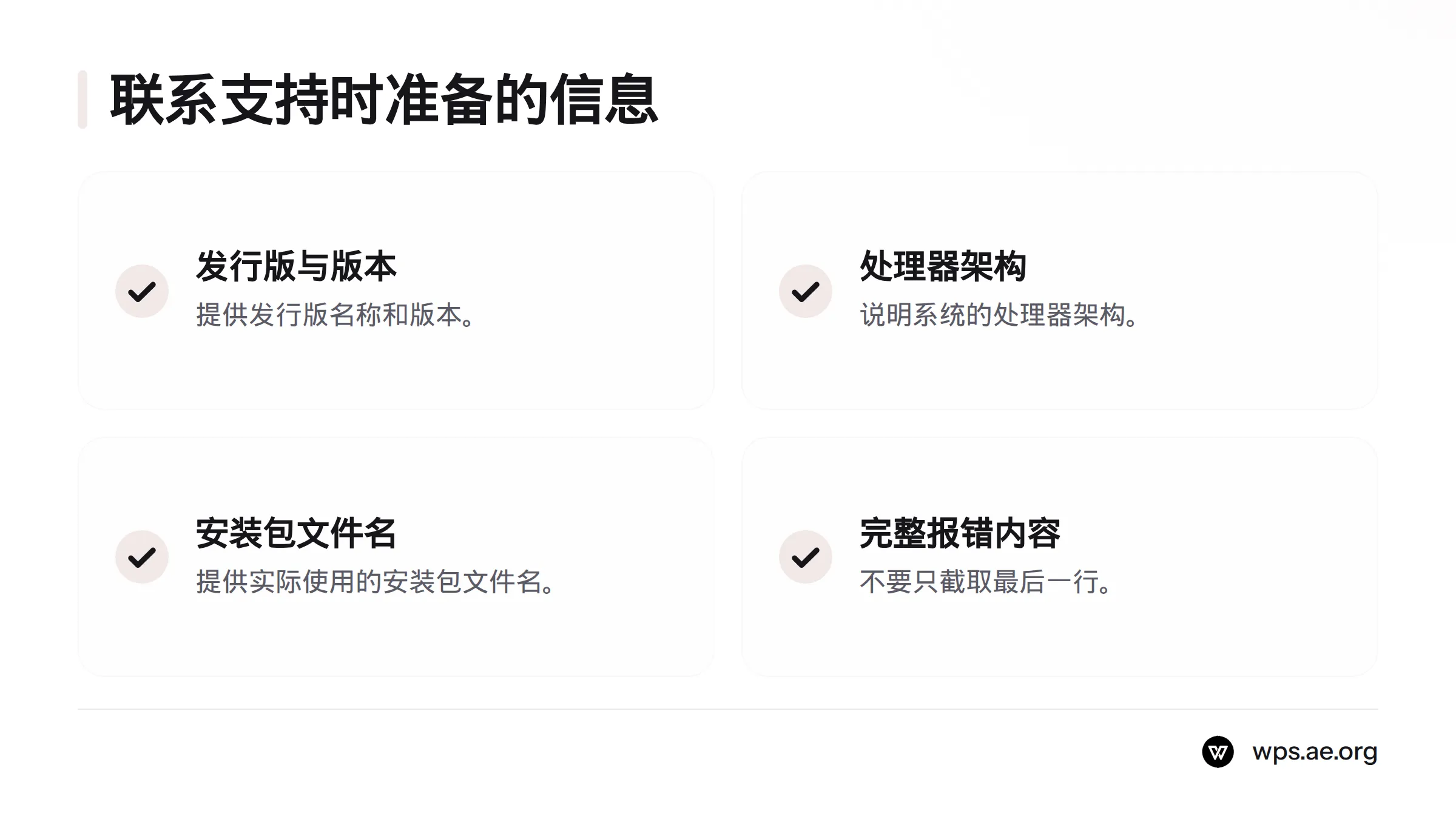
遇到依赖错误时,先保存完整提示,核对安装包格式和系统版本,再查阅发行版官方文档。若问题仍未解决,向支持人员提供发行版名称与版本、处理器架构、安装包文件名以及完整报错内容。只截取最后一行,往往不足以判断原因。
如果文档中出现方框、字体替换、行距变化或分页差异,问题可能与系统缺少文档所用字体有关。先确认现象是否只出现在特定文件,再核对该文件使用的字体,并通过可信来源安装自己有权使用的字体。关闭并重新打开 WPS 后,再检查原文件的副本。字体替换可能改变换行和版面。可参阅字体安装说明了解字体检查方法。
常见问题
WPS Office Linux 版支持哪些发行版?
请以 WPS 下载页面截至2026年列出的发行版、版本和处理器架构为准。包格式可以帮助初步判断安装方式,但不能单独证明系统兼容。如果页面没有列出你的系统,先向 WPS 支持渠道核实。
Ubuntu 和 Debian 应下载哪种包?Fedora 呢?
Ubuntu、Debian 通常查找 deb 包,Fedora 通常查找 rpm 包。下载后仍要核对页面标注的适用范围;格式相同不代表系统版本兼容。
APT、dpkg、DNF 和 RPM 有什么区别?
APT 与 DNF 是发行版常用的软件包管理工具,dpkg 与 RPM 则涉及底层软件包操作。安装本地包时,优先使用对应系统的高层工具;遇到错误时,根据完整提示和发行版文档处理。
怎样确认 WPS 已安装成功?
从应用菜单启动 WPS,打开文字、表格和演示组件,再新建、保存并重新打开一个测试文件。如果安装程序显示完成,但应用无法正常启动,先记录错误提示和系统信息,再查看对应的安装问题说明。启动缓慢或闪退不属于本文介绍的安装步骤范围。
为什么不照搬旧教程中的安装命令?
旧命令可能指向已经变化的软件源、过时的包名,或不匹配的系统版本。先确认下载来源、包格式和官方适用说明,再按当前发行版文档操作,可减少装错包的风险。想了解 WPS Office 的其他指南,可从网站首页继续查找。
来源
Related: WPS 各系统要求, WPS 闪退的排查, 开源办公软件的选择
办公软件技术与教程支持团队
本文由WPS Office编辑团队撰写和审核。我们持续跟踪WPS Office软件更新,为您提供最新的安装教程、使用技巧、问题解决方案和办公效率指南。如有疑问,欢迎在评论区留言。
📌 本文内容基于WPS Office官方文档和实际测试编写,转载请注明出处。
发表回复