
Office 下载前,先确认电脑系统、所需版本和授权方式。之后从微软官方页面获取适用于设备的安装程序,按屏幕提示完成安装,并在首次启动时登录账户或验证许可证。下载成功不等于已获得使用授权,来源不明的安装包也不应运行。
Office 版本怎么选:先看设备和授权
Microsoft Office 是办公应用产品名称;Microsoft 365 是微软提供的订阅产品与服务。可用应用、授权方式和系统支持范围会因计划而异,购买或安装前应查看微软当前说明。WPS Office 是另一套办公软件,并非 Microsoft Office。产品信息可在 Microsoft 365 官方产品页面核实;微软公司背景资料可另行查阅。
| 你已有的条件 | 下一步 | 核对事项 |
|---|---|---|
| 已有 Microsoft 365 订阅 | 登录购买订阅时使用的微软账户,查看可安装的产品 | 订阅状态、设备和系统选项 |
| 持有产品密钥 | 按购买渠道提供的微软流程兑换或关联许可证 | 密钥对应的产品及账户 |
| 尚未购买 | 先查看微软当前产品和授权说明 | 不要轻信未经证实的“永久免费桌面版”承诺 |
| 只需处理基础文档 | 也可查看其他办公软件的官方版本与授权说明 | 文件兼容需求、功能和授权范围 |
“Office 2021”或“Office 2024”等名称,不能单独证明该版本仍适用于你的设备或仍可获取。按电脑使用 Windows 还是 Mac、系统版本和产品许可证逐项确认,不要只看第三方下载页的标题。需要中文界面时,查看官方安装选项中的语言设置;界面语言与键盘输入语言并不相同。
搜索 office 版本选择时,重点应放在设备兼容性和许可条件上,而不是只比较版本名称。若你在找 office 中文版下载,也要在微软官方页面确认语言选项。
从官方渠道获取安装程序
从微软官方 Office 下载页面开始。登录后,确认页面显示的产品和安装选项与自己的许可证相符。微软账户的服务页面可用于查看与账户关联的服务。页面名称或操作位置可能调整,请以实际官方页面为准。
下载前检查以下内容:
- **域名和页面身份:**确认页面属于微软官方网站,留意拼写相近的网址、强制跳转和仿冒按钮。
- **产品与平台:**核对所选产品、Windows 或 Mac 选项是否适用于自己的设备。
- **文件来源与发布者:**在 Windows 文件属性的“数字签名”中查看签名者。名称异常、没有签名或来源无法解释时,不要运行文件。微软说明见数字签名文档。
- **下载状态:**若文件名、下载页面或文件提示与官方流程不符,停止操作,回到微软页面重新获取。
不要通过破解包、网盘转存包或捆绑下载器安装 Office。下载站标注“官方版”,不能证明文件由微软提供,也不能证明你已获得许可证。
电脑装 Office:按系统提示完成安装
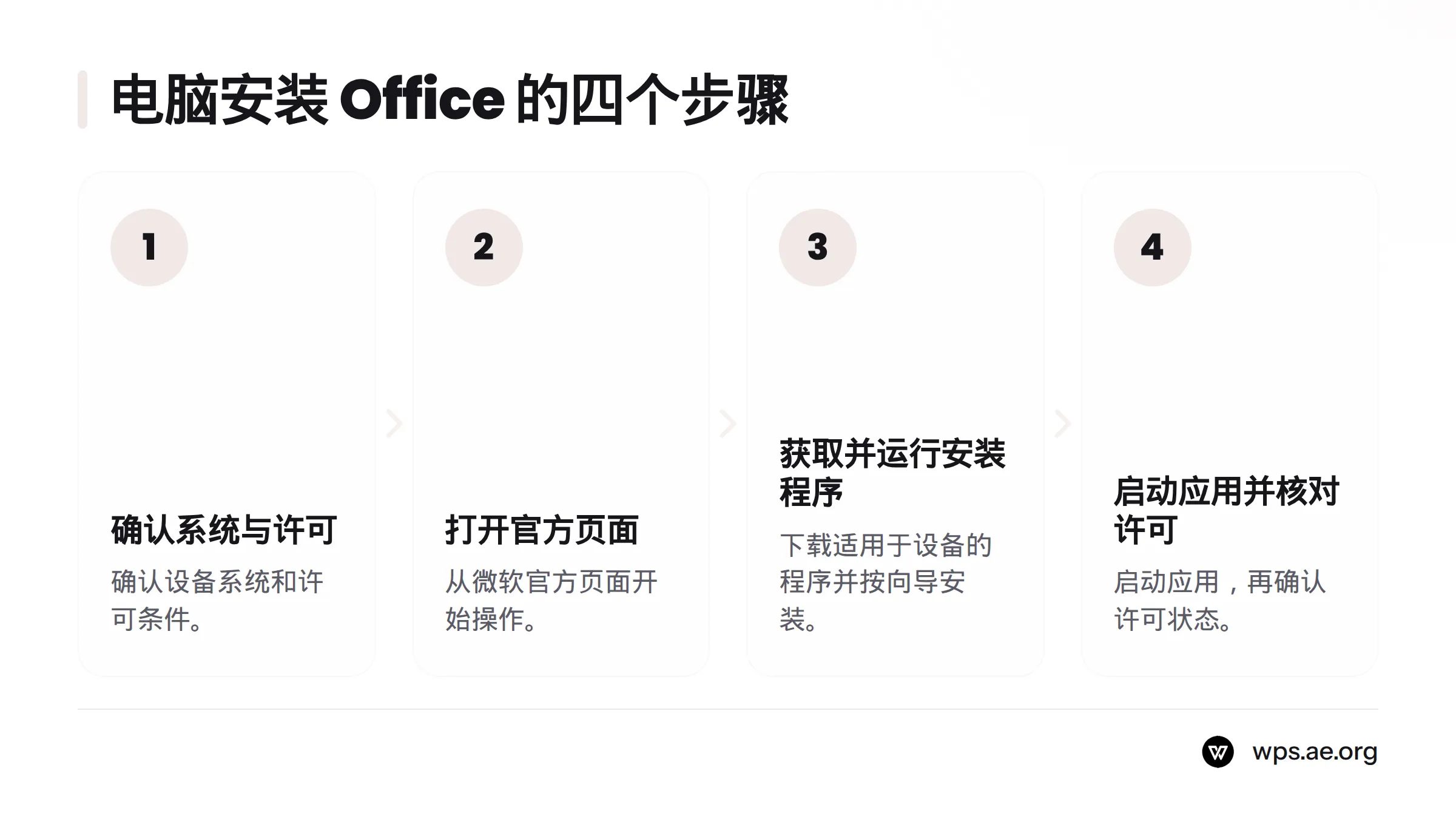
Office 下载安装可以按四步进行:确认系统和许可证;打开官方页面;获取适用于设备的安装程序并按向导操作;启动应用,核对许可状态。
**Windows:**从微软账户或官方页面提供的流程获取安装程序,运行后按屏幕提示完成安装。若需要了解另一款软件的 Windows 安装操作,可参考Windows 版安装步骤。该页面介绍的是 WPS,不是微软 Office 的安装方法。
**Mac:**通过微软官方流程获取适用于 Mac 的安装程序,再按安装向导操作。不要照搬 Windows 的按钮路径;系统版本支持范围以微软当前页面为准。安装后打开 Word、Excel 或 PowerPoint,确认应用能够启动,再按提示登录或验证许可证。
想了解 office 怎么下载,可从微软官方页面登录并查看账户对应的产品;不要先从搜索结果中的第三方安装包开始。搜索办公软件下载安装时,也应分别核验产品来源、设备兼容性和许可条件。
账户、产品密钥和激活各有用途
安装程序负责启动安装流程;微软账户用于识别关联服务或许可证;产品密钥则按对应产品的兑换或验证流程使用。这三者不能相互替代。激活要求取决于产品和许可证类型,账户关联的服务可在微软账户服务页面查看。
| 当前情况 | 先做什么 | 核对什么 |
|---|---|---|
| 有订阅 | 使用订阅关联的账户登录 | 产品名称、订阅状态 |
| 有产品密钥 | 按购买渠道的指引兑换 | 密钥适用产品及关联账户 |
| 学校或公司提供 | 联系管理员或服务台 | 组织账户是否持有相应许可证 |
| 没有密钥或订阅 | 查看官方产品与授权选项 | 不要假定可以免费激活,也不要使用绕过授权的工具 |
安装后,在应用的账户或产品信息页面查看状态。如果页面显示未授权、账户不匹配或需要管理员处理,先核实购买时使用的账户。不要向陌生人提供密码或产品密钥。
下载或安装失败时,按现象排查
先记录错误代码、系统版本和问题发生的阶段,再逐项排查。不要删除系统文件,也不要安装来源不明的“修复包”。
| 现象 | 先检查 | 安全的下一步 |
|---|---|---|
| 下载中断 | 网络连接、浏览器提示、文件是否完整 | 回到微软页面重新下载 |
| 安装程序无法启动 | 文件来源、发布者、系统权限 | 停止运行来源不明的文件,查阅官方支持说明 |
| 安装时报错 | 可用磁盘空间、系统兼容性、旧版 Office 是否冲突 | 记录错误代码,按微软支持指引处理 |
| 安装后无法激活 | 登录账户、订阅或密钥的对应关系 | 联系购买渠道或组织管理员 |
若下载量异常、文件发布者不明或数字签名信息不符,不要为了赶时间关闭安全提示。若遇到的是 WPS 自身的安装问题,可查看WPS Office 常见安装故障说明。
常见问题
Office 和 WPS Office 有什么区别?
两者是不同产品,下载入口、功能和许可条款应分别核实。若你在考虑另一套办公软件,可到 WPS Office 官网了解产品,并从官方下载安装入口获取 WPS;这些都不是 Microsoft Office 的下载地址。更多操作可参考WPS Office 下载与安装教程。
下载后一定要激活吗?没有产品密钥能安装吗?
安装和许可证验证是不同环节。能否安装、可使用哪些功能以及是否需要激活,取决于具体产品和许可证。查看微软针对所持产品的说明,不要把第三方给出的通用答案当成许可承诺。
Windows 和 Mac 的安装步骤相同吗?中文界面在哪里设置?
基本流程都是从对应的官方页面获取安装程序、运行向导并核对许可证,但安装文件和界面路径可能不同。下载前确认平台;语言选项以官方安装页面显示为准。
安装包可以转发给别人吗?
不要因为自己能够下载,就推断可以转发或供他人使用。安装介质的分享方式和许可权利,应按微软对相应产品的条款确认。接收者也应通过自己的官方账户或组织渠道核实许可。
安装完成后,再检查应用能否正常启动、登录账户是否对应所持许可证、安装来源能否追溯,以及系统中是否出现来源不明的附加程序或异常弹窗。若你只需要处理日常文档,也可以了解 WPS 官方下载入口及其适用说明,再根据文件兼容需求和授权条件作出选择。
来源
Related: WPS Office 常见问题
办公软件技术与教程支持团队
本文由WPS Office编辑团队撰写和审核。我们持续跟踪WPS Office软件更新,为您提供最新的安装教程、使用技巧、问题解决方案和办公效率指南。如有疑问,欢迎在评论区留言。
📌 本文内容基于WPS Office官方文档和实际测试编写,转载请注明出处。
发表回复