
WPS Office 的文字处理、电子表格和演示文稿基础功能可免费使用,也能打开、编辑和保存常见的 DOCX、XLSX、PPTX 文件。PDF 编辑、人工智能及云服务等功能的权限,则要看版本、地区和账号说明。
日常文档工作可以先试用免费功能。如果工作依赖复杂排版、专业 PDF 处理或多人协作,建议先用自己的文件检查功能和格式,再决定是否需要会员。产品信息可从 WPS Office 官网 查看。
| 关注点 | 简要结论 | 如何核对 |
|---|---|---|
| 基础办公 | 文字、表格和演示文稿均有对应组件 | 查看当前版本的功能页面 |
| 常见文件格式 | 可处理 DOCX、XLSX、PPTX;复杂文件应单独检查 | 用原文件试开、编辑并另存 |
| 系统支持 | Windows、macOS、iOS、Android 有对应下载入口;Linux 版本需另行确认 | 按设备查看下载页面 |
| PDF、人工智能与云服务 | 可用功能可能因版本、地区或账号而异 | 以产品内说明及当前页面为准 |
WPS Office 是免费的吗?免费版能做什么?
WPS Office 提供文字处理、电子表格和演示文稿等基础功能。部分高级功能可能受会员权限、版本或使用条件限制。不要把“有免费版”理解成“所有功能都免费”;具体权限应以账号内的权益说明为准。
| 功能 | 基础用途 | 权限核对提示 |
|---|---|---|
| WPS Writer | 创建和编辑文字文档 | 对照当前版本说明,参阅文字处理功能指南 |
| WPS 表格 | 制作和编辑电子表格 | 复杂公式、格式及进阶功能应按账号核对,参阅表格功能与适用场景 |
| WPS 演示 | 制作演示文稿 | 导出、模板及进阶功能以当前界面显示为准,参阅演示文稿使用指南 |
| WPS PDF、人工智能与云服务 | 阅读、编辑或处理文档,并查看协作选项 | 确认功能是否开放,以及是否有用量或会员条件 |
判断免费版是否够用,可以拿一份常用文件,试着创建、编辑、保存,再重新打开。如果操作时出现会员提示,就按提示核对该功能的当前权限,不要只凭旧介绍作判断。
WPS 能打开 DOCX、XLSX 和 PPTX 吗?
可以处理常见的 DOCX、XLSX 和 PPTX 文件,并支持编辑和保存。复杂排版、特殊字体、宏或特定软件的专属元素,可能影响显示和保存结果。重要文件交付前,应逐页检查。
DOCX 等格式与 Office Open XML 文档标准有关,但遵循同一标准,并不代表不同软件会对每种字体、页面布局或扩展功能作出完全相同的呈现。
建议检查以下内容:
- 打开文件后,核对页数、表格、图片和字体是否符合预期。
- 编辑后另存为原格式,关闭文件,再重新打开检查。
- 对外发送前,使用接收方常用的软件查看最终文件。若显示有差异,先检查字体和特殊元素。
表格与演示文稿的具体用途,可分别参阅 WPS 表格说明和演示文稿指南。单个文件的兼容表现不能代表所有文档。
WPS 支持哪些系统?
WPS Office 提供面向多种设备的版本。下载前应进入对应页面,查看操作系统要求。本文没有逐一安装、运行并测试各系统版本,因此下载入口不等于所有功能均已实测。
| 系统 | 核对情况 | 使用前建议 |
|---|---|---|
| Windows | 有对应下载入口,本文未独立测试 | 查看 Windows 版下载说明,确认系统要求 |
| macOS | 有对应下载入口,本文未独立测试 | 查看 Mac 版下载说明,核对设备与版本 |
| iOS、Android | 可从多平台下载入口查看,本文未独立测试 | 在设备对应的官方应用渠道核对开发者和版本 |
| Linux | 本文未核实当前版本与适用范围 | 查看当地官方渠道的版本说明,不要根据其他系统版本推断 |
不同平台的菜单、功能权限和文件处理结果可能不同。如果需要在电脑与手机之间接续工作,可以先用非敏感文件测试打开、编辑和同步,再决定是否迁移常用流程。各平台安装包信息可从下载入口查看。
WPS PDF 能阅读和编辑 PDF 吗?
WPS 提供 PDF 阅读与编辑相关功能,但基础功能和高级功能的权限可能不同。需要编辑、转换或识别文字时,先查看WPS PDF 编辑与转换说明及账号内提示,确认当前版本是否开放相应操作。
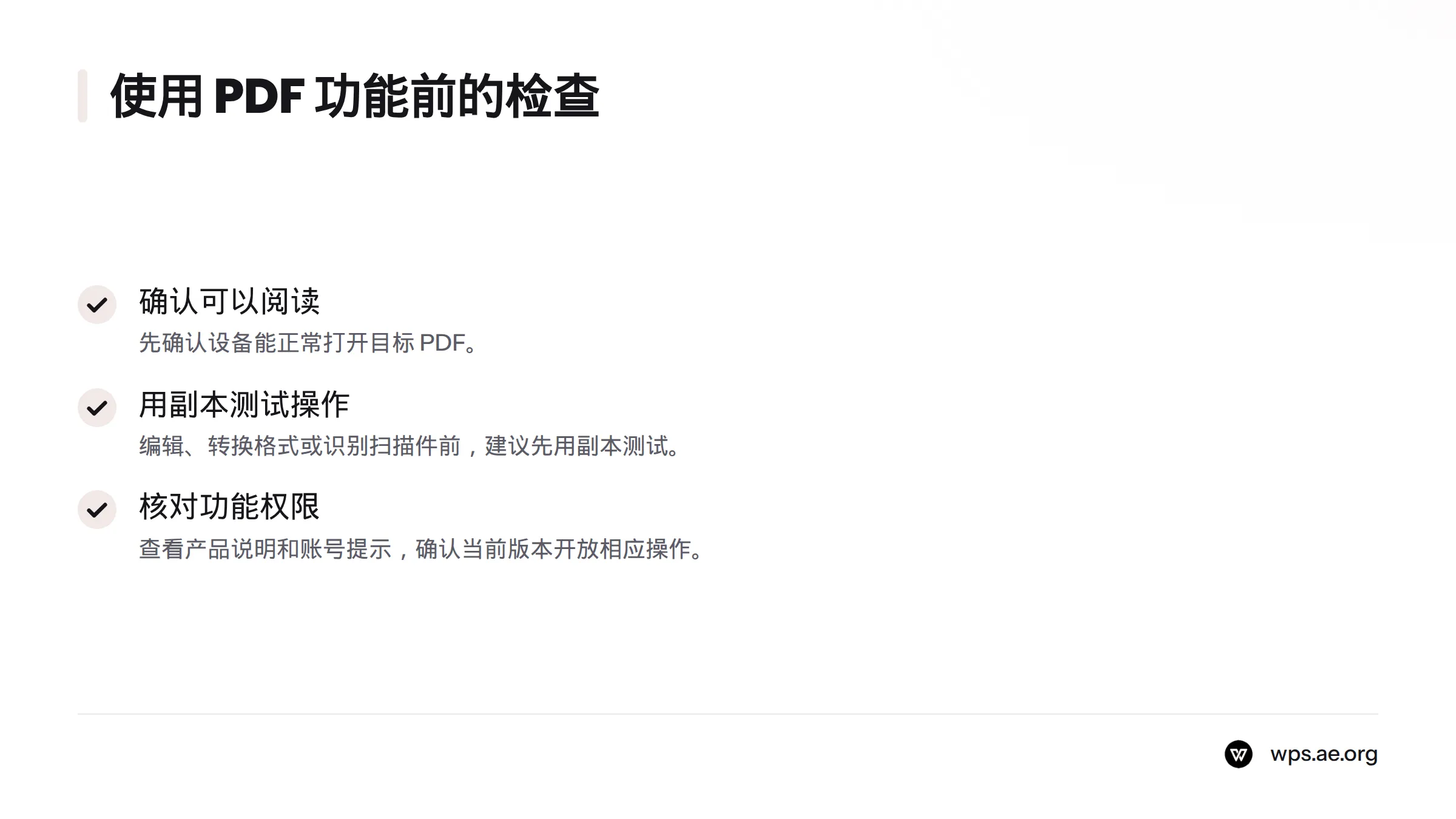
如果只需阅读,先确认设备能正常打开目标 PDF。如果要修改文字、转换格式或识别扫描件,建议先用副本测试。支持 PDF 不代表每种编辑操作都免费,也不代表所有平台都能使用相同功能。
WPS AI 适合哪些办公任务?免费版够用吗?
WPS AI 可用于办公写作、演示文稿等相关任务。具体功能、支持平台、免费使用范围和会员条件,应以当前产品说明及账号页面为准。可以先查看人工智能办公工具说明,再确认自己的账号是否开放所需功能。
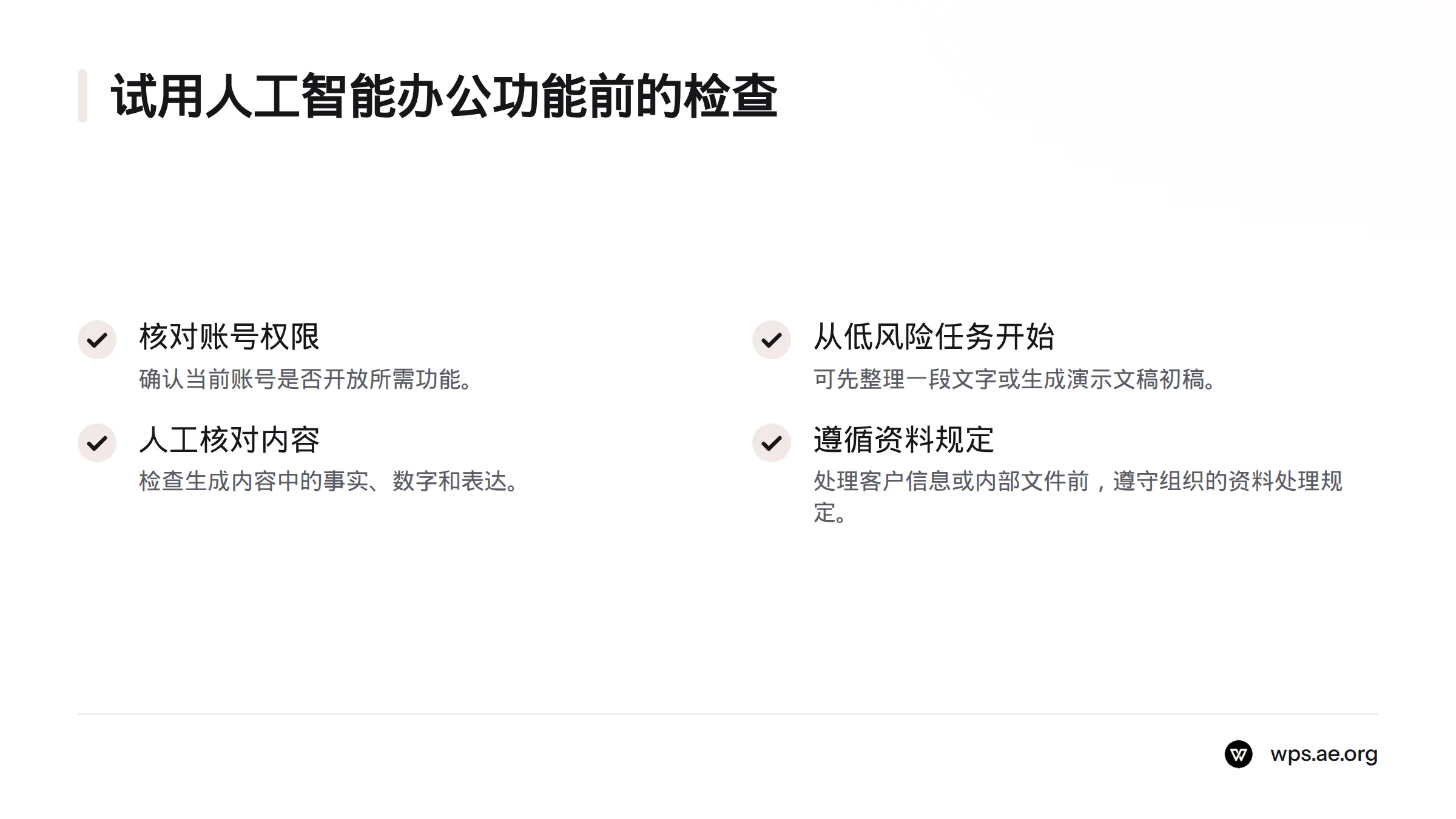
我会先用低风险任务试用,例如整理一段文字或生成演示文稿初稿,再人工核对事实、数字和表达。人工智能生成的内容不能直接当作已核实资料。处理客户信息或内部文件前,也应遵循所在组织的资料处理规定。
是否够用,取决于具体任务、平台和账号权限。不要依据未经核实的额度或价格作决定。
云同步和多人协作有什么区别?
云同步让文件在已登录的设备间保持更新;多人协作则关系到其他人能否共同查看或编辑文件。这是两种不同的功能,实际权限可能受账号、网络、文件位置和共享设置影响。详情可参阅云文档协作与多端同步说明。
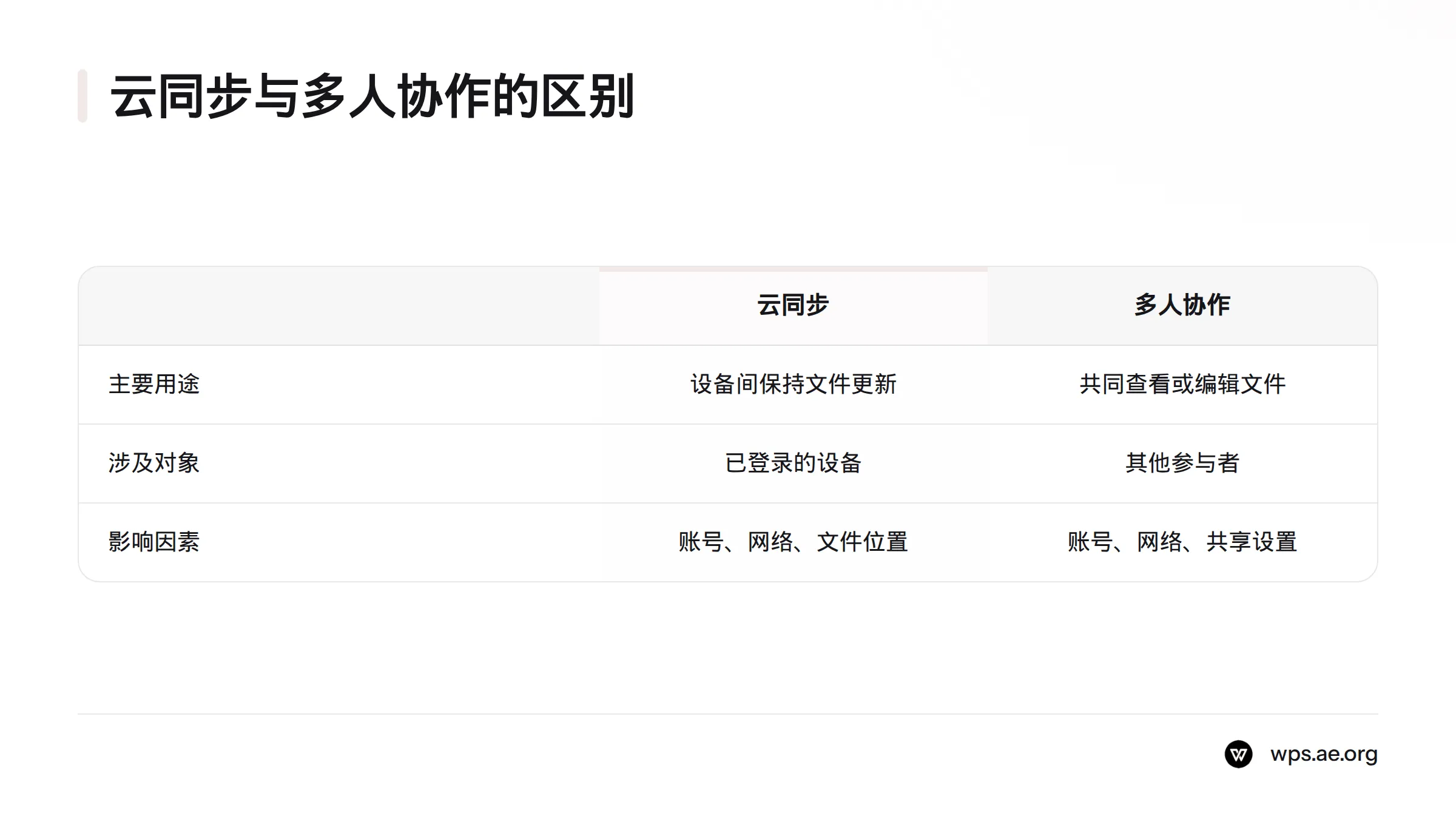
分享工作文件前,先确认参与者权限和文件内容,再用测试文档检查其他设备能否看到更新。不同账号组合与平台的表现可能有差异,不应假定所有设备、文件和协作方式都相同。
免费版与会员版的权限边界
应按具体功能逐项核对,而不是只看应用名称。基础编辑、PDF 高级处理、人工智能功能和云服务可能适用不同条件。由于当前价格和用量未在本文中核实,这里不列具体数字。
购买或升级前,检查以下事项:
- 当前账号显示的会员权益及其有效范围。
- 所需功能是否标注会员、用量或平台限制。
- 同一功能是否同时适用于电脑端和移动端。
- 订阅适用地区、期限及续费说明。
如需比较 WPS Office 与其他办公软件,可参阅办公软件对比说明。实际选择仍应以文件、设备和组织要求为准。
什么情况下值得选择 WPS Office?
如果主要处理日常文档、表格和演示文稿,而且常用文件经过测试后显示正常,可以先试用免费基础功能。如果工作依赖复杂排版、特殊字体、专业 PDF 处理、人工智能或多人协作,应先确认对应平台和账号权限,再决定是否继续使用。
可以按三步判断:
- **列出需求:**写清常用文件格式、设备和必需功能。
- **核对版本与权限:**查看下载页面、产品说明和账号权益;不要把未经测试的平台功能当成已验证。
- **用真实样本试用:**检查打开、编辑、保存、重新打开及跨设备表现。处理组织文件时,遵守组织的软件和资料政策。
回答“WPS 好用吗”,关键是看自己的文件和工作流程,而不是只看功能列表。至于“WPS 安全吗”,不宜作绝对保证。下载时选择可信的官方入口;处理敏感资料前,阅读适用的隐私说明,并遵守组织规定。WPS 和 Office 的具体差异,可参阅上文的办公软件对比说明。
WPS Office 常见问题
WPS Office 是免费的吗?
基础文字、表格和演示功能可免费使用。高级功能是否需要会员或受其他条件限制,应按当前账号说明核实。
WPS 能打开 DOCX、XLSX、PPTX 吗?
可以处理这些常见格式。复杂排版、特殊字体或专属元素可能造成显示差异,重要文件应检查另存后的结果。
WPS 支持哪些系统?
可在下载入口核对 Windows、macOS、iOS 和 Android 版本。Linux 的当前版本与适用范围需要另行确认;不同系统的功能也不一定完全相同。
WPS PDF 功能免费吗?
PDF 阅读及部分处理功能可用。高级编辑、转换等权限应查看当前产品说明和账号提示,详见PDF 功能说明。
WPS AI 免费版够用吗?
这取决于任务、平台和账号当前开放的功能。查看人工智能功能页面及账号权益,不要依据未经核实的用量作决定。
WPS 云同步和多人协作都能用吗?
产品提供云文档与协作相关功能,实际权限和平台范围应按账号及当前说明核对。同步与多人共同编辑是不同需求,可参阅云协作说明。
从哪里获取 WPS Office 安装包?
从WPS Office 多平台下载入口选择对应设备的版本,并核对页面列出的系统要求。
**下一步:**按设备查看WPS Office 各平台安装包,再用自己的文件确认格式和功能是否符合需求。