
选择 AI 办公工具,先看它能否处理手头的文件、结果是否方便复核,以及当前设备和账号是否开放相关功能。WPS AI 将智能辅助放进 WPS Office 的文字、演示和表格工作流程中;如果任务要直接用于现有文件,可以先检查文档内的 AI 入口。开放式问答或跨主题讨论,则更适合从独立 AI 工具开始。
具体的 WPS AI 功能会因设备、客户端版本和账号而异。本文按常见办公任务说明如何判断,也列出使用前需要核实的地方。
WPS AI 是什么:面向办公文件的智能助手
WPS AI 是面向办公任务的智能办公助手,可协助起草、整理或处理文件内容。用户可以用自然语言描述目标,但能否执行具体操作,要看当前客户端实际提供的入口和结果。它涉及生成式人工智能,却不等于能自动接管所有办公工作。
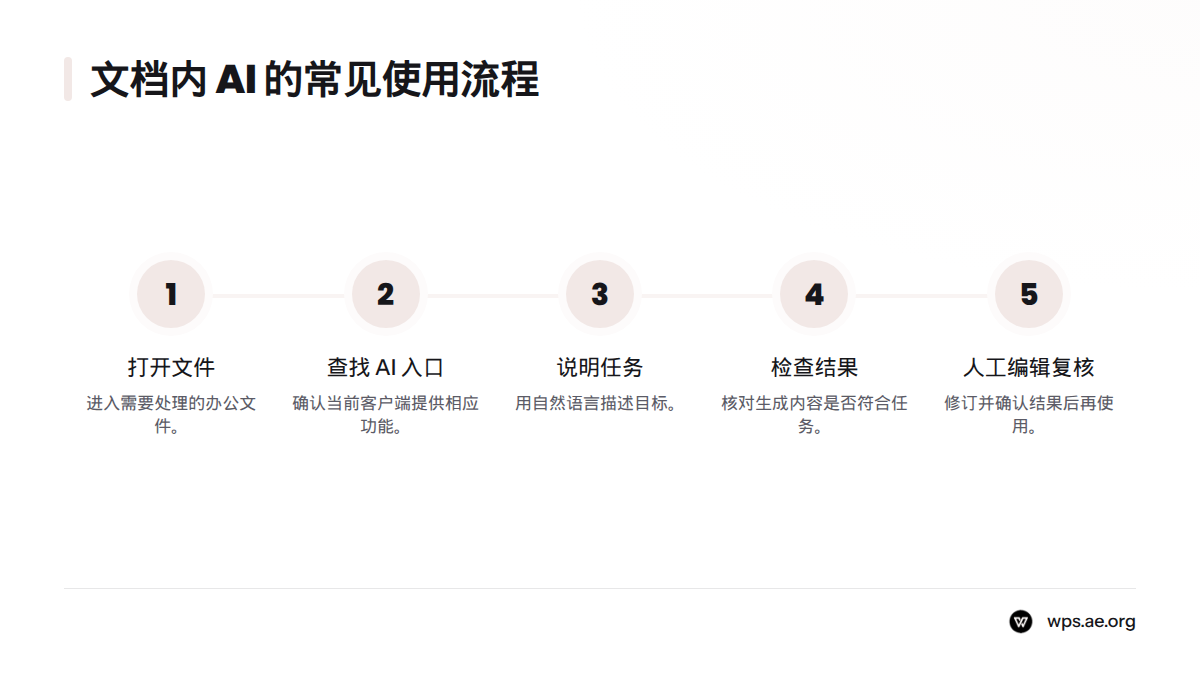
常见流程是:打开文件,查找文件内的 AI 入口,说明任务,检查生成结果,再由人编辑和复核。文档内 AI 适合围绕现有文件开展工作,省去先离开文件、另开聊天窗口的步骤;独立 AI 工具则适合围绕开放问题进行多轮交流。关于生成式人工智能的基本概念,可另行了解;选工具时,仍应从实际任务和客户端能力出发。
哪些文件场景值得先检查
文字文档、演示文稿、表格和 PDF 都可能用于办公 AI 工具,但文件类型存在,不代表每种文件都具备相同的 AI 能力。先按任务判断,再在客户端确认入口:
| 文件场景 | 可先尝试的任务 | 生成后重点核对 | 如何确认功能 |
|---|---|---|---|
| 文字文档 | 起草、归纳、调整表达 | 事实、语气、专有名词 | 在当前文字客户端查找 AI 入口,并用低风险文本试用 |
| 演示文稿 | 梳理主题结构、补充或整理内容 | 逻辑顺序、数字、素材和版式 | 在演示客户端确认入口,并检查实际输出 |
| 表格 | 询问数据、整理内容或理解表格 | 单元格范围、公式和计算结果 | 用副本或非敏感样表核对引用区域与结果 |
| 处理与文件内容有关的辅助任务 | 原文识别是否完整,输出是否对应页面 | 先确认 PDF 界面确有 AI 入口,不要把普通编辑功能当成 AI |
自然语言可以帮助说明目标,但指令能否触发某项操作,取决于界面提供的功能。结果能否直接写回原文件,也要在当前版本中确认。
文档内 AI 和独立 AI 工具的区别
两者的差别主要在使用位置和任务形式,并非谁能完全取代谁。想了解 WPS 办公组件与智能助手的关系,可阅读办公工具功能介绍;实际可用功能仍以当前产品界面为准。
写作与润色:先限定内容和修改范围
如果任务对应一份现有文件,文档内 AI 更容易衔接当前内容,可用于起草、归纳已有段落或调整表达。内容尚未成形时,先写清受众、目的和已知事实,再请 AI 协助组织文字,通常比只给一个宽泛主题更容易得到可审阅的初稿。对于搜索“AI 写作助手 WPS”的用户,关键不是只看生成入口,还要判断结果能否保留原意并满足实际写作要求。
处理已有文档时,先说明需要修改的范围,避免不相关内容也被改动。输出后核对事实、语气、数字、姓名和日期,并确认修改没有偏离原意。重要声明、合同条款和对外口径,应由熟悉上下文的人逐句审阅。若材料敏感或尚未公开,先遵循所在组织的数据处理要求,再决定是否提交。
关于周报写作,可参考WPS AI 周报写作说明。本文重点是如何判断使用场景,不展开提示词或逐步操作教程。
演示文稿:先整理内容,再审阅页面
制作演示文稿前,先确认材料是否齐全。如果已有报告、数据和结论,任务重点通常是梳理结构;如果只有主题,则需先补充受众、目的和可引用的信息。当前客户端提供相应 AI 入口时,可以尝试生成或完善内容,但不能只凭功能名称判断成稿质量。
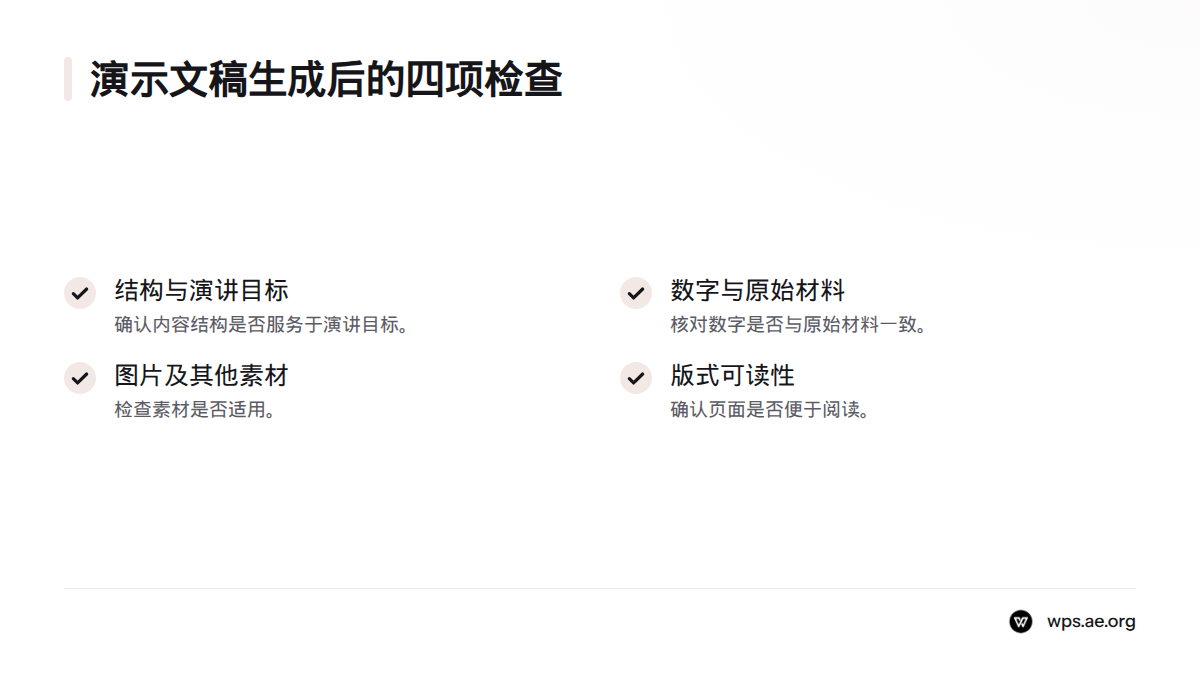
审阅时,依次检查结构是否服务于演讲目标、数字是否与原始材料一致、图片或其他素材是否适用,以及版式是否便于阅读。大纲生成的操作说明可见演示文稿大纲介绍。不同版本的入口可能不同,仍应以实际界面为准。
表格:确认引用范围,逐项核对结果
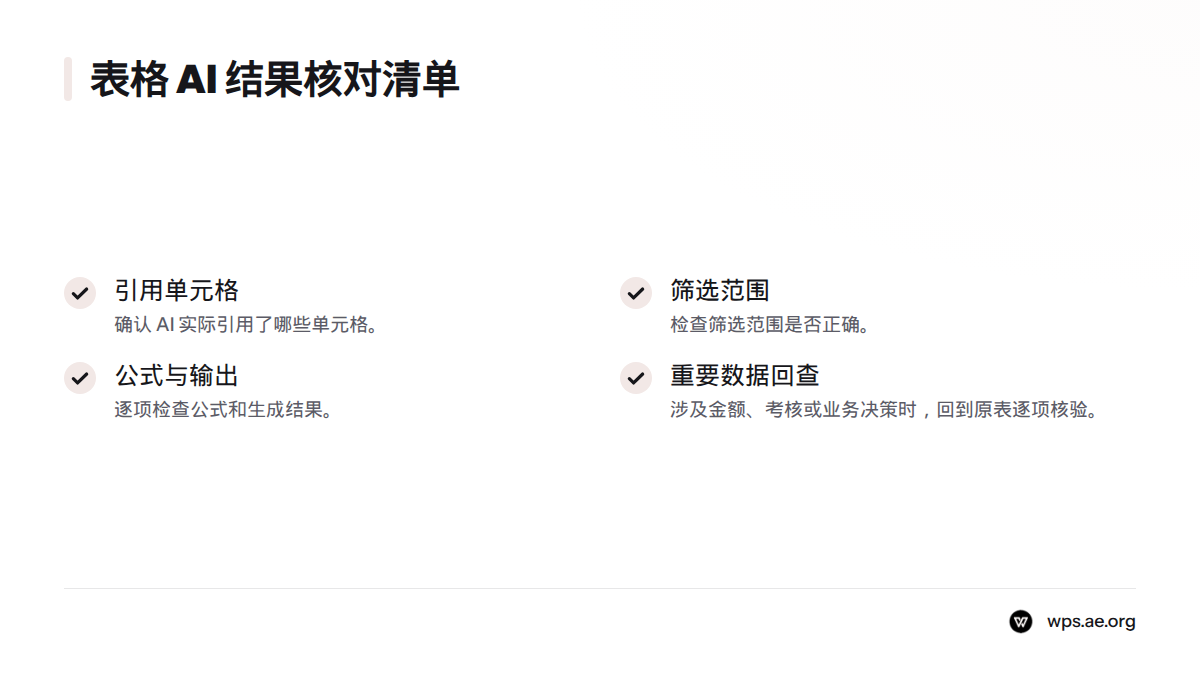
表格 AI 可用于生成或补充内容、解释已有数据,或整理表格结构。先确认 AI 实际引用了哪些单元格,再检查筛选范围、公式和输出。涉及金额、考核或业务决策的数据,应回到原表逐项核验,不能只凭一段文字说明采信结论。
如果客户端没有显示相关入口,不要把普通公式功能说成 AI。关于表格分析,可查看表格数据分析说明,并以实际工作表中的结果为准。
PDF:先确认客户端是否提供 AI 入口
PDF 常用于阅读和传递定稿文件,但并非每个 PDF 客户端都提供 AI 处理功能。先在当前 WPS 客户端中查找明确的 AI 入口,再用非敏感文件检查输入内容、输出形式和适用限制。若界面只有打开、批注或转换等常规选项,就不能据此断定该版本支持 PDF AI 工作流程。
办公 AI 工具推荐:按任务位置选择
所谓办公 AI 工具推荐,不能只看工具清单有多长。更实用的比较方式,是看工作发生在哪里、结果如何进入文件,以及使用者需要核查什么。
| 比较维度 | WPS 文档内 AI | 独立 AI 聊天工具 |
|---|---|---|
| 使用位置 | 办公文件所在客户端,入口依版本而定 | 独立的聊天或问答界面 |
| 更适合的任务 | 围绕现有文字、演示文稿或表格开展工作 | 开放式提问、跨主题讨论或梳理想法 |
| 结果如何使用 | 先确认能否在当前文件中继续编辑或写回 | 通常需要检查后再转入目标文件 |
| 复核重点 | 文件范围、原始数据、格式和改动内容 | 回答依据、事实准确性及转入文件后的格式 |
| 可用性核对 | 检查设备、客户端版本、账号和文件内入口 | 查阅对应工具的当前说明及账号权限 |
需要直接处理正在编辑的文件时,先检查文档内入口;问题尚未成形、需要多轮开放问答时,独立工具可能更合适。两者可以分工使用,不必强行二选一。
AI 输出可能出错,也可能缺少依据。美国国家标准与技术研究院在《生成式人工智能风险管理框架》中讨论了相关风险。重要事实、计算和引用仍需使用者核验。
开始使用:确认版本、入口和可用功能
先用低风险材料试用,不要把尚未核实的能力当成工作承诺:
- 确认设备和客户端。 查看设备、客户端版本和登录账号。功能入口可能因版本及账号状态而异。
- 打开对应文件查找入口。 进入文字、演示、表格或 PDF 场景,只把界面中实际可见的 AI 功能视为当前可用选项。
- 用样例检查输出。 选择不含敏感信息的内容,检查结果是否符合任务目标,再决定是否用于正式文件。
WPS AI 的使用额度、会员价格、平台支持和功能范围可能调整。不要根据旧截图或他人账号推断当前权益,请以WPS Office 官网及客户端说明为准。需要下载,可前往下载 WPS Office;会员价格与权益见价格与权益页面。搜索 WPS 灵犀或其他相关名称时,也应核对官网和客户端当前显示的产品名称及功能,避免把名称相近的服务当作同一功能。
常见问题
WPS AI 可以用自然语言描述需求吗?
可以用自然语言说明目标;能否触发具体操作,取决于当前客户端提供的功能入口。
生成结果能在原文件中继续编辑吗?
这取决于文件类型和客户端功能。生成后检查能否插入、修改或导出,不要预设所有场景都能直接写回。
为什么生成内容还要人工复核?
结果可能有事实错误、遗漏、格式问题,或偏离原意。正式使用前,应核对数据、名称、日期、公式和关键结论。
功能会因设备和版本不同而变化吗?
可能存在差异。检查当前设备、客户端版本、账号状态和实际入口,并参照当期官方说明。
如何查询体验额度和会员价格?
分别查看官方功能说明和价格页面,不要依赖过期页面中的数字。
怎么开始体验?
打开或下载 WPS Office,进入目标文件类型查找 AI 入口,再用低风险内容检查输出。可以下载 WPS Office 并查看当前功能。
来源
Related: 用 WPS AI 高效写周报, WPS AI 免费额度够不够用