
WPS 云文档能否满足在线文档协作需求,不能只看文件是否存进云端。云端存储、跨设备接续编辑和多人实时协作是不同能力,需按团队实际使用的系统、账号和文件类型分别验证。下文将未完成实测的项目标为“待核验”,不把云同步直接视为多人协作承诺。
先分清云存储、跨设备编辑与多人协作
目前,较稳妥的做法是先用团队设备和日常文件进行测试,再判断是否适用。现有资料不足以确认各平台的应用版本、账号条件,以及文字文档、表格和演示文稿之间的功能是否一致,因此不宜把某一端的测试结果直接套用于所有设备。
| 能力 | 需要实际确认的事项 |
|---|---|
| 云端存储 | 文件是否保存在云端,能否通过账号访问 |
| 云同步 | 一端的文件修改能否出现在另一端;同时检查同步状态和文件版本 |
| 跨设备接续编辑 | 文件在一台设备保存后,能否在另一台设备打开并继续编辑 |
| 多人实时协作 | 多个账号能否同时打开并编辑同一文件,彼此是否能及时看到修改 |
云计算通常指通过网络按需访问计算资源,但这个概念本身不能证明某款办公软件支持实时共同编辑。可参阅《云计算》,维基百科。判断多人在线编辑文档是否可用,应让两名成员使用不同账号同时打开测试文件,分别修改不同段落,再检查修改是否及时显示、文件是否保存,以及冲突如何呈现。
文字文档、表格和演示文稿都要测试
不要只用一份文字文档测试。文字文档、表格和演示文稿应分别检查打开、编辑、保存、跨设备重开和多人同时编辑的结果。一种格式测试通过,不代表另外两种也可正常使用。更多 WPS 云文档功能说明,可参阅在线文档功能介绍。
团队文档协作要按场景验证
跨设备接续编辑
先在电脑上创建测试文件并确认保存,再用手机登录同一账号,找到文件并修改,最后回到电脑检查变更。这个流程能验证跨设备接续编辑,却不能证明多人可实时协作。关于 WPS 多端同步的说明与检查思路,可参阅多设备同步说明。
多人同时编辑
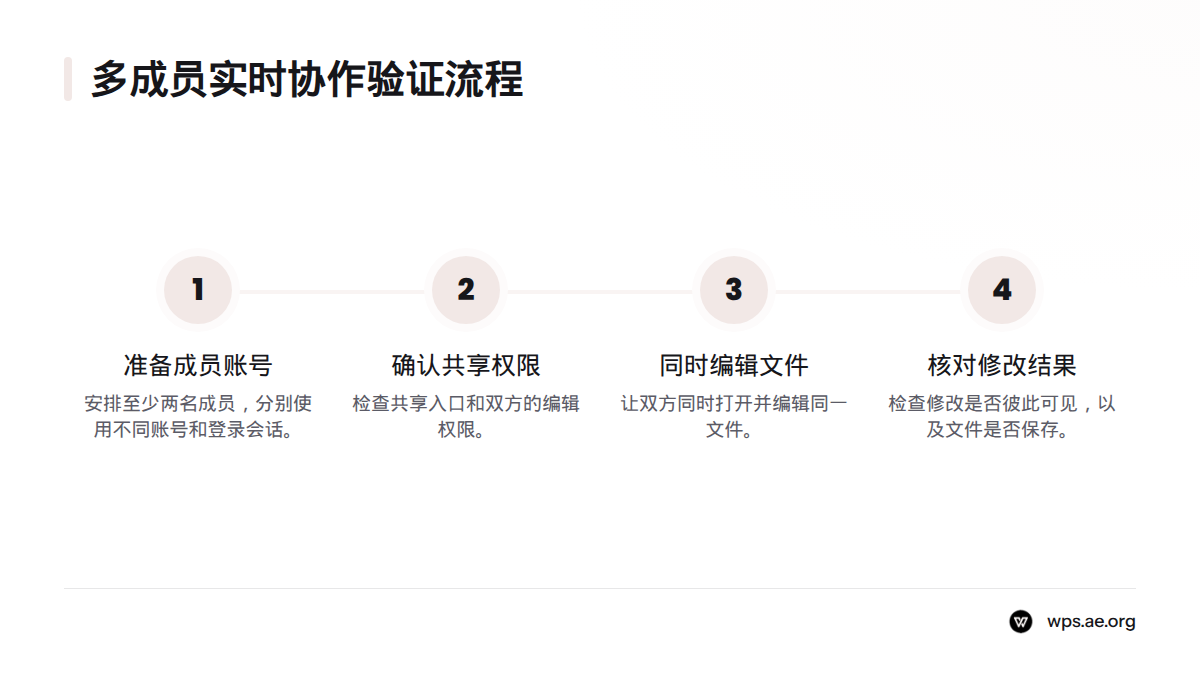
单人同步测试只涉及一个账号或一名操作人员在不同设备间接续工作。多人协作测试至少需要两名成员和两个登录会话,并要确认共享入口、编辑权限,以及双方是否都能看到修改。具体操作可查看多人同时编辑文档的操作说明。不同平台的操作未必完全相同,不能仅凭一端的表现作出保证。
文件类型、版本与系统差异
文件格式、应用版本、账号状态和网络状况都可能影响测试结果。首次验证时,使用不含敏感信息、可以丢弃的副本,避免拿重要文件承担测试风险。
Windows 与 macOS:桌面端逐项核验
| 平台 | 云端存储与同步 | 跨设备接续编辑 | 多人实时协作 | 文件类型与条件 |
|---|---|---|---|---|
| Windows | 待核验 | 待核验 | 待核验 | 文字文档、表格、演示文稿均待核验 |
| macOS | 待核验 | 待核验 | 待核验 | 文字文档、表格、演示文稿均待核验 |
“待核验”并非表示功能不存在,而是目前缺少足够的一手测试记录。测试时记录应用版本、系统版本、账号类型、文件格式、网络条件和日期,再分别重复保存、重新打开和共同编辑等步骤。桌面端的结果不能自动代表移动端表现。
Linux:单独验证实际使用方式
Linux 需要单独核验,不能用 Windows 或 macOS 的结果代替。记录实际使用的应用或访问方式、版本、账号和文件格式,分别检查云端访问、编辑保存、跨设备重开以及多人同时编辑。尚未完成的项目继续标记为“待核验”。
iOS 与 Android:检查移动端的编辑与同步
| 平台 | 访问云文档 | 接续编辑 | 多人同时编辑 | 文件类型差异 |
|---|---|---|---|---|
| iOS | 待核验 | 待核验 | 待核验 | 待核验 |
| Android | 待核验 | 待核验 | 待核验 | 待核验 |
手机和电脑能否接续编辑同一份文档,应通过同一账号、同一测试文件,以及实际保存后重新打开的结果判断。移动端也要按文件类型记录编辑能力;能打开文件,不等于能够完整编辑。
五个平台的协作情况仍需逐项测试
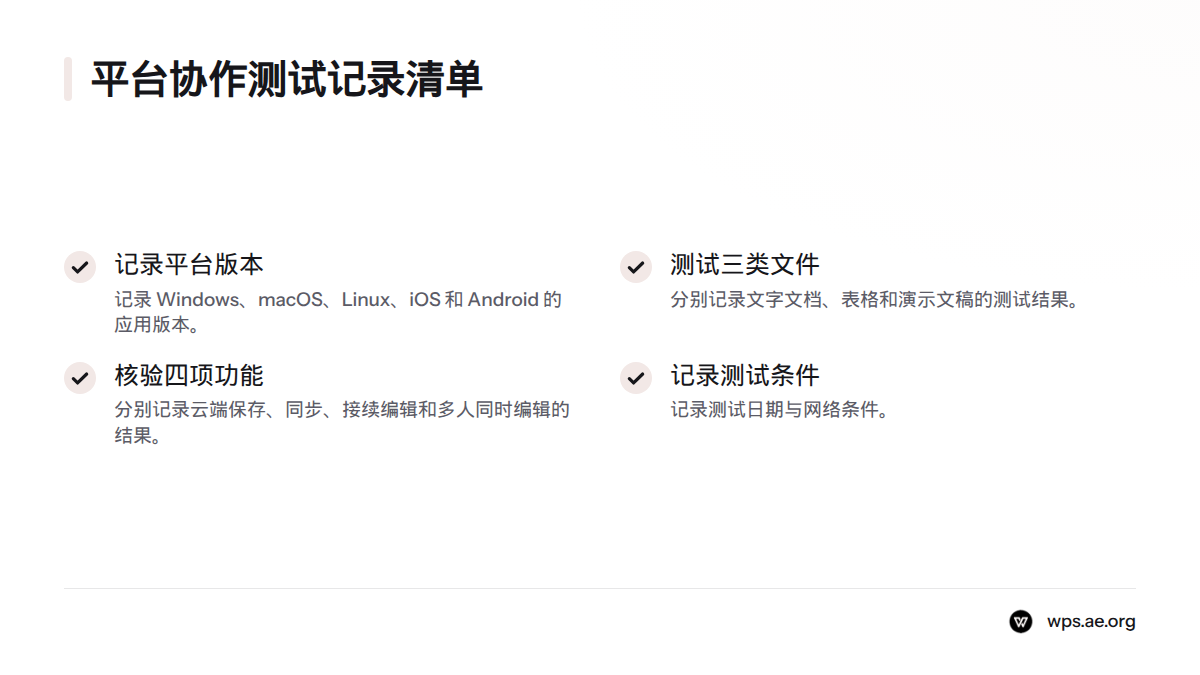
目前没有可引用的逐平台实测记录,因此不宜填写推测结论。团队可先收集以下信息,再作判断:Windows、macOS、Linux、iOS、Android 的应用版本;文字文档、表格和演示文稿的测试结果;云端保存、同步、接续编辑和多人同时编辑各自的结果;测试日期与网络条件。关键设备组合中只要有一项尚未测试,就应继续标记为“待核验”。
按团队设备组合判断是否适用
- **团队主要使用同一种桌面系统:**先用该系统测试日常文件,再抽测一台团队常用手机。
- **电脑和手机混用:**用同一账号验证跨端打开、修改、保存和重新打开。这只能说明接续编辑流程可用,不能证明多人共同编辑可用。
- **团队使用 Linux:**单独测试 Linux 设备,不能根据其他桌面系统推断结果。
- **重点是多人同时编辑:**让两个账号并行编辑同一文件,检查修改是否互相可见、文件是否保存。操作方法可参阅协作编辑指南。
如果正在挑选团队文档协作工具,评估时应把云端文档共享、跨设备文档同步和多人在线编辑文档分开测试,而不是只检查文件是否能上传。
开始协作前的核对步骤
- 记录每位成员的操作系统、设备类型和应用版本。
- 确认测试账号状态,并为三类文件各准备一份不含敏感信息的副本。
- 分别测试云端保存、单人跨设备接续编辑和多人同时编辑,不能用其中一项的结果代替其他项。
- 记录网络条件、测试日期,以及成功或失败的步骤;应用更新后,重新测试受影响的项目。
- 尚未测试或结果不一致的项目继续标为“待核验”,不要据此承诺团队设备都适用。
具体分享权限设置可参阅文档分享权限说明。误改后如何找回旧版本,可查看历史版本说明。这些链接提供进一步操作信息,不能替代对团队实际账号和设备的测试。
常见问题
WPS 云文档能否多人同时编辑?
应以两名成员使用不同账号同时编辑同一测试文件的结果确认。云端有文件,或文件能在设备间同步,都不足以单独证明支持实时共同编辑。
不同系统的功能完全一样吗?
目前缺少足够的逐平台测试依据,无法确认功能完全一致。应按成员实际使用的系统、应用版本和文件类型分别验证。
会员费用会影响这些功能吗?
本文不说明价格或会员权益。请以 WPS 官方当前说明为准,并使用团队实际账号进行测试。
从哪里开始使用?
可从WPS Office 下载页面获取应用,再按文中的步骤核验云文档与协作需求。也可先访问WPS Office 首页了解产品入口。
准备开始测试?下载 WPS Office,先用不含敏感信息的文件验证团队设备组合。
来源
Related: 设置文档分享权限, WPS 多端同步的工作方式