
WPS 网页版可通过浏览器访问,不必先安装电脑客户端。访问前,请从 WPS 官方网站核对网页端入口;登录后,按页面提示打开或上传文件。文件能否编辑、保存,以及保存后版式是否一致,都应以实际操作结果为准。
WPS 网页版和电脑客户端是两种使用方式。若要查看或修改文件,可以先试用网页端;遇到功能不可用、版式异常,或任务需要本地功能时,再考虑使用电脑客户端。更多相关内容可从本站首页继续查看。
WPS 网页版是什么
WPS 网页版是通过浏览器访问的网页应用,与安装在电脑上的 WPS 客户端不同。网页应用的基本概念可参阅网页应用说明。
临时查看或修改文件时,可以先用浏览器使用 WPS。动手前不要只凭文件后缀判断网页端一定支持完整编辑,也不要把“上传成功”当作“已经能够编辑并保存”。先确认页面提供哪些操作,再检查文件打开后的内容和版式。
如何打开 WPS 网页版并登录
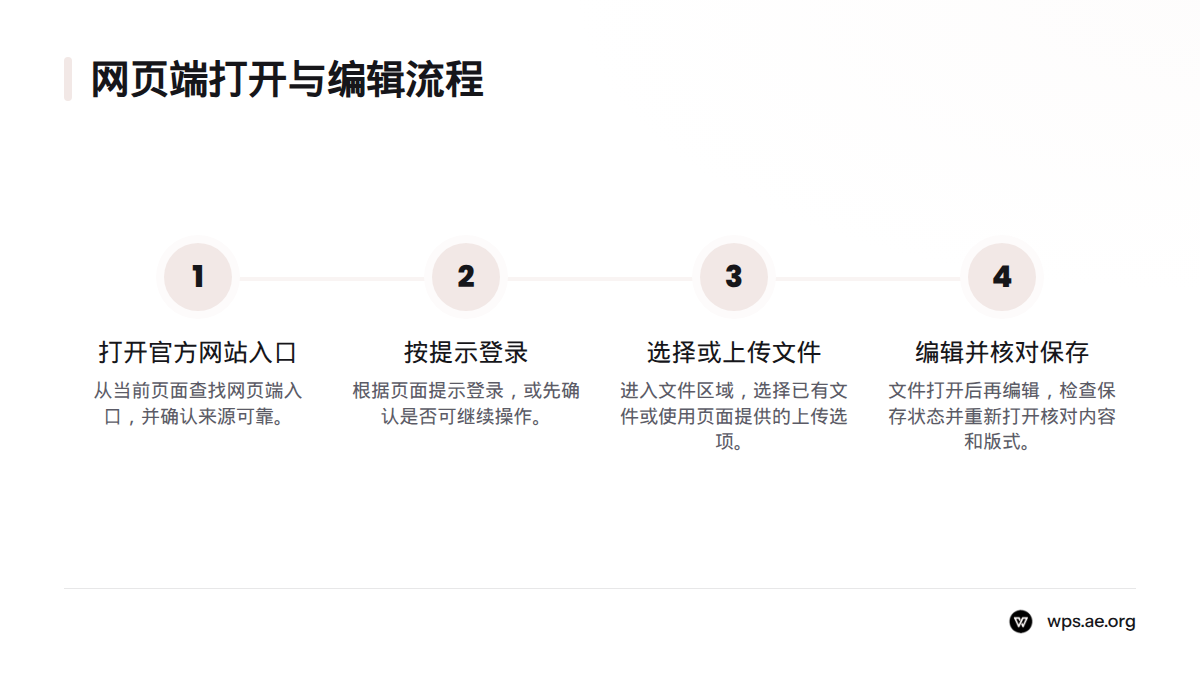
- 打开上方的 WPS 官方网站链接,从当前页面查找网页端入口。请以网站实际导航为准,避免使用来源不明的仿冒登录页面。
- 按页面提示登录 WPS 账号。如果暂时不登录,先确认页面是否允许继续操作。
- 进入文件区域,选择已有文件,或使用页面实际提供的上传选项。
- 等文件打开后再编辑。完成修改后,查看页面显示的保存状态;也可以重新打开文件,核对修改内容和版式。
登录后,已有文件的位置取决于所用账号和页面提供的文件入口。电脑上的本地文件则需要通过页面提供的方式上传。有关 WPS 在线编辑的更多说明,可阅读WPS 文档在线编辑指南。
网页端能否处理文档、表格和演示文稿
是否适合用网页端,取决于文件内容和当前页面提供的功能。可以按文件类型逐项检查:
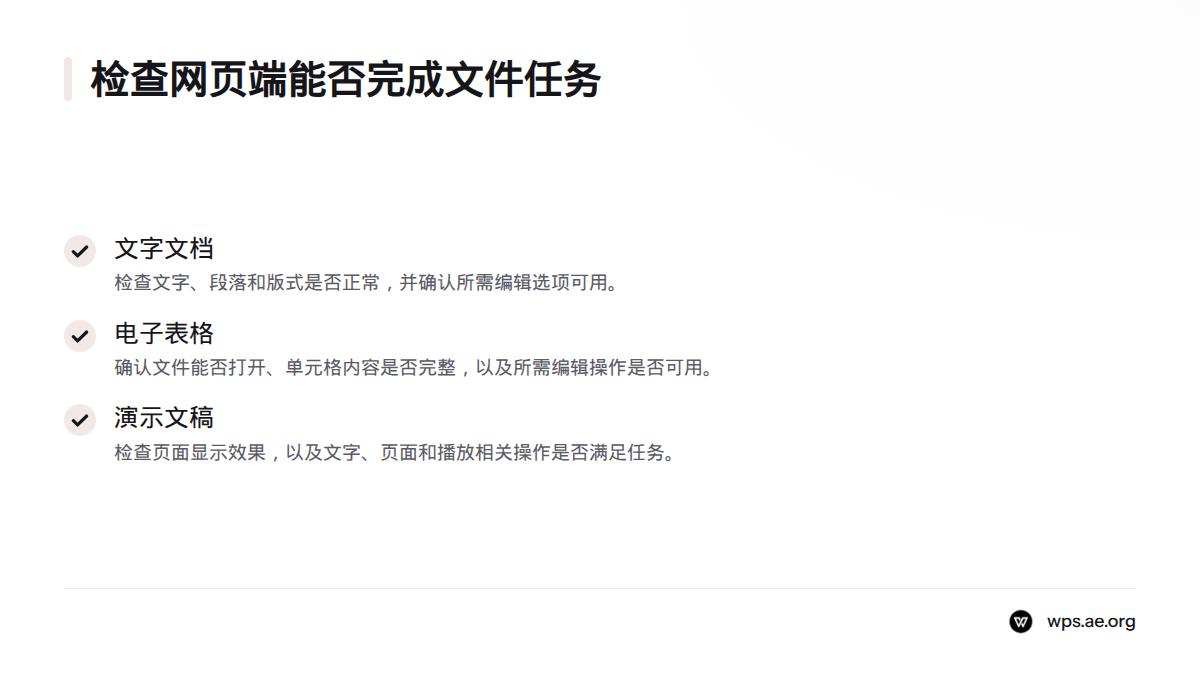
- **文字文档:**先打开文件,检查文字、段落和版式是否正常;确认需要的编辑选项可用后,再继续修改。
- **电子表格:**确认文件能否打开、单元格内容是否完整,以及页面是否提供所需编辑操作。
- **演示文稿:**先查看页面显示效果,再确认文字、页面和播放相关操作是否满足当前任务。
文件能否上传、打开、编辑,以及保存后版式是否一致,是四项不同的结果。复杂格式或重要文件应先用副本测试,并逐项核对。更多说明可参阅在线文档编辑使用说明。
WPS 网页版和客户端区别:按实际任务核对
目前没有可引用的第一方实测记录,因此下表不预设网页端或客户端支持哪些具体功能。格式范围、文件大小限制和不同版本的表现,应以 WPS 当前页面提示或相同条件下的实测为准。
| 检查项目 | 网页端结果 | 电脑客户端结果 | 核验方式 |
|---|---|---|---|
| 文字文档打开与编辑 | 未验证 | 未验证 | 用同一文件测试打开、修改和保存 |
| 电子表格打开与编辑 | 未验证 | 未验证 | 检查所需操作及保存后的内容 |
| 演示文稿显示与编辑 | 未验证 | 未验证 | 对照页面显示和修改结果 |
| 文件格式与大小限制 | 未验证 | 未验证 | 记录页面提示、文件格式及大小 |
| 保存结果 | 未验证 | 未验证 | 保存后重新打开并核对版式 |
比较时,记录浏览器及版本、操作系统、测试日期、账号状态和样本文件来源。一次样本测试只能说明该环境下的结果,不能据此推断所有文件都适用。
何时使用网页端,何时改用客户端
临时查看文件,或所需的基础编辑操作已确认能在网页端完成时,可以先试用网页版。
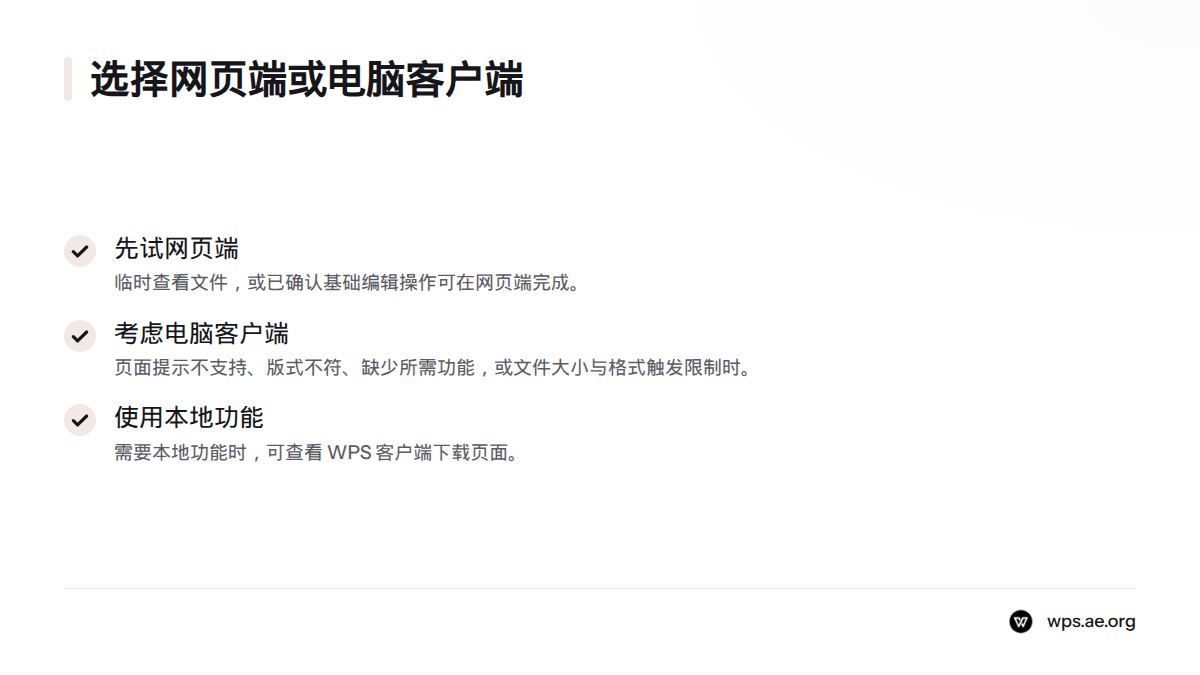
如果页面提示不支持、文件打开后版式不符、需要的功能没有出现,或文件大小与格式触发页面限制,可以考虑电脑客户端。需要使用本地功能时,可查看WPS 客户端下载页面。本文不展开安装步骤。
常见问题:登录、打开文件与保存
使用 WPS 网页版需要账号吗?
是否需要登录,以当前页面提示为准。页面要求登录时,请按提示使用 WPS 账号;不要把未经确认的登录方式当成固定要求。
上传文件后打不开,先检查什么?
先确认上传是否完成、账号是否正确,并留意页面关于格式或大小的提示。再用文件副本重试。若仍无法打开,可以尝试电脑客户端,并保留原文件。
怎样确认修改已经保存?
先查看页面显示的保存状态,再重新打开文件,核对修改内容和版式。如果页面没有明确显示保存状态,不要假定文件已经保存成功。
来源
Related: 多人同时在线编辑的方法, 分享文档并设置权限, 在线文档协作功能