
想在WPS里一键搞定自动目录,核心只有两步:
-
先选定正文中的各级标题,在“开始”菜单中将其一统设置为标题1、标题2、标题3等标准样式。
-
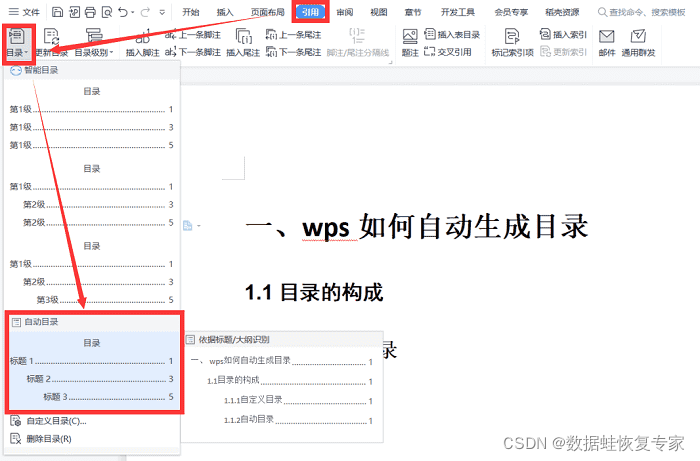
把光标移到你想放目录的空白页,点击**“引用” -> “目录” -> “自动目录”**,1秒就能搞定。
别再用手动敲“……”和空格去对齐页码了,不仅效率低,转成PDF或者打印时还绝对会错位。
上周带实习生,看他写一份80多页的项目汇报方案,最后在目录页卡了整整一个小时。我看他一边瞅着后面的正文页码,一边在目录里手动敲“.”,敲完发现右侧的页码怎么都对不齐。退格一下,短了;多敲一个点,页码又掉到了下一行。
这种“纯手工”的原始排版方法,大概是每个职场新人或者毕业论文党都踩过的深坑。实际上,在WPS Office里,只要你掌握了样式逻辑,生成和更新目录也就是点两下鼠标的事。今天我就把这套用了十多年的高效排版工作流彻底拆解给你。
为什么你以前自动生成的目录总报错?
很多人尝试过点“自动目录”,但经常弹出一个提示:“错误!未找到目录项。”
原因很简单:你没有给正文的标题设置“级别样式”。
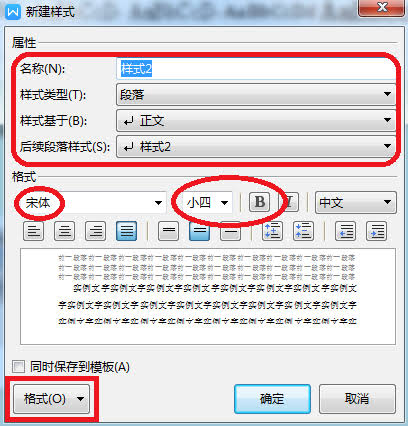
WPS的目录生成机制,其实是去抓取文档里被标记为“标题1”、“标题2”、“标题3”的文字。如果你通篇正文和标题都是用“宋体、小四、加粗”这种纯手工调格式的方法写出来的,在系统眼里,它们全都属于普通的“正文”,根本找不到所谓的“标题”,自然就罢工了。
所以,想要自动生成目录,我们必须“先建骨架,后挂肉”。
第一步:规范正文标题样式(磨刀不误砍柴工)
这是最关键的一步。把你的文档打开,我们要对各级标题进行样式统一。
1. 批量设置标题级别
-
选中你文章里所有的一级标题(比如:第一章、前言、项目概述)。
-
在WPS上方的导航栏中,点击“开始”选项卡。
-
在右侧的样式库里,直接点击“标题1”。此时,这段文字就会被赋予一级标题的属性。根据 WPS官方服务中心关于目录设置的指导,只有预先应用了标题样式的文本,才能被内置的排版引擎正确识别并抓取。
-
同理,选中二级标题(如:1.1 团队背景),点击样式库里的“标题2”。
2. 玩转快捷键与格式刷
如果文章太长,一个一个点太慢,这里有两个内行人才知道的提速技巧:
-
快捷键法:选中文字后,按下
Alt + 1直接应用标题1,Alt + 2应用标题2,效率直接翻倍。 -
格式刷双击法:先调好一个标题1的格式,双击开始菜单里的“格式刷”,然后去文章里一路刷过去,刷完按下
Esc键退出。
老手避坑提示:
很多人喜欢在排版完之后去给PDF加水印或做格式清理。如果你在处理完目录后需要转换为PDF文件分发,建议先看看这篇 WPS加PDF水印要会员?2026免费加水印避坑指南。提前了解办公软件的隐藏坑位,能帮你省去不少导来导去的麻烦。
第二步:一键插入完美对齐的自动目录
当你把全文的标题都用“标题样式”标记好之后,接下来的事情简单得让人想哭。
| 步骤 | 操作路径 | 核心关注点 |
| 1. 选定位置 | 将光标定位在正文前面的空白页 | 确保单独占一页,别和正文挤在一起 |
| 2. 找到功能 | 点击顶部菜单栏的 “引用” -> “目录” | 选择“智能目录”或“标准自动目录” |
| 3. 一键生成 | 鼠标左键点击第一个默认的自动目录模板 | 系统会自动抓取刚才标记的标题和页码 |
你会发现,标题、中间的前导线(就是那些点点点)、右侧的页码,全部完美对齐,就像教科书一样严丝合缝。
第三步:文章修改了,目录怎么实时更新?
写方案或者论文,最忌讳的是内容变动后,目录和页码错位。如果正文增加了一页,难道目录又要重做吗?
完全不用!
只要你改动了正文的文字或者增删了段落导致页码变了,只需两步:
-
鼠标右键点击已经生成的目录区域(此时整个目录会变成灰色选中状态)。
-
在弹出的快捷菜单中选择“更新域”。
-
弹出提示框时,如果你只是动了文字位置,选择“只更新页码”;如果你改了标题的字或者增加了新标题,选择“更新整个目录”。有关此功能的深层运作逻辑与技术局限,可以参考微软公开的 Office字处理核心排版与域更新机制规范,两者的底层逻辑是完全互通的。
点击确定,WPS会自动重新计算一遍,所有的数字和标题会瞬间刷新。
进阶高阶技巧:解决三大目录痛点
在实际的项目排版中,往往会有一些更变态的要求。这里提供三个大厂总监级别的排版微调方案。
1. 目录字体太丑?如何修改目录默认格式
很多人发现,自动生成的目录字体很大或者不好看。千万不要直接去目录页挨个改!
-
点击 “引用” -> “目录” -> “自定义目录”。
-
在弹出的窗口右下角点击 “修改” 按钮。
-
这里的
目录1、目录2分别对应目录里的一级、二级标题。选中它们点击修改,把字体改成“微软雅黑”或“宋体”,字号改成“小四”或“五号”。 -
点击确定后,以后每次更新目录,都会保持你修改后的完美格式。
2. 怎么让目录不显示三级标题?
如果报告写得很细,有三级、四级标题,都堆在目录里会显得极其臃肿。
-
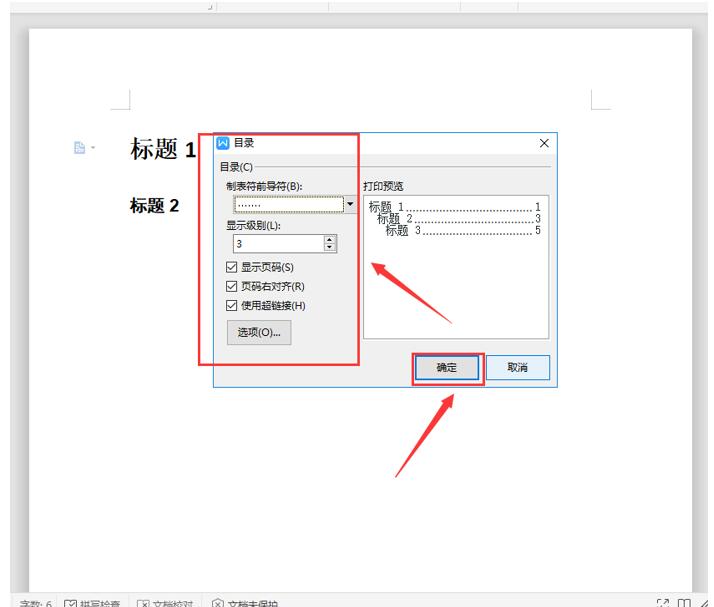
同样进入 “自定义目录” 面板。
-
找到 “显示级别” 选项,默认通常是
3。 -
把数字改成
2。这样,你的目录就只会抓取一级标题和二级标题,页面瞬间变得清爽、高级。
3. 数据重合清理与文本排版建议
在做长文本汇总时,往往会遇到从多处复制粘贴来的表格或文字,导致文档极其杂乱,甚至出现重复的标题段落。在生成目录前,一定要做好内容的清洗。
如果你在合并多方资料时遇到了大量重复内容,可以参考这篇 WPS怎么一键删除重复项只保留一个?2026办公实用问答。先把底层数据和文本理顺了,再来做自动化排版,才能真正做到“一次过审”。
FAQ:
Q:为什么我更新目录后,正文的一部分内容也跑到目录里去了?
A: 这是最常见的翻车现场。因为你在正文里敲回车换行的时候,不小心把“标题样式”顺延带给了普通正文。解决办法:去正文中找到这段不该出现在目录里的文字,选中它,在“开始”菜单的样式库里点击一下“正文”(或者按 Ctrl + Shift + N 清除格式),把它降级为普通文字。然后再回到目录右键更新一下就消失了。
Q:目录的页码能用罗马数字(I, II, III),正文用阿拉伯数字(1, 2, 3)吗?
A: 完全可以。你需要在目录页的最后,以及正文第一页的最前面,插入一个“分节符”(路径:“页面布局” -> “分隔符” -> “下一页分节符”)。这样WPS就会把文档切成两个独立的“节”。此时你可以单独双击正文的页脚,取消勾选“同前节”,然后单独为正文和目录设置不同的页码格式。
Q:自动目录中间的那个点点点(前前导线)断开了或者不见了怎么办?
A: 还是进入 “引用” -> “目录” -> “自定义目录”。在面板中间有一个选项叫 “制表位前导线”,下拉菜单里有各种样式的点点点、虚线和实线。确保你选中的不是“无”,一般选择默认的第二个点状线即可修复。
如果想了解更多高效办公和软件技巧,可以多去 WPS官网 翻翻最新的官方指南和高阶职场模板,用技术解放自己,准点下班。
办公软件技术与教程支持团队
本文由WPS Office编辑团队撰写和审核。我们持续跟踪WPS Office软件更新,为您提供最新的安装教程、使用技巧、问题解决方案和办公效率指南。如有疑问,欢迎在评论区留言。
📌 本文内容基于WPS Office官方文档和实际测试编写,转载请注明出处。
发表回复