
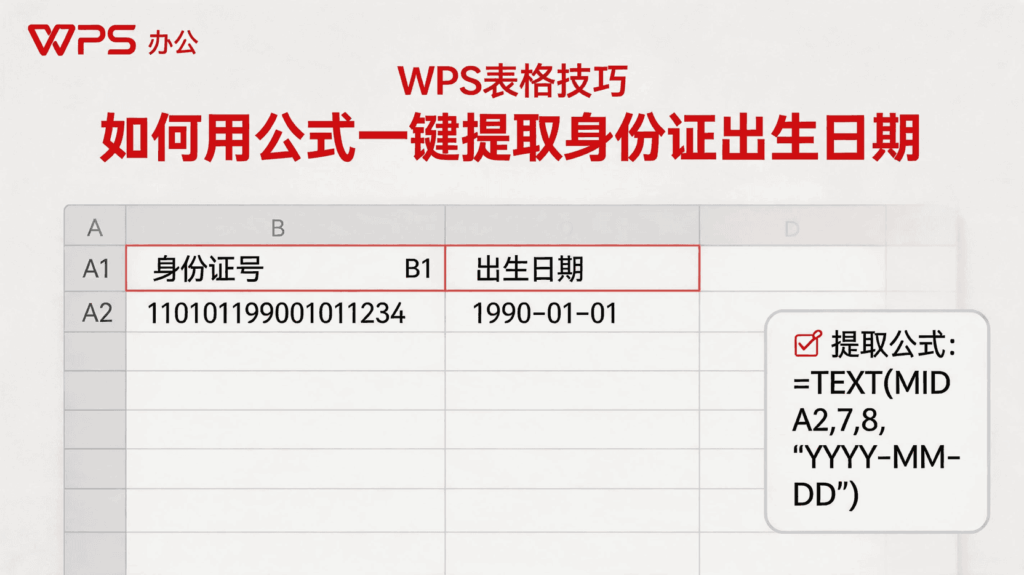
- 经典公式法:假设身份证号在 A2 单元格,在出生日期单元格输入公式
=TEXT(MID(A2,7,8),"0000-00-00"),即可瞬间提取出“YYYY-MM-DD”格式的日期。 -
真日期转换:若后续需要计算精确年龄,建议使用
=--TEXT(MID(A2,7,8),"0000-00-00")(加双负号),并将单元格格式修改为“日期”。📌 版本信息:本文基于 WPS Office 12.x 版本编写,适用于 Windows、macOS、Linux、Android、iOS 平台。软件持续更新,部分界面可能随版本迭代略有调整。 -
零公式极速流:在 B2 手动输入第一行人员的生日,选中下方空白区域直接按下快捷键
Ctrl + E(智能填充),WPS 会自动识别规律完成秒级抓取。

摸清底细:18位身份证号码背后的“数字密码”
做过 HR、财务或者电商后台数据分析的朋友,经常会遇到几千甚至上万行的人员花名册需要整理。如果完全靠人工手动去一个个看身份证、再敲入出生日期,不仅眼睛要看瞎,正确率还低得让人绝望。
其实,我国居民身份证号的编排遵循着严格的 中华人民共和国国家标准 GB 11643-1999。要在 WPS官方表格生态中玩转数据清洗,我们先得像黑客一样解构这 18 位数字的底层逻辑:
-
第 1-6 位:地址码(代表户口所在地的行政区划)。
-
第 7-14 位:核心地带!这就是我们要抓取的出生日期码(格式为 YYYYMMDD,共 8 位)。
-
第 15-17 位:顺序码(其中第 17 位奇数代表男性,偶数代表女性)。
-
第 18 位:校验码(由计算机根据前 17 位数字按特定公式计算出来的 0-10 校验位,10 用 $X$ 代替)。
掌握了这个底层逻辑,我们在写公式时就能做到心中有数:我们的核心目标就是把从第 7 位开始的、连续 8 个长度的数字字符串完好无损地挖出来。
传统神技 MID + TEXT 公式流(最稳固的行业标准)
在实际的企业日常报表中,使用公式函数依然是最让人放心的白帽手法,因为一旦左侧的身份证号发生变更,右侧的出生日期会自动刷新对齐。
基础拆解:用 MID 函数把数字“挖”出来
MID 是标准的字符串截取函数。
-
语法结构:
=MID(要截取的文本, 从第几个字符开始, 截取多少个字符) -
实操公式:
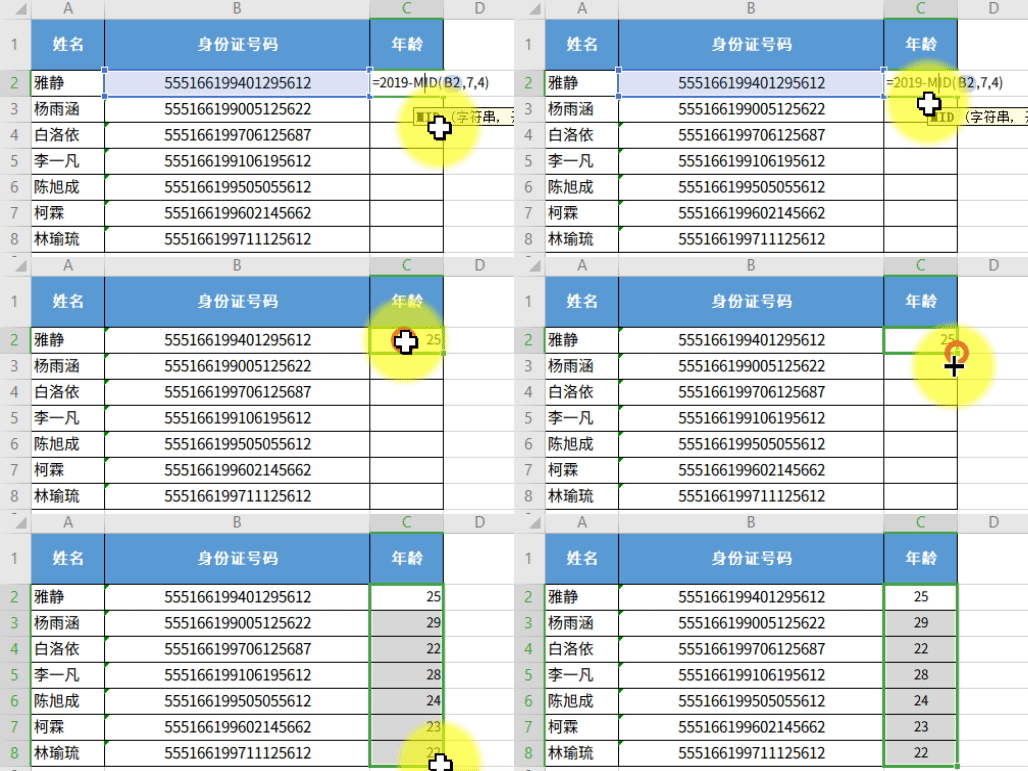
=MID(A2, 7, 8)
如果 A2 里的身份证是 110101199003072345,这个公式吐出来的结果就是一串文本:19900307。虽然数据拿到了,但密密麻麻没有横杠分隔,既不美观,也无法被系统识别为真正的“日期类型”。
完美变身:用 TEXT 函数强行进行视觉格式化
为了让这串生硬的数字变成标准的日期格式,我们需要在外面套上一层 TEXT 文本格式化外套。
-
终极公式:
=TEXT(MID(A2,7,8),"0000-00-00")
这个公式告诉 WPS:“把我挖出来的 8 位数字,按照 4 位年-2位月-2位日的形式排版。”输出结果直接变成清爽的 1990-03-07。
内行隐藏参数:加双负号(--)转化为“真日期值”
很多新手做到上面这一步就觉得大功告成了。结果第二天主管让你计算这批员工的精确工龄或年龄时,你用 DATEDIF 函数套进去疯狂报错 #VALUE!。
-
踩坑真相:单独使用
TEXT函数输出的结果,在表格底层依然属于“文本(Text)”属性。文本是没办法参与数学运算的! -
老鸟破局绝招:在公式最前面加上两个减号(数学上的双重否定表肯定),强制进行隐式类型转换:
=--TEXT(MID(A2,7,8),"0000-00-00")敲完回车后,单元格可能会显示一串奇奇怪怪的数字(比如
32939,这是该日期在 Excel/WPS 标准时间轴 上的序列号)。这时候你只需要把这个单元格格式修改为“日期”,它就彻底变成了具备数学计算能力的“真日期”。
兼容并包——通杀 15 位老身份证与 18 位新身份证
虽然现在基本都是 18 位身份证,但在处理部分离退休老员工或历史遗留档案时,偶尔还是会蹦出几个 15 位的古董号码。15 位身份证的出生日期隐藏在 第 7-12 位,且年份只有 2 位(比如 900307 代表 1990年03月07日)。
如果我们直接用上面的公式套给 15 位号码,截取出来的数值绝对错乱。这时候必须引入 IF 判断和 LEN 长度计算函数来进行智能化分流。
兼容性终极公式:
=IF(LEN(A2)=18, --TEXT(MID(A2,7,8),"0000-00-00"), --TEXT("19"&MID(A2,7,6),"0000-00-00"))
🧠 逻辑大揭秘:
-
LEN(A2)=18:先测一下这个身份证是不是 18 位。 -
如果是 18 位:老规矩,直接执行
MID(A2,7,8)抓取 8 位生日。 -
如果是 15 位(走 False 分支):先用
MID(A2,7,6)抓取 6 位生日(YYMMDD),然后用&连接符在前面强行焊上"19"两个字,拼凑成 8 位的19YYMMDD,最后再交给TEXT去排版。
用上这个公式,不管你的表格里人员构成多复杂,一行拉下去,全部整整齐齐。
2026 生产力爆发——零公式极速流(Ctrl + E 与 AI 助攻)
如果你对敲公式实在头疼,或者这是一次性的临时倒数,根本不需要以后更新,那么 WPS 在近年高频迭代中沉淀下来的智能工具绝对是你的福音。
全自动智能填充(Ctrl + E)
这个功能在处理规整的文本平移时简直像开了挂。
-
在身份证列(假设是 A 列)旁边新建一个“出生日期”列(B 列)。
-
在 B2 单元格,纯手动敲入第一行人员的生日,必须严格参照你想要的格式(例如:
1995-10-24),敲回车。 -
鼠标选中 B3 单元格(也就是第二个空白格),键盘上直接按下:
Ctrl + E。
只要你的 A 列数据足够干净,WPS 的前端推荐算法会在毫秒内识别出你的意图,瞬间把下面几千行的生日全部生生“拔”出来。
召唤 WPS AI 语义生成
到了 2026 年,大模型已经深度融入到日常办公套件中。如果你使用的是集成了大模型能力的最新客户端,你完全可以直接对表格说大白话。
-
点击工具栏的“WPS AI”按钮或调出 AI 侧边栏。
-
选中目标空白列,直接在对话框输入:“帮我读取 A 列的身份证号,把里面的出生日期提取到当前列,用横杠分隔。”
-
AI 会在后台自动推演并为你直接写入相应的清洗公式。
在使用这类前沿智能工具生成大批量业务数据或撰写核心代码时,很多创作者和企业 IT 风控管理人员也会担心底层的合规边界。如果你对这方面的安全所有权感兴趣,不妨深度阅读这篇关于 WPS AI生成内容是否有版权风险的行业合规避坑指南。做到技术提效与合规风控双管齐下。
车间实战复盘:那些让 HR 崩溃的“特殊灾难现场”与防错机制
我帮各大企业的运营团队做过很多次大型清算脚本的开发,发现新手最容易在基础数据类型上栽跟头。以下这两个大坑,你多半也遇到过:
灾难现场一:身份证变成了 4.11E+17(科学计数法大崩盘)
这是由于在录入或导入数据时,没有提前把单元格格式限定为“文本”,导致 WPS 误把 18 位的身份证当成了常规的“数字”去进行数学存储。
-
致命后果:Excel 和 WPS 的数字精度极限是 15 位。一旦超过 15 位,后 3 位数字会自动变成
000。这种数据损坏是不可逆的,此时你用任何公式截取出来的生日都可能存在严重错位。 -
预防药方:在输入身份证前,务必先选中整列,右键将其设置为“文本”格式,或者在输入号码时,先敲一个英文单引号
'。
灾难现场二:批量清洗时的性能假死(高阶自动化设想)
当你的表格拉到了几万行,并且里面充斥着大量的跨表 $VLOOKUP$ 和复杂的出生日期判定公式时,每次只要修改一个字符,电脑的 CPU 就会疯狂转动,界面直接假死变白。
-
老鸟的架构建议:公式虽然好用,但如果是历史死数据,建议在公式拉完、生日全部出来之后,全选这一列 $\rightarrow$ 复制 $\rightarrow$ 原位鼠标右键 $\rightarrow$ 粘贴为“数值”。把沉重的计算公式剥离掉,只保留纯文本或纯日期值。
-
更高级的自动化流:很多极客甚至考虑在本地编写定制的宏或者脚本来绕过前端渲染。有趣的是,很多用户发现,即使在完全没有配置传统 VBA 环境的轻量级电脑上,新版 WPS 依然能无缝跑起各种复杂的自动化宏任务。这背后的底层跨平台运行时逻辑,可以参考这篇硬核的技术解密:为什么电脑没装VBA环境WPS依然能完美运行宏?2026自动化底层解密。你会发现利用其内置的 JavaScript 加速引擎进行大规模清洗,效率会高出一个量级。
常用方案核心效能同场竞技表
为了帮大家选择最适合自己当前手头业务的提取方案,我做了一个多维度的跑分对比表格:
| 提现解决方案 | 运算时效与大批量抗压 | 联动刷新能力 | 学习门槛与上手难度 | 适用典型场景 |
| TEXT + MID 组合拳 | 极速(毫秒级响应,万行不卡) | 高(联动动态刷新) | 中等(需理解函数语境) | 规范的动态人力资源动态花名册管理 |
| IF + LEN 兼容公式流 | 极速(稍微多一层逻辑门判断) | 高(联动动态刷新) | 较高(涉及多层逻辑嵌套) | 包含历史遗留15位老税号的复杂员工档案 |
| Ctrl + E 智能填充 | 瞬发(前端算法直接暴力破译) | 无(属于一次性静态抓取) | 极低(一秒无脑上手) | 临时紧急交差、一次性报表数据清洗 |
| WPS AI 语义生成 | 视云端算力网络排队情况而定 | 高(AI通常会直接输出对应公式) | 极低(用大白话沟通) | 懒得记公式的非技术型办公小白 |
FAQ:针对特殊数据变体的长尾疑难解答
Q1:为什么我输入了公式 =TEXT(MID(A2,7,8),"0000-00-00") 之后,单元格里不显示生日,而是直接把我写的公式原文原封不动地显示出来了?
答:这在新手身上极其常见。原因在于你输入公式之前,这个单元格的格式被提前设置成了“文本”。在文本格式下,你输入的任何内容(哪怕是公式)都会被系统判定为纯粹的字符。
-
解决步骤:第一步,选中这个显示公式原文的单元格,右键将其格式改为“常规”;第二步,双击进入该单元格,或者选中它后在上方编辑栏的末尾敲一下回车。这样就能强制激活该函数的运算逻辑。
Q2:有些员工的身份证号末尾带有一个大写的字母 $X$,这会影响我截取出生日期吗?公式要不要改?
答:完全不需要修改任何参数。字母 $X$ 只会出现在身份证的第 18 位(校验位),而我们的截取公式 =MID(A2,7,8) 的视觉焦点死死锁在了第 7 位到第 14 位。无论尾巴上是数字还是英文字母,对于前段的截取区间没有任何干扰。
Q3:提取出来的出生日期格式是 1993-05-12,我怎么把它一键快速改成类似 1993年05月12日 或者 1993/05/12 这种格式?
答:如果你用的是加了双负号(--)的真日期公式,你不需要去改动任何公式源码。
-
对策:直接选中这一列生日,按下键盘上的快捷键
Ctrl + 1唤起“单元格格式”大面板。在左侧列表中点击“日期”,右侧会蹦出几十种国家标准的日期展现形式。鼠标轻轻一点,前端的显示皮肤就会无伤完成切换。
办公软件技术与教程支持团队
本文由WPS Office编辑团队撰写和审核。我们持续跟踪WPS Office软件更新,为您提供最新的安装教程、使用技巧、问题解决方案和办公效率指南。如有疑问,欢迎在评论区留言。
📌 本文内容基于WPS Office官方文档和实际测试编写,转载请注明出处。
发表回复