
全面解析WPS演示PPT导出PDF操作,包括参数设置、页面优化、动画处理及安全保护方法。文章结合企业实战案例、团队协作策略与高级应用技巧,帮助快速生成高质量PDF,实现跨设备一致呈现、专业文档管理和高效信息传递。
在现代企业办公中,PPT是汇报、展示、培训及知识管理的重要工具。随着跨部门协作和跨平台展示需求的增加,将WPS演示PPT导出为PDF已成为标准化流程。PDF能够保证文件格式一致、跨平台兼容、易于安全分享与长期存档,因此成为企业文档输出的首选格式。
本文将从操作流程、参数设置、页面比例、动画与超链接处理、图片与字体优化、企业实战案例、常见问题及解决方案、团队协作管理、行业应用策略、标准化输出体系以及未来趋势等多个维度,进行全面解析,帮助企业构建标准化PDF输出体系。
为什么企业需要将WPS演示PPT导出为PDF
格式稳定性与兼容性
PPT在不同设备或软件版本中打开时可能出现字体替换、排版错乱或动画异常,这在企业汇报、投资路演或合同交付等场景中可能造成严重影响。导出为PDF能保证内容在所有平台显示一致,避免格式错乱影响专业形象。
安全性与权限控制
PDF可设置密码、限制复制或编辑,保护企业机密信息不被篡改,特别适用于财务报告、合同协议、战略规划等文件。通过权限控制,还能控制共享范围,实现高效信息管理。
跨平台共享
PDF能够在Windows、Mac、iOS、Android以及网页端稳定显示,无需安装WPS或PPT软件,提升跨部门和跨区域团队的协作效率。
打印与归档优势
PDF文件适合直接打印或长期归档,体积可控,同时可保持高分辨率输出。统一模板与标准化导出确保文件长期保存时仍具备专业性。
企业在实际操作中,可参考WPS演示文字特效深度应用指南优化文字特效,使PDF导出后内容仍具视觉吸引力。
WPS演示PPT导出PDF操作流程详解
- 文件准备:检查文本、图片、动画、超链接是否正确无误。
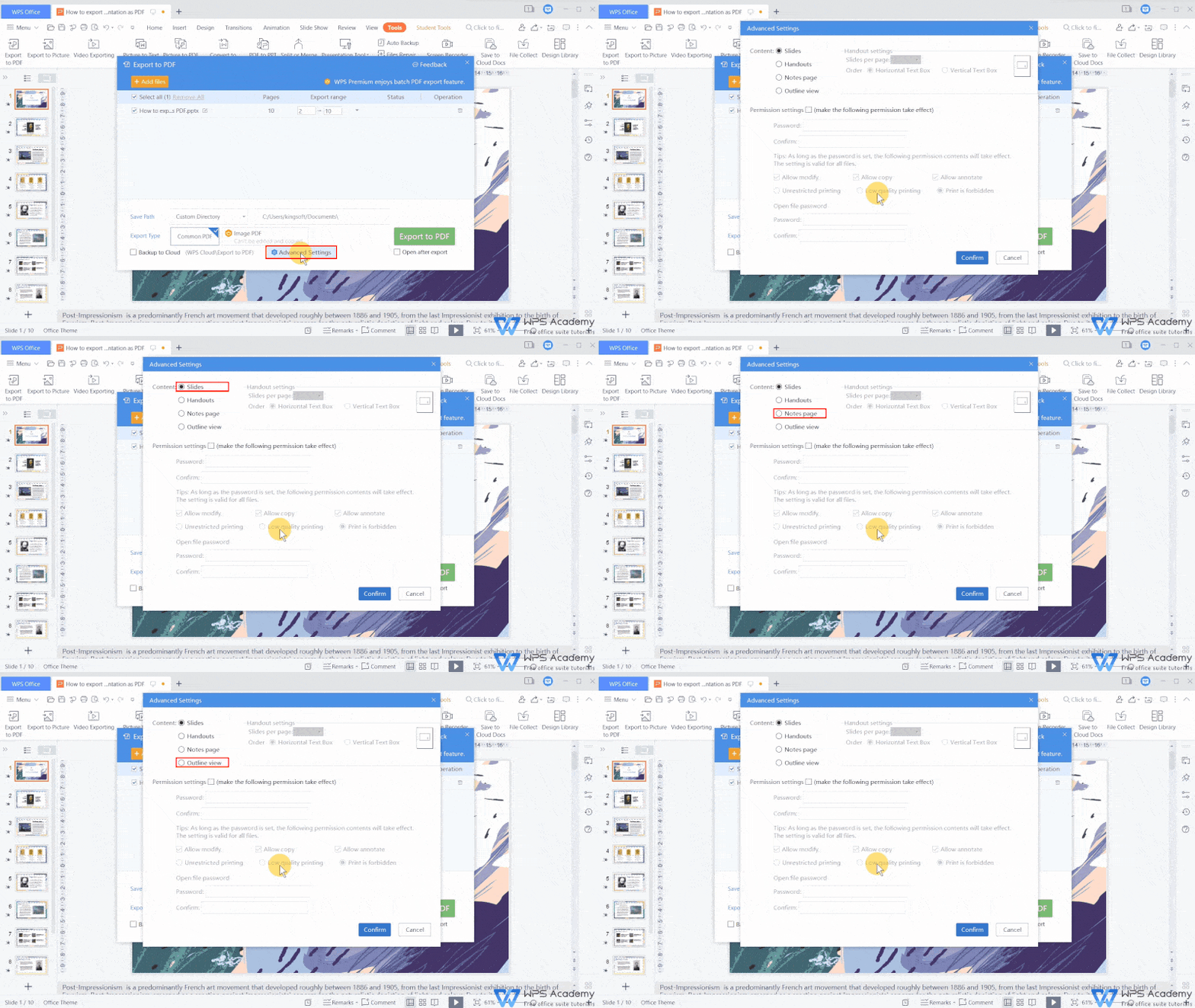
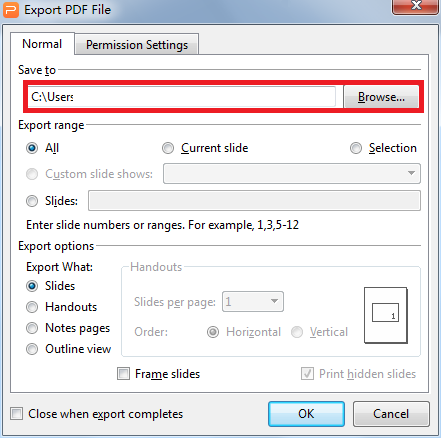
- 选择导出功能:顶部菜单选择 “文件” → “导出为PDF” 或 “保存为PDF”。
- 输出范围选择:可选择导出全部幻灯片、当前页或指定页码。
- 参数设置:嵌入字体、图片压缩、输出质量等,保证兼容性和清晰度。
- 保存与确认:选择路径并点击 “确定”,完成PDF生成。
参考WPS深度掌握WPS演示动画路径设置了解如何在导出PDF前优化动画逻辑,使视觉效果在PDF中通过分步页面或备注页仍可体现。
导出PDF的参数设置与优化策略
输出范围控制
- 全部幻灯片导出适合正式汇报或完整文档存档。
- 指定页码或当前页导出适合邮件分享或特定章节审阅,提高效率并减小文件体积。
字体嵌入
- 确保PDF在不同设备上字体一致,避免乱码或替代字体。
- 对企业定制字体可嵌入PDF,确保品牌统一性。
图片压缩与输出质量
- 高质量模式:适合打印或精细展示。
- 标准模式:适合邮件分享或日常阅读,平衡文件体积与清晰度。
加密与权限设置
- 可设置密码保护或限制打印、复制、编辑,提高机密文件安全性。
- 对外部客户或投资人共享文件时,可使用只读权限确保内容完整性。
动画与超链接处理技巧
动画内容处理
PDF为静态文档,动画无法直接呈现,但可通过以下方式保留逻辑:
- 备注页导出:将讲稿备注一并导出,使PDF包含演示内容及讲解信息。
- 分步页面设计:增加幻灯片页面模拟动画顺序,保持信息层级和逻辑。
超链接保留
- 导出PDF时勾选保留文档内超链接,可保持目录跳转或外部网站链接,提高文档可读性和操作便利。
高级导出技巧与企业实践案例
模板与母版管理
- 企业可统一模板,预设页面比例、字体、颜色体系及文字特效,保证输出PDF文件风格一致。
- 在母版中嵌入公司Logo、版权信息及统一页眉页脚,确保品牌一致性。
- 企业可通过参考WPS演示页面调整与标准化展示统一页面比例和排版风格,保证导出PDF在不同设备上显示一致,并保持企业品牌形象。
批量导出与自动化
- 利用WPS批量导出功能,实现大项目或多版本文件的快速生成。
- 可结合文件命名规范和自动化脚本,提高团队文档管理效率。
实战案例分析
案例一:季度财务汇报
- 财务团队将季度数据制作成PPT,通过嵌入字体和高质量图表导出PDF,确保高管在不同设备上查看时排版和图表准确无误。
- 使用备注页导出讲解内容,使PDF兼顾汇报逻辑与数据说明。
案例二:创业项目路演
- 创业公司导出PDF发送投资人,保证在不同操作系统显示一致,附备注页讲稿使投资人阅读效率更高。
- 内部团队利用批量导出快速生成多版本PDF,便于演示与资料存档。
图片优化与文件体积控制
- 使用高分辨率图片确保打印清晰度。
- 根据用途选择图片压缩比例,高质量模式适合打印,标准模式适合电子邮件分享。
- 对大型图片,可在导出前裁剪或分辨率优化,保持文件可管理性。
常见问题及解决方案
- 字体乱码或排版错乱:统一字体或嵌入字体再导出。
- 动画无法显示:通过备注页或多页分步设计弥补。
- 图片模糊或裁切:保证原始图片高分辨率并选择高质量导出模式。
- 文件过大:适当压缩图片或分部分导出PDF。
PDF的企业级附加价值
- 注释与批注:便于团队内部协作、审阅和修改建议。
- 数字签名与审批流程:支持电子签名,实现合同、协议快速审批。
- 无障碍标准:符合W3C PDF无障碍规范,使文档适合不同阅读需求用户访问。(W3C PDF Accessibility)
- 跨平台兼容性:保证PDF在各类设备和操作系统上呈现一致性,提升企业内部协作效率。
- 品牌与信息统一:通过统一模板和文字特效,确保企业文档风格和品牌形象统一。
外部参考资源
- Adobe PDF官方指南:详细讲解PDF格式及高级应用技巧,包括安全、注释和数字签名功能。(Adobe PDF官方)
- W3C PDF可访问性指南:帮助企业制作符合无障碍标准的PDF文档。(W3C PDF Accessibility)
企业级实践与标准化输出体系
企业可建立PDF导出标准化流程:
- 模板库建设:统一模板、母版、页面比例和字体特效,保证输出文件一致性。
- 操作SOP:制定统一导出流程、参数设置指南和文件命名规范。
- 质量检查:导出前检查图片清晰度、超链接、备注页及排版布局。
- 权限与安全管理:设置PDF访问权限及加密策略,确保文档安全。
- 批量处理与自动化:针对大型项目实现批量导出,提高效率和可管理性。
未来趋势与升级策略
- 云端PDF协作:结合WPS云文档,实现在线协作和实时更新。
- 自动化智能优化:借助AI技术,自动调整图片分辨率、字体嵌入及排版优化,提高PDF导出效率。
- 移动端PDF优化:考虑移动设备阅读体验,调整页面布局与字体大小,实现跨设备最佳展示。
- 数据分析与可视化集成:在导出PDF前整合数据可视化工具,将关键指标和图表自动生成PDF,提高决策效率。
总结
通过规范操作流程、合理参数设置、统一模板、检查动画和图片、嵌入字体,以及结合批量处理与自动化策略,企业能够确保WPS演示PPT导出为PDF既专业又高效。PDF在兼容性、格式稳定性、安全性、跨平台共享和品牌统一性方面的优势,使其成为企业汇报、项目交付、合同管理和外部交流的理想输出格式。
企业应将导出流程纳入标准化SOP,结合模板库、质量检查和权限管理,实现可复制、高效、标准化的PDF输出体系,为团队提供稳定可靠的文档输出支持,提升内部协作效率与外部沟通专业度。
发表回复