
📅 最后更新:2026年08月28日 | ✅ 本文由WPS Office编辑团队审核
在 WPS 文字中插入数学公式最快捷的方法是直接按下组合快捷键
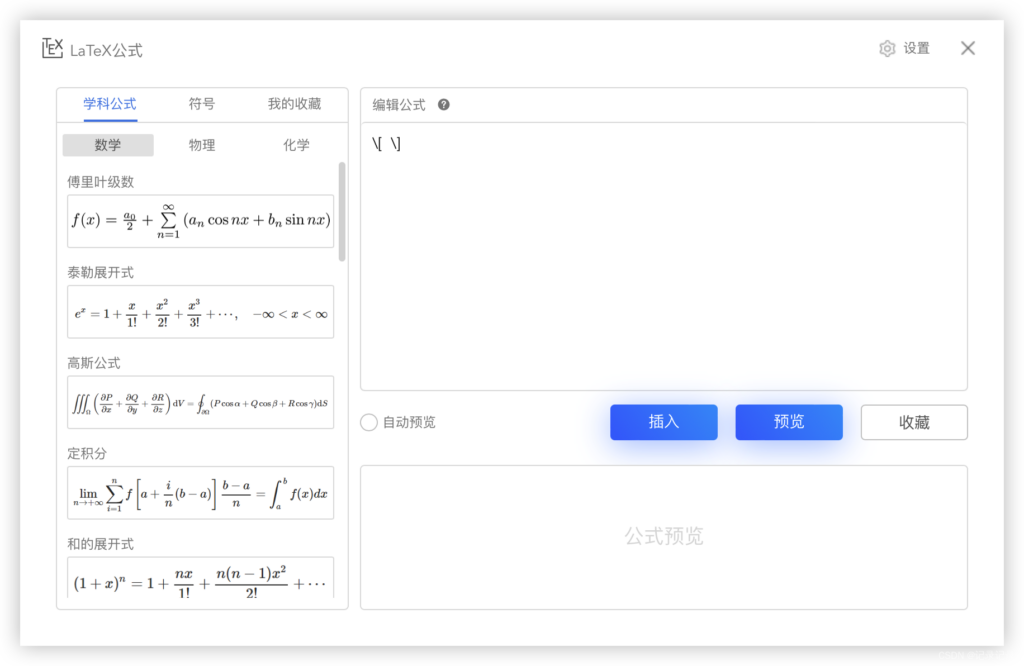
Alt + =,系统会自动唤出内置的公式编辑框。如果你习惯了 LaTeX 语法,可以直接在框内输入 \frac{a}{b} 或 \sqrt{x} 后按空格转换为专业排版样式;若是手写设备,可直接点击“插入” -> “公式” -> “墨迹公式”快速手写识别。建议将公式嵌入方式设置为“嵌入型”,能彻底避免跨页排版错乱与行距拉伸问题。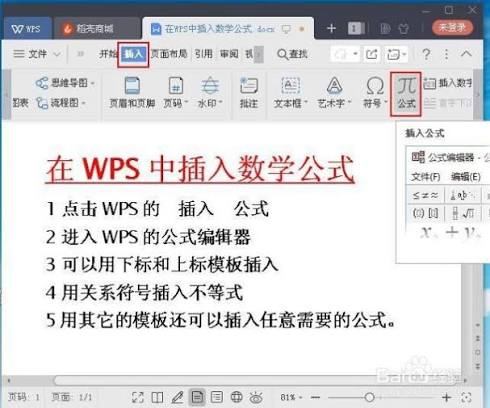
上周我帮一位搞科研的师弟批改毕业论文,打开文档的瞬间差点眼眶一黑:全篇几十个带分式和矩阵的数学公式全是用普通文本拼接的,上标下标错位严重,打印预览里上下行文字被拉开成极其诡异的巨缝。更离谱的是,只要在前面敲个回车,后面的公式立马跟着集体“大跳水”。
后来我花了半个小时,教他用 WPS 的内置公式引擎和 LaTeX 快捷指令重构了一遍。今天我就结合自己这几年用 WPS 编写上百份技术报告和学术文档的实战经验,把这套彻底解决 WPS 公式插入、编辑、对齐与跨平台兼容问题的 SOP 整理出来,帮你秒级搞定排版难题。
WPS 插入数学公式的 4 种主流方式对比
很多刚接触 WPS 的朋友还在用几年前的老办法下载外挂第三方插件(比如 MathType),不仅容易崩溃,换台电脑打开还会直接变成不可编辑的空白图片。其实 WPS 本身已经集成了极其强大的现代公式渲染引擎,主要提供以下 4 种插入路径:
快捷键唤醒(最推荐:速度极快)
-
操作方法:将光标定位在需要插入公式的位置,直接按下组合键
Alt+=(Mac 电脑为Option+=)。 -
适用场景:日常文档编写、随手插入简单分式、根号或上下标。
菜单栏图形界面(适合初学者)
-
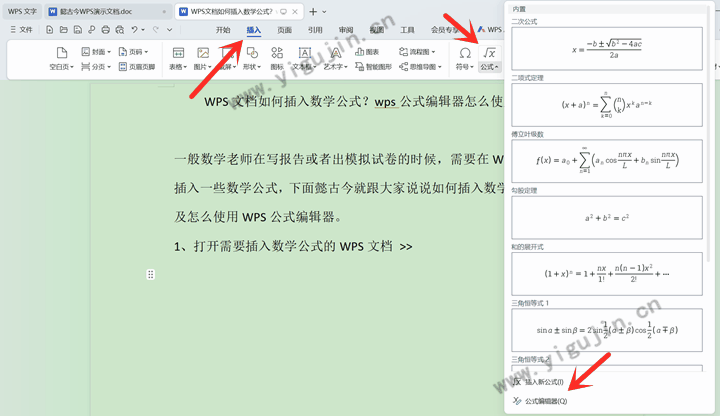
操作方法:点击上方菜单栏 “插入” -> “公式”(或点击“符号”组里的“公式”)。
-
适用场景:记不住符号代码时,通过可视化面板直接点击挑选复杂的积分、极限、矩阵结构。
LaTeX / UnicodeMath 语法直接输入(适合高效排版)
-
操作方法:在
Alt+=唤出的公式框内,直接输入标准的 LaTeX 代码(如\int_{0}^{\infty}),输入完毕后按下 空格键 (Space),WPS 会实时将代码渲染为标准的数学公式。 -
适用场景:公式量极大、有学术论文排版需求的科研人员或理工科学生。
墨迹公式(手写识别)
-
操作方法:点击 “插入” -> “公式” -> “墨迹公式”,在弹出的画板上直接用鼠标或触控笔手写数学公式,系统会自动识别并转为矢量公式插入文档。
-
适用场景:结构极其复杂、含有大量希腊字母或生僻符号的公式。
实操演练:从基础分式到复杂矩阵
为了让你对实际操作有直观了解,我们可以通过几种最常见的公式结构来练手:
基础分式与根号
-
图形界面:点击“公式”面板,在结构栏选择“分式”模板,然后在分子、分母的虚线框内填入数字。
-
LaTeX 快捷输入:在公式框内输入
\frac{y}{x},按下空格后自动变为 $\frac{y}{x}$。
带有上下标的积分与求和
-
图形界面:选择“积分”或“大型运算符”,填入上下限与被积函数。
-
LaTeX 快捷输入:输入
\sum_{i=1}^{n}按空格,即可秒级生成从 $i=1$ 到 $n$ 的求和符号。
矩阵与方程组
-
点击“公式”面板中的“矩阵”,选择对应的行列数(如 3×3)。若需添加大括号,需先插入“括号”模板,再在括号内部嵌套插入矩阵结构,这样大括号才会随着矩阵高度增加而动态拉伸。
实用技巧拓展:日常办公中除了处理文字与公式排版,如果你还需要处理导出的文档资料,可以配合使用 WPS 如何在 PDF 文件中编辑文字?2026 全平台无损指南,轻松完成多格式文档的无缝整合。
排版避坑:解决行距拉伸与公式错位的“内行细节”
很多人的公式看起来像“贴在文档上的补丁”,主要是因为忽略了以下三个关键设置:
彻底解决行距被巨幅拉伸
插入公式后,上下文行间距常常会被异常撑大。
-
终极解法:选中包含公式的段落,右键选择 “段落”,将行距由默认的“单倍行距”或“多倍行距”修改为 “固定值”(例如设置固定值 22 磅)。此时段落行距就会恢复完美整齐。
调整公式的环绕与嵌入方式
如果公式可以在页面里随意乱跑,说明它的环绕方式变成了“浮于文字上方”。
-
终极解法:右键点击公式对象,将环绕方式统一设置为 “嵌入型”。这样公式就会像普通文字一样绑定在具体段落中,绝不会出现换行就乱跑的情况。
行内公式与独行公式切换
-
行内模式 (Inline):公式嵌入在句子中间,字体和符号会自动收缩适应当前字号。
-
显示模式 (Display):公式单独占一行,处于居中状态。在公式编辑状态下,点击公式工具栏的“专业”或“显示”按钮即可一键切换。
办公效率拓展:如果在整理学术资料时积累了大量的附件文件,推荐搭配阅读 WPS 怎么批量提取文件夹里的文件名?3 招教你秒级搞定,快速生成文件清单。
欲深入了解数学符号排版国际标准,可查阅 W3C MathML (Mathematical Markup Language) 官方规范 与 Unicode 组织关于数学符号编码的标准文档。如需获取更多 WPS 实用排版干货,欢迎随时访问 WPS 办公软件官网。
不同插入方式的实操体验对比
| 插入方式 | 编写效率 | 学习成本 | 复杂公式表现 | 推荐指数 |
快捷键 Alt + = |
极高 | 低 | 良好 | ⭐⭐⭐⭐⭐ |
| 图形界面点击 | 中等 | 无 | 极佳 | ⭐⭐⭐⭐ |
| LaTeX 代码渲染 | 极高 | 中等(需记代码) | 极佳 | ⭐⭐⭐⭐⭐ |
| 墨迹手写识别 | 较低 | 无 | 中等(依赖识别率) | ⭐⭐⭐ |
SOP 检查清单:规范公式排版流程
FAQ(常见问题解答)
Q1: 在 WPS 里插入的公式发给别人打开变成了乱码或方框怎么办?
A: 这通常是因为接收方电脑缺失了相应的数学字体(如 Cambria Math)。最稳妥的解决办法是:在保存文档时点击“文件” -> “选项” -> “保存”,勾选 “将字体嵌入文件”;或者直接将最终定稿的文档导出为 PDF 格式发送。
Q2: WPS 里的公式能自动进行编号和右对齐吗?
A: 可以。标准的论文排版做法是使用“制表位”。在公式行的段落中设置两个制表位(一个页面居中的制表位用于公式,一个页面右对齐的制表位用于编号
(1-1)),按 Tab 键即可实现公式居中、编号完美右对齐。Q3: 为什么我在 WPS 文本里按 Alt + = 没反应?
A: 请检查是否与其他软件(如输入法、录屏软件或网易云音乐等)的全局快捷键发生了冲突。可以尝试在 WPS“自定义快捷键”设置里重新绑定,或者直接点击菜单栏的“插入” -> “公式”图标。
W
WPS Office编辑团队
办公软件技术与教程支持团队
办公软件技术与教程支持团队
本文由WPS Office编辑团队撰写和审核。我们持续跟踪WPS Office软件更新,为您提供最新的安装教程、使用技巧、问题解决方案和办公效率指南。如有疑问,欢迎在评论区留言。
📌 本文内容基于WPS Office官方文档和实际测试编写,转载请注明出处。
发表回复