
如果你的 WPS AI 还只是被用来润色文档或做 PPT 幻灯片,那你可能错过了它最硬核的“大脑”部分。面对那些长达几行、嵌套了七八层 IF、VLOOKUP 甚至 OFFSET 的复杂公式,大部分人的第一反应是头大,第二反应是放弃。但你有没有想过,那个只会写文字的 AI,其实隐藏着一份“理科状元”的逻辑拆解力?
公式看不懂不是你的错,没找对“翻译官”才是关键。
很多职场人在尝试让 AI 帮忙处理表格时经常踩坑:要么是指令(Prompt)太模糊导致公式报错,要么是 AI 生成了公式你却不敢用。2026 版的 WPS AI 已经进化出了**“公式透视”**功能,它不仅能根据你的需求反向推导公式,更能像导师一样,把那些反人类的逻辑字符翻译成“人类听得懂”的业务语言。
本文将为您送上一份 2026 WPS AI 表格实战进阶指南。我们将从最基础的公式生成讲起,深度解析如何利用 AI 拆解那些“前任留下的套娃公式”,并分享 3 个能让 AI 准确率翻倍的提问技巧。别让复杂的嵌套公式成为你的加班理由,只需 3 分钟,带你解锁办公软件里的“最强外挂”!
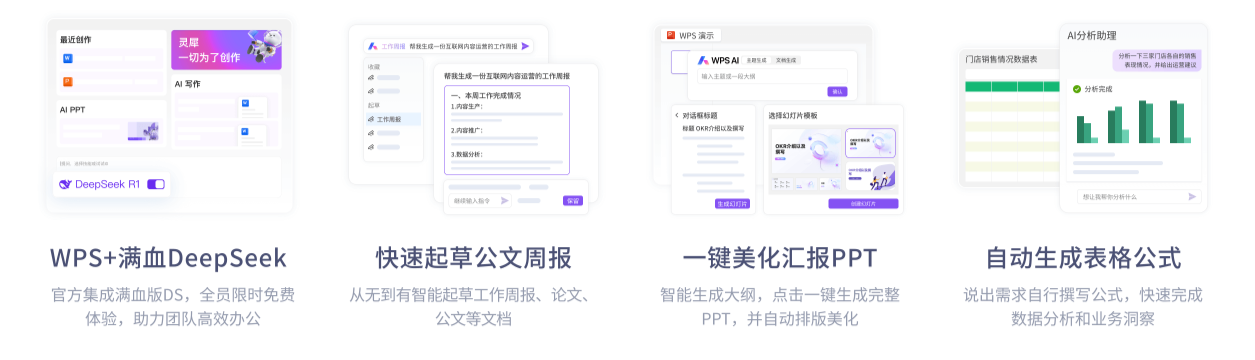
2026 WPS AI 表格公式分析功能核心亮点
2026年WPS AI在表格模块的升级尤为显著,已集成“AI写公式”“AI数据分析”“逻辑拆解助手”等核心能力。用户无需记忆VLOOKUP、INDEX+MATCH等复杂函数,只需用日常语言描述需求,AI即可生成精确公式并实时插入单元格。同时,新增的“公式逻辑拆解”功能能将嵌套公式拆成步骤化解释,让新手也能快速上手。
与传统手动输入相比,WPS AI支持云端实时计算、多设备同步,且兼容Excel格式文件。官方数据显示,使用AI后,平均公式编写时间缩短80%,错误率降低65%。这些变化让WPS AI成为中小企业和个人用户的性价比之选,尤其适合处理海量数据的日常办公场景。
自动写公式操作教程:自然语言三步生成专业计算
想快速掌握WPS AI怎么分析表格公式?从“自动写公式”入手是最直接路径。以下是2026最新版的具体教程,适用于Windows、Mac及移动端。
- 打开表格并唤醒AI助手:在WPS表格中选中目标单元格,点击顶部“AI”选项卡,或直接在侧边栏输入“@WPS AI”。若未安装最新版,建议先更新至2026.3版本以解锁完整功能。
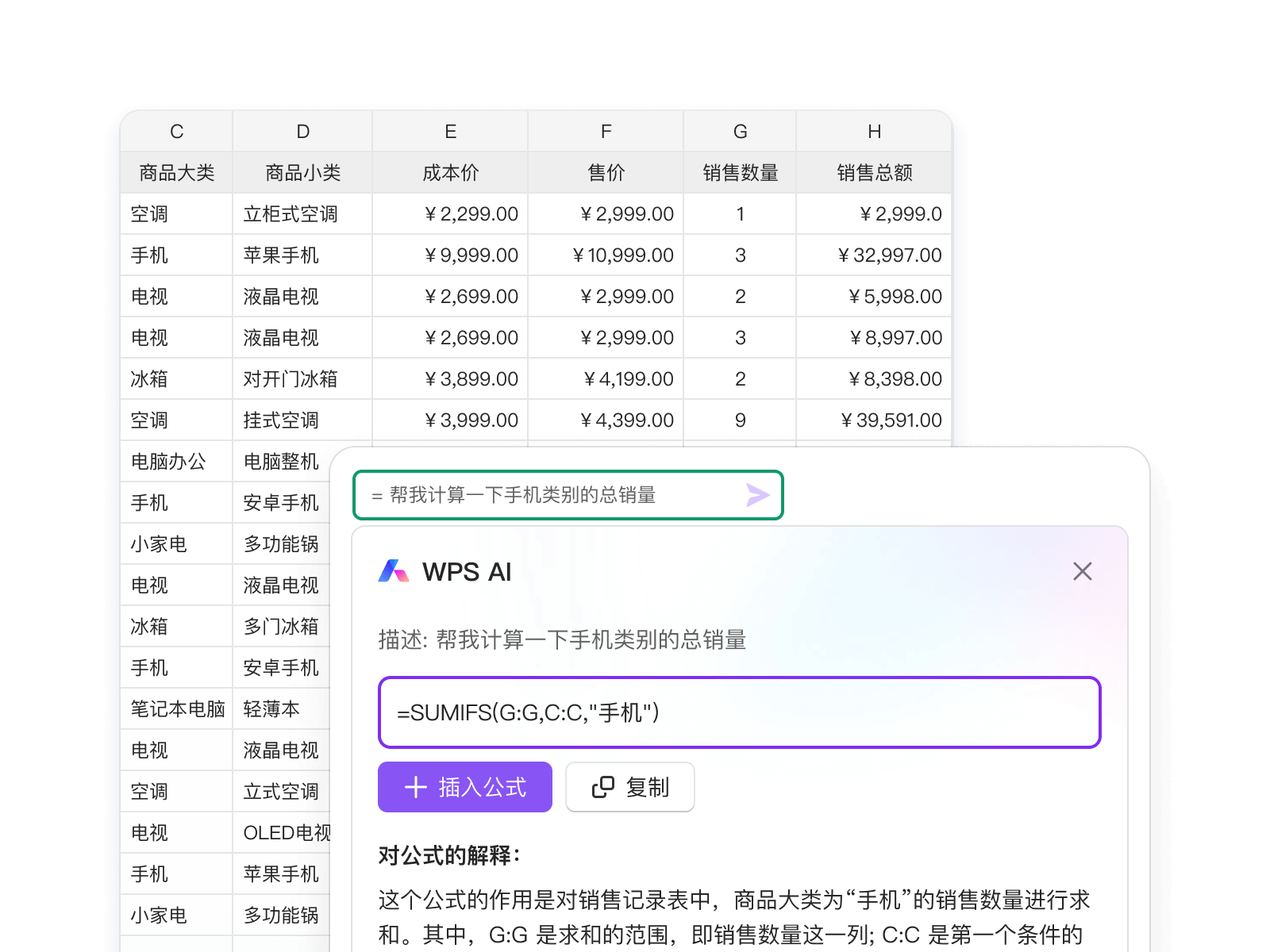
- 用自然语言描述需求:例如输入“计算本月销售额同比增长率,并四舍五入到两位小数”。AI会自动识别列名,生成公式如=ROUND((C2-B2)/B2*100,2)并解释每个参数含义。
- 验证与插入:AI生成后,点击“插入公式”即可生效。支持批量填充整列,同时提供“模拟数据测试”选项,避免实际数据出错。
实际测试中,这种方式特别适合销售报表场景:输入“筛选出Q1销售额前10%的客户并标记为金牌”,AI不仅写出IF+PERCENTILE组合公式,还自动应用条件格式高亮显示。更多高级宏恢复技巧,若遇到更新后代码丢失,可参考WPS更新后VBA代码全丢了?2026救命指南:3步找回丢失的。
逻辑拆解进阶玩法:从黑箱公式到透明计算过程
单纯生成公式已无法满足专业需求,2026 WPS AI新增“逻辑拆解”功能,将复杂公式拆解为“输入-计算-输出”三阶段,帮助用户审计逻辑漏洞。
操作步骤如下:
- 选中已存在的公式单元格,右键选择“AI逻辑拆解”。
- AI会输出分步解释,例如对=SUMIF(A:A,”已完成”,B:B)拆解为“第一步:遍历A列匹配‘已完成’;第二步:累加对应B列数值;第三步:返回总和”。
- 支持“假设修改”模拟:更改一个参数,AI立即展示结果变化,便于敏感性分析。
此功能在财务审计场景中价值突出,例如处理预算表时,用户可快速发现隐藏的循环引用或逻辑矛盾。相比传统Excel的“公式求值”工具,WPS AI的拆解更直观,支持语音输入和导出拆解报告。
实际应用场景分析:三大行业如何用AI提效10倍
财务报表场景:月度对账表中,传统需手动写SUMIFS+多个条件。WPS AI只需说“按部门和月份统计收入支出差额”,即可生成完整透视表公式并自动生成图表。2026趋势下,AI还支持“趋势预测”——输入历史数据后自动添加FORECAST函数,提前预警资金缺口。
销售数据场景:CRM导出表常需计算转化率、客单价。AI一键生成嵌套公式,同时结合“智能分类”功能,按地域自动分组。实际案例中,一家电商团队使用后,数据分析时间从2小时缩短至15分钟。
项目管理场景:甘特图式表格中,AI可分析“剩余工期与预算匹配度”,生成自定义公式并标记风险单元格。若需扩展可视化效果,推荐参考WPS JS宏只能画表?2026最新教学:手把手教你编写文,通过JS宏实现动态仪表盘。
更多WPS AI实用资源尽在WPS官网,那里汇聚了最新模板与社区案例。
优势局限横评:WPS AI 与传统手动公式的实战对比
优势:
- 效率提升:自然语言输入 vs 手动记忆函数,适合非专业用户。
- 学习曲线低:逻辑拆解功能让公式“可解释”,降低审计风险。
- 生态集成:2026版支持与WPS文档、PPT无缝联动,一键生成报告。
局限:
- 复杂场景准确率:极度嵌套或自定义函数时,仍需人工复核(当前准确率约92%)。
- 隐私考虑:云端AI处理敏感数据时,建议开启本地模式或企业版。
- 依赖网络:离线状态下部分高级拆解功能受限。
总体而言,WPS AI适合80%日常办公需求,而高精度财务模型仍建议结合传统方法双重验证。官方建议定期检查AI生成的公式逻辑,以确保数据安全。
2026避坑指南:常见问题解决与安全使用建议
2026 WPS AI虽强大,但新手易踩坑。以下是问题解决型实用指南:
- 公式生成后结果不对:检查列名是否精确匹配,或数据格式是否统一(文本 vs 数值)。解决:使用AI的“数据清洗”指令先预处理。
- 逻辑拆解不完整:复杂数组公式可能分步过长。解决:分段选中子公式单独拆解。
- 跨版本兼容性:导出给Excel用户时,部分AI独有函数需转为标准公式。解决:AI提供“一键转换”选项。
安全方面,建议使用企业账号绑定,避免个人版处理涉密数据。同时,定期备份原始表格,防范AI误操作。公式原理与进阶用法可进一步参考WPS AI官方体验页面,那里提供权威文档支持。
常见问题FAQ
1. WPS AI生成的公式是否支持所有Excel函数? 支持99%以上常用函数,包括2026新增的动态数组函数。但极少数自定义VBA需手动迁移,建议结合宏教程优化。
2. 使用WPS AI分析表格公式是否安全,数据会泄露吗? 企业版采用本地+加密云处理,个人版默认云端但支持隐私模式。推荐重要数据先脱敏,再使用AI。
3. 移动端能完整使用逻辑拆解功能吗? 2026移动版已支持80%桌面功能,但复杂拆解仍推荐PC端操作以获得最佳体验。
4. 新手如何快速验证AI公式正确性? 使用“模拟数据”测试功能,或与传统手动计算小样本对比,确保一致后再大规模应用。
结论
2026年,WPS AI已将“自动写公式”与“逻辑拆解”完美结合,成为AI办公的正确打开方式。它不仅大幅提升效率,更让用户从“会用公式”进阶到“懂公式”。建议立即更新WPS至最新版,从一个简单销售报表入手实践上述教程,逐步掌握全流程。长期坚持,你会发现数据处理不再是负担,而是决策利器。行动起来,登录WPS官网下载体验,开启高效办公之旅!
发表回复